> For the complete documentation index, see [llms.txt](https://docs.solarvis.co/llms.txt). Markdown versions of documentation pages are available by appending `.md` to page URLs; this page is available as [Markdown](https://docs.solarvis.co/documentation/th/project-design/create-a-project/roof-drawing.md).
# การวาดหลังคา
หน้านี้อธิบายวิธีสร้างรูปทรงหลังคาที่แม่นยำใน SolarVis โดยการวาดเส้นร่างหลังคาแบบ 2 มิติ และกำหนดความลาดเอียงเพื่อสร้างโมเดล 3 มิติสำหรับการออกแบบที่สมบูรณ์แบบ
## วัตถุประสงค์ของหน้านี้
หน้าการวาดหลังคา (**Roof Drawing**) เป็นรากฐานของกระบวนการออกแบบและการประเมินความเป็นไปได้ทั้งหมดใน solarVis
ผู้ใช้เริ่มต้นด้วยการวาด **เค้าโครงหลังคา 2 มิติ** โดยสามารถแบ่งด้วยขอบด้านใน และจากนั้นกำหนด **ความลาดเอียง** เพื่อแปลงภาพวาดเป็น **โมเดลหลังคา 3 มิติ**
{% hint style="info" %}
โมเดล 3 มิตินี้จะถูกนำไปใช้ในภายหลังสำหรับ:
* การวางแผงโซลาร์
* การวิเคราะห์เงา
* การคำนวณพลังงานและความเป็นไปได้
{% endhint %}
## สิ่งที่คุณสามารถทำได้ที่นี่
ในหน้านี้ คุณสามารถ:
* สลับระหว่าง **โหมดดู (View Mode)** และ **โหมดวาด (Draw Mode)**
* วาดและแก้ไขเค้าโครงหลังคาในรูปแบบ 2 มิติ
* ตรวจจับเค้าโครงหลังคาโดยอัตโนมัติด้วย **AI Roof Detection** (เฉพาะพื้นที่ที่ Google Solar API มีข้อมูลครอบคลุมสูง)
* สร้างโมเดลหลังคา 3 มิติที่แท้จริงจากข้อมูลความสูง LiDAR ด้วย **Fit to LiDAR** (เฉพาะพื้นที่ที่ Google Solar API มีข้อมูลครอบคลุมสูง)
* ใช้ฟังก์ชัน snap และไกด์มุมเพื่อความแม่นยำ
* ใช้ Inner Edge Detector เพื่อสร้างการแบ่งภายใน
* เพิ่มและจัดการสิ่งกีดขวางและผนังกันตกบนหลังคา
* กำหนดความลาดเอียงเพื่อแปลงรูปทรง 2 มิติเป็นผิวหลังคา 3 มิติ
* ปรับความสูงของอาคารและคุณสมบัติของผิวหลังคา
* แยกผิวหลังคาและจุดยอดที่เลือกออกจากหลังคาหลัก
* เปลี่ยนผู้ให้บริการแผนที่หรืออัปโหลดภาพถ่ายเฉพาะ
* นำทางและหมุนฉาก 3 มิติ
{% hint style="info" %}
ในหน้านี้ การเปลี่ยนแปลงจะถูกบันทึกโดยอัตโนมัติหลังจากที่คุณดำเนินการ
{% endhint %}
{% embed url="" %}
## โหมดต่าง ๆ
อธิบายโหมดการโต้ตอบที่มีให้สำหรับดู วาด และแก้ไขรูปทรงหลังคา
### โหมดดู (View Mode)
โหมดดูใช้สำหรับ **ตรวจสอบ** โมเดลหลังคาโดยไม่แก้ไขรูปทรง هند
ในโหมดดู คุณสามารถ:
* หมุน เลื่อน และซูมฉาก
* เข้าถึงและตรวจสอบความสูงของอาคาร
* เลือกผิวหลังคาเพื่อตรวจสอบคุณสมบัติทางเทคนิค เช่น ความลาดเอียง ทิศทาง (azimuth) และข้อมูลพื้นที่
* เลือกอาคารเพื่อแก้ไขหรือย้ายหลังคาและปรับผิวให้เรียบ
* สลับกลับไปยังโหมดวาดเมื่อจำเป็นต้องเปลี่ยนแปลงรูปทรง هند
โหมดนี้แนะนำสำหรับการตรวจสอบคุณภาพและการตรวจสอบความถูกต้อง
### โหมดวาด (Draw Mode)
โหมดวาดใช้สำหรับ **สร้างและแก้ไขเค้าโครงหลังคา 2 มิติ**
#### การวาดเค้าโครง
* คลิกเพื่อวางจุดยอด
* คลิกต่อเนื่องเพื่อกำหนดขอบ
* ปิดรูปหลายเหลี่ยมเพื่อจบเค้าโครง
* ไกด์สีส้มแสดงการจัดแนวตั้งฉากและขนาน
* จุดยอดจะ snap โดยอัตโนมัติเพื่อสร้างเค้าโครงหลังคาที่เรียบร้อย
* ความยาวขอบจะแสดงโดยอัตโนมัติ
* ปุ่มเลิกทำและทำซ้ำมีให้ใช้งานเสมอ
{% hint style="info" %}
เค้าโครงยังคงเป็น 2 มิติในขั้นตอนนี้ ต้องกำหนดความลาดเอียงเพื่อแปลงเป็น 3 มิติ
{% endhint %}
เมื่อแบ่งหรือแยกหลังคา ให้ใช้ **ปุ่ม Escape (Esc)** เพื่อจบการวาดเส้นปัจจุบัน
### การแปลงจาก 2 มิติเป็น 3 มิติ
เมื่อวาดเค้าโครงหลังคาเสร็จแล้ว จะต้องกำหนดความลาดเอียงให้กับผิวหลังคา
#### การกำหนดความลาดเอียง
* เลือกผิวหรือขอบ
* ปรับค่าความลาดเอียงจากแผงด้านขวา
* หรือ ลากลูกศรความลาดเอียงโดยตรงบนโมเดล
* แต่ละความลาดเอียงจะแปลงผิวนั้นเป็นระนาบ 3 มิติ
> ความสูงของอาคารสามารถปรับได้ทั้งแบบตัวเลขหรือแบบภาพ
> แต่ละความลาดเอียงจะแปลงผิวเรียบเป็นระนาบ 3 มิติที่มีทิศทางกำหนดไว้ และผิวแต่ละด้านสามารถมีความลาดเอียงต่างกันได้
{% hint style="info" %}
สำหรับตำแหน่งที่รองรับ **Fit to LiDAR** สามารถตั้งค่าความสูงและความลาดเอียงทั้งหมดโดยอัตโนมัติจากข้อมูลความสูง LiDAR (อธิบายไว้ในหัวข้อ Fit to LiDAR ในหน้านี้)
{% endhint %}
## AI Roof Detection
**AI Roof Detection** วาดหลังคาให้คุณโดยอัตโนมัติ: วิเคราะห์ภาพถ่ายดาวเทียมและสร้างเค้าโครงหลังคา ขอบด้านใน และผิวหลังคาเป็นโครงลวด 2 มิติ
ในการใช้งาน ให้คลิกปุ่ม **AI Roof Detection** (ไอคอนประกาย) ที่แถบเครื่องมือด้านบน
{% hint style="info" %}
ขณะวิเคราะห์ จะมีการแจ้งเตือนความคืบหน้าว่า **กำลังตรวจจับหลังคา...** เมื่อเสร็จสิ้น หลังคาที่ตรวจจับได้จะแสดงบนแผนที่
{% endhint %}
* การแทนที่เป็นการดำเนินการเดียวที่สามารถเลิกทำได้; การกด **Undo** ครั้งเดียวจะคืนค่าภาพวาดก่อนหน้า
* หลังการตรวจจับ ให้ตรวจสอบผลลัพธ์และแก้ไขขอบหรือผิวที่ขาดหายด้วยเครื่องมือวาดปกติ
* หลังคาที่ตรวจจับได้ยังคงเป็น 2 มิติ; ต้องกำหนดความลาดเอียงด้วยตนเองหรือใช้ **Fit to LiDAR** เพื่อสร้างโมเดล 3 มิติ
{% hint style="info" %}
AI Roof Detection จะพร้อมใช้งานเมื่อมีข้อมูลหลังคาความละเอียดสูงครอบคลุมตำแหน่งโครงการ หากปุ่มไม่ปรากฏ แสดงว่าไม่มีข้อมูลครอบคลุมสำหรับที่อยู่นี้
โปรดตรวจสอบ:
{% endhint %}
{% embed url="" %}
## Fit to LiDAR
**Fit to LiDAR** สร้างโมเดล 3 มิติที่แท้จริงของหลังคาที่วาดไว้จากข้อมูลความสูง LiDAR: กำหนดความสูงของแต่ละจุดและความลาดเอียงของแต่ละผิวหลังคาโดยอัตโนมัติ คุณเพียงแค่ยืนยันว่าจุดใดคือผนัง
* ใช้งานกับอาคารที่วาดทั้งหมดในแบบร่างพร้อมกัน
* ใช้ข้อมูลความสูงความละเอียดสูงของ Google
* แทนที่การกำหนดความลาดเอียงด้วยตนเองสำหรับตำแหน่งที่รองรับ
{% hint style="info" %}
Fit to LiDAR จะพร้อมใช้งานเมื่อมีข้อมูลหลังคาความละเอียดสูงครอบคลุมตำแหน่งโครงการ และต้องใช้ผู้ให้บริการแผนที่ **Google Maps HD** หากเลือกผู้ให้บริการอื่น ปุ่มจะถูกปิดใช้งานพร้อมแจ้งเตือนให้เปลี่ยนเป็น **Google Maps HD**
โปรดตรวจสอบ:
{% endhint %}
### การปรับหลังคาให้ตรงกับ LiDAR
1. วาดเค้าโครงหลังคาหรือใช้ **AI Roof Detection** หากเป็นไปได้
2. คลิก **Fit to LiDAR** ที่แถบปุ่มด้านล่างซ้าย จะมีการแจ้งเตือนความคืบหน้าว่า **Fitting to LiDAR...**
3. ในแผง **Select the walls** จุดผนังที่แนะนำจะถูกเลือกไว้ล่วงหน้า (สีเหลือง) คลิกจุดเพื่อเพิ่มหรือลบการกำหนดผนัง จากนั้นยืนยันด้วย **Apply** หรือปุ่ม **Enter**; **Cancel** หรือปุ่ม **Esc** จะยกเลิกและคืนค่าหลังคา
4. ยกแต่ละจุดขึ้นสู่ความสูงจริงและกำหนดความลาดเอียงที่ถูกต้องให้กับแต่ละผิวหลังคา
5. ตรวจสอบผลลัพธ์ 3 มิติ: กด **Approve** เพื่อยอมรับ หรือ **Edit** เพื่อแก้ไขโครงหลังคาก่อน
### การแก้ไขโครงหลังคา
การกด **Edit** ในแถบผลลัพธ์จะกลับสู่มุมมองด้านบนพร้อมแผง **Edit the roof skeleton**:
* **Select, Move & Delete**: ลากจุดและเส้นเพื่อย้าย หรือเลือกจุดที่ไม่ถูกต้องและลบด้วยปุ่ม **Delete** / **Backspace**
* **Draw Line**: เติมโครงหลังคาด้วยการวาดเส้นหลังคาที่ขาดหายหรือไม่ถูกต้องใหม่
* **Set Walls**: คลิกจุดเพื่อสลับคุณสมบัติผนัง; ในโหมดนี้จุดจะไม่สามารถย้ายได้
* **Hide Skeleton** / **Show Skeleton**: สลับการแสดงโครงลวดขณะเปรียบเทียบกับภาพถ่าย
คลิก **Apply changes** เพื่อยกหลังคาใหม่ด้วยโครงที่อัปเดต หรือ **Cancel** เพื่อยกเลิกการแก้ไขและกลับสู่ผลลัพธ์ก่อนหน้า
{% hint style="info" %}
กระบวนการ Fit to LiDAR ทั้งหมดจะถูกบันทึกเป็นการดำเนินการเดียว: การกด **Undo** ครั้งเดียวจะคืนค่าหลังคาไปยังสถานะก่อนเริ่มกระบวนการ
{% endhint %}
## Inner Edge Detector
**Inner Edge Detector** ช่วยให้ผู้ใช้แบ่งรูปทรงหลังคาที่ซับซ้อนออกเป็นผิวเล็ก ๆ ได้อย่างรวดเร็ว
### วิธีการทำงาน
* วิเคราะห์มุมของเค้าโครงหลังคา
* สร้างเส้นด้านในตามแนวแบ่งครึ่งมุม
* แนะนำเส้นเหล่านี้เป็นการแบ่งภายในที่เป็นไปได้
### สิ่งที่ผู้ใช้สามารถทำได้
* ยอมรับขอบด้านในที่แนะนำ
* ปรับหรือย้ายตำแหน่ง
* ลบขอบที่ไม่จำเป็น
* เพิ่มขอบด้านในที่ขาดหายด้วยตนเอง
> ขอบด้านในกำหนดเฉพาะรูปทรง هند; ไม่ได้กำหนดความลาดเอียงโดยอัตโนมัติ
## สิ่งกีดขวาง (Obstacles)
สิ่งกีดขวางหมายถึงวัตถุทางกายภาพบนหลังคาที่ไม่สามารถติดตั้งแผงโซลาร์ได้
{% hint style="info" %}
สิ่งกีดขวางมีผลต่อการคำนวณเงา
{% endhint %}
### การเพิ่มสิ่งกีดขวาง
คุณสามารถเพิ่มสิ่งกีดขวางในรูปแบบ:
* สี่เหลี่ยมผืนผ้า
* วงกลม
* รูปหลายเหลี่ยม
แต่ละสิ่งกีดขวางสามารถปรับขนาด ย้าย และจัดตำแหน่งได้อย่างแม่นยำ
{% hint style="info" %}
คุณยังสามารถทำซ้ำสิ่งกีดขวางเพื่อจำลององค์ประกอบบนหลังคาที่ซ้ำกัน หรือปรับความสูงเหนือผิวหลังคาได้ด้วยตนเอง
{% endhint %}
### คุณสมบัติของสิ่งกีดขวาง
* วาดสิ่งกีดขวางรูปสี่เหลี่ยมผืนผ้า
* ปรับขนาดโดยลากมุม
* ย้ายสิ่งกีดขวางได้อย่างอิสระบนหลังคา
* กำหนดความสูงของสิ่งกีดขวางสำหรับการคำนวณเงา
{% hint style="info" %}
สิ่งกีดขวางสามารถจัดแนวกับผิวหลังคาโดยตรงด้วยตัวเลือก **Flush**
{% endhint %}
#### ตัวอย่างสิ่งกีดขวางที่พบบ่อย
* ปล่องไฟ
* ช่องแสง (Skylights)
* จานดาวเทียม
## หลังคาโดร์เมอร์ (Roof Dormers)
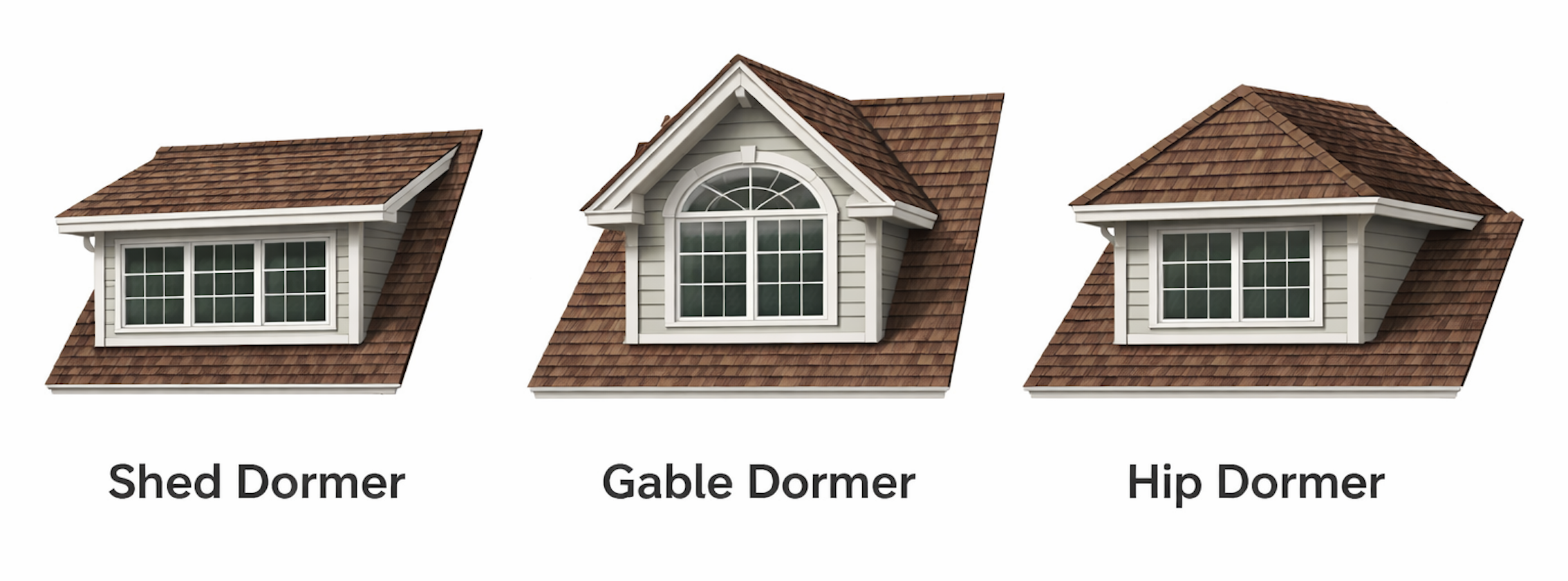
หลังคาโดร์เมอร์เป็นองค์ประกอบโครงสร้างที่ยื่นขึ้นจากผิวหลังคาหลักในแนวตั้งและสร้างผิวหลังคาเพิ่มเติม
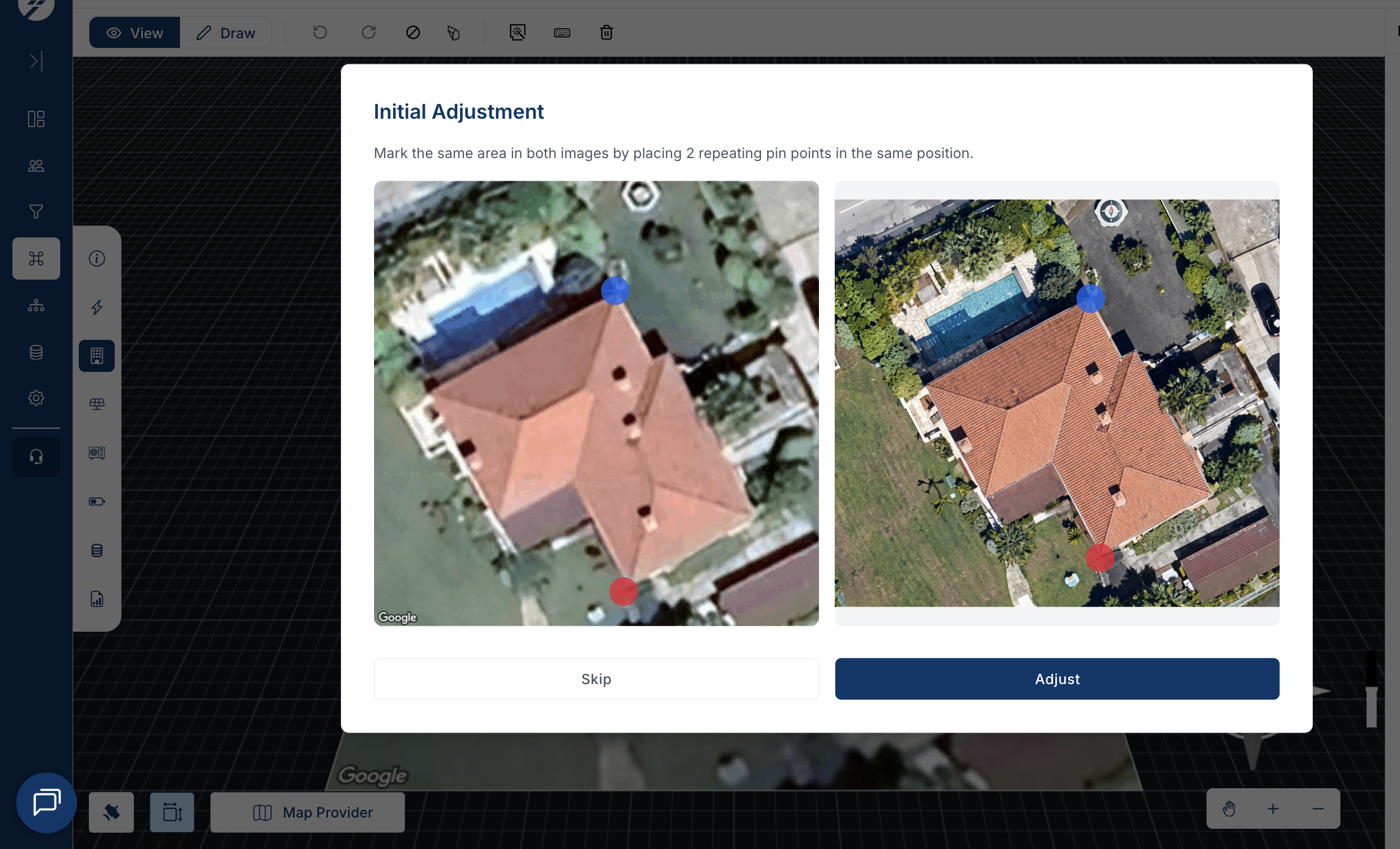 เพื่อให้จัดแนวได้แม่นยำ:
* ระบุจุดอ้างอิงเดียวกันในทั้งสองภาพ
* วางหมุดสองจุดที่ตรงกันในทั้งสองภาพ
* ใช้องค์ประกอบที่ชัดเจนและคงที่ เช่น มุมหรือขอบหลังคา
* คลิกปุ่ม ‘Adjust’ เพื่อปรับภาพให้ตรงกับภาพถ่ายดาวเทียม
{% hint style="info" %}
ภาพด้านซ้ายแสดงภาพถ่ายดาวเทียม (เช่น Google Maps) และภาพด้านขวาแสดงภาพถ่ายเฉพาะที่อัปโหลด เช่น ภาพโดรน
{% endhint %}
## กล้องและการนำทาง
เพื่อให้จัดแนวได้แม่นยำ:
* ระบุจุดอ้างอิงเดียวกันในทั้งสองภาพ
* วางหมุดสองจุดที่ตรงกันในทั้งสองภาพ
* ใช้องค์ประกอบที่ชัดเจนและคงที่ เช่น มุมหรือขอบหลังคา
* คลิกปุ่ม ‘Adjust’ เพื่อปรับภาพให้ตรงกับภาพถ่ายดาวเทียม
{% hint style="info" %}
ภาพด้านซ้ายแสดงภาพถ่ายดาวเทียม (เช่น Google Maps) และภาพด้านขวาแสดงภาพถ่ายเฉพาะที่อัปโหลด เช่น ภาพโดรน
{% endhint %}
## กล้องและการนำทาง
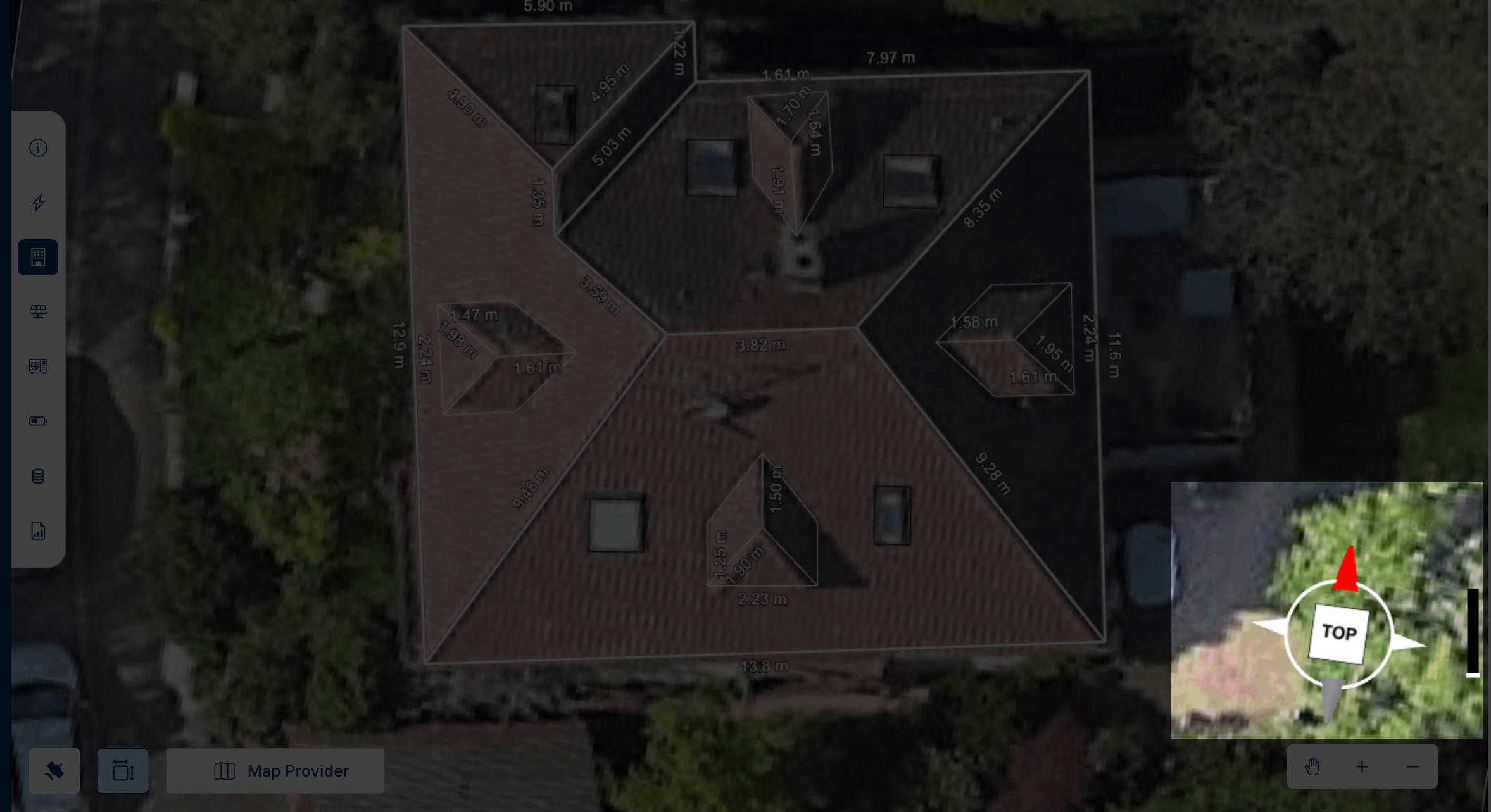 เครื่องมือกล้องที่อยู่มุมล่างขวาจะมีผลเฉพาะกับมุมมองของโมเดลเท่านั้น
> ไม่เปลี่ยนแปลงรูปทรง هند
#### เข็มทิศนำทาง
เข็มทิศช่วยให้คุณ:
* กระโดดไปยังมุมมองที่ตั้งไว้ล่วงหน้า เช่น ด้านบนหรือด้านข้าง
* ตรวจสอบทิศทางหลังคา
* หมุนมุมมองรอบอาคาร
{% hint style="info" %}
สามารถหมุนดูรอบอาคารได้โดยคลิกขวาและลากเมาส์
{% endhint %}
#### เครื่องมือกล้อง
คุณสามารถ:
* เลื่อนมุมมอง (Pan)
* ซูมเข้า
* ซูมออก
เครื่องมือเหล่านี้ช่วยให้ตรวจสอบรายละเอียดโดยไม่เปลี่ยนแปลงโมเดล
{% hint style="info" %}
สามารถเลื่อนแผนที่ได้โดยกดและลากล้อเมาส์
{% endhint %}
***
## หน้าที่เกี่ยวข้อง
* [หน้าการวางแผงและเลือกอินเวอร์เตอร์](/documentation/th/project-design/create-a-project/panel-placement-and-inverter-selection.md)
* [หน้าการใช้พลังงาน](/documentation/th/project-design/create-a-project/consumption/energy-consumption.md)
หากคุณพบปัญหาใด ๆ [สามารถติดต่อเราได้ที่นี่](https://www.solarvis.co/en/company/contact)
---
# Agent Instructions
This documentation is published with GitBook. GitBook is the documentation platform designed so that both humans and AI agents can read, navigate, and reason over technical content effectively. Learn more at gitbook.com.
## Querying This Documentation
If you need additional information that is not directly available in this page, you can query the documentation dynamically by asking a question.
Perform an HTTP GET request on the current page URL with the `ask` query parameter, and the optional `goal` query parameter:
```
GET https://docs.solarvis.co/documentation/th/project-design/create-a-project/roof-drawing.md?ask=&goal=
```
`ask` is the immediate question: it should be specific, self-contained, and written in natural language.
`goal` is optional and describes the broader end goal you are ultimately trying to accomplish on behalf of the user. GitBook uses it to tailor the answer towards what is most useful for that goal.
The response will contain a direct answer to the question and relevant excerpts and sources from the documentation.
Use this mechanism when the answer is not explicitly present in the current page, you need clarification or additional context, or you want to retrieve related documentation sections.
เครื่องมือกล้องที่อยู่มุมล่างขวาจะมีผลเฉพาะกับมุมมองของโมเดลเท่านั้น
> ไม่เปลี่ยนแปลงรูปทรง هند
#### เข็มทิศนำทาง
เข็มทิศช่วยให้คุณ:
* กระโดดไปยังมุมมองที่ตั้งไว้ล่วงหน้า เช่น ด้านบนหรือด้านข้าง
* ตรวจสอบทิศทางหลังคา
* หมุนมุมมองรอบอาคาร
{% hint style="info" %}
สามารถหมุนดูรอบอาคารได้โดยคลิกขวาและลากเมาส์
{% endhint %}
#### เครื่องมือกล้อง
คุณสามารถ:
* เลื่อนมุมมอง (Pan)
* ซูมเข้า
* ซูมออก
เครื่องมือเหล่านี้ช่วยให้ตรวจสอบรายละเอียดโดยไม่เปลี่ยนแปลงโมเดล
{% hint style="info" %}
สามารถเลื่อนแผนที่ได้โดยกดและลากล้อเมาส์
{% endhint %}
***
## หน้าที่เกี่ยวข้อง
* [หน้าการวางแผงและเลือกอินเวอร์เตอร์](/documentation/th/project-design/create-a-project/panel-placement-and-inverter-selection.md)
* [หน้าการใช้พลังงาน](/documentation/th/project-design/create-a-project/consumption/energy-consumption.md)
หากคุณพบปัญหาใด ๆ [สามารถติดต่อเราได้ที่นี่](https://www.solarvis.co/en/company/contact)
---
# Agent Instructions
This documentation is published with GitBook. GitBook is the documentation platform designed so that both humans and AI agents can read, navigate, and reason over technical content effectively. Learn more at gitbook.com.
## Querying This Documentation
If you need additional information that is not directly available in this page, you can query the documentation dynamically by asking a question.
Perform an HTTP GET request on the current page URL with the `ask` query parameter, and the optional `goal` query parameter:
```
GET https://docs.solarvis.co/documentation/th/project-design/create-a-project/roof-drawing.md?ask=&goal=
```
`ask` is the immediate question: it should be specific, self-contained, and written in natural language.
`goal` is optional and describes the broader end goal you are ultimately trying to accomplish on behalf of the user. GitBook uses it to tailor the answer towards what is most useful for that goal.
The response will contain a direct answer to the question and relevant excerpts and sources from the documentation.
Use this mechanism when the answer is not explicitly present in the current page, you need clarification or additional context, or you want to retrieve related documentation sections.