> For the complete documentation index, see [llms.txt](https://docs.solarvis.co/llms.txt). Markdown versions of documentation pages are available by appending `.md` to page URLs; this page is available as [Markdown](https://docs.solarvis.co/documentation/th/project-design/create-a-project/panel-placement-and-inverter-selection/string.md).
# สตริง
ซอฟต์แวร์นี้มีอินเทอร์เฟซแบบภาพและโต้ตอบที่ผู้ใช้สามารถวาดเส้นทางสตริงบนแผนผังหลังคา ตรวจสอบค่าทางไฟฟ้าแบบเรียลไทม์ และตรวจสอบความเข้ากันได้ของระบบก่อนดำเนินการจำลอง
## วัตถุประสงค์ของหน้านี้
วัตถุประสงค์หลักของหน้านี้คือการกำหนดวิธีการเชื่อมต่อแผงโซลาร์เซลล์ทางไฟฟ้าภายในระบบ การกำหนดค่า string ที่ถูกต้องมีความสำคัญอย่างยิ่งต่อการรักษาค่าความต่างศักย์และกระแสไฟฟ้าให้อยู่ในขอบเขตการทำงานของ inverter ด้วยการกำหนดค่าที่ถูกต้อง คุณจะสามารถเพิ่มประสิทธิภาพของระบบ ป้องกันปัญหาทางไฟฟ้าที่อาจเกิดขึ้น และรับประกันการทำงานที่ปลอดภัยและเชื่อถือได้ในระยะยาว
หน้านี้ยังทำหน้าที่เป็นชั้นการตรวจสอบความถูกต้อง ช่วยให้คุณสามารถระบุข้อผิดพลาดในการกำหนดค่าได้ตั้งแต่ต้นในกระบวนการออกแบบก่อนการติดตั้ง
## สิ่งที่คุณสามารถทำได้ที่นี่
ในหน้า String คุณสามารถดำเนินการสำคัญต่าง ๆ ได้ดังนี้:
* **สร้าง string ทางไฟฟ้า** โดยการเลือกและเชื่อมต่อแผงโดยตรงบนแผนผังหลังคา
* **กำหนดแต่ละ string ให้กับ MPPT input เฉพาะ** เพื่อควบคุมการเพิ่มประสิทธิภาพพลังงานและประสิทธิภาพของ inverter ได้ดียิ่งขึ้น
* **แสดงเส้นทาง string แบบภาพ** ทำให้เข้าใจได้ง่ายขึ้นว่าแผงถูกจัดกลุ่มและเชื่อมต่อกันอย่างไร
* **ตรวจสอบพารามิเตอร์ไฟฟ้าที่สำคัญ** รวมถึงค่าแรงดันไฟฟ้าวงจรเปิด (Voc), ค่าแรงดันไฟฟ้ากำลังสูงสุด (Vmpp) และค่ากระแสไฟฟ้า
* **รับข้อเสนอแนะการตรวจสอบความถูกต้องแบบเรียลไทม์** พร้อมคำเตือนสำหรับการกำหนดค่าที่เกินขีดจำกัดของ inverter หรือข้อจำกัดในการออกแบบ
* **แก้ไข string ที่มีอยู่** โดยการเพิ่มหรือลบแผงตามต้องการ
* **กระจาย string ไปยัง MPPT หลายตัว** เพื่อปรับสมดุลโหลดและเพิ่มประสิทธิภาพของระบบ
{% embed url="" %}
## องค์ประกอบของอินเทอร์เฟซ
**แผงด้านซ้าย: เมนูระบบ PV**
* สลับไปมาระหว่าง PV Panel, Setback, Inverter และ String
* ยังคงแสดงผลโดยไม่สูญเสียการกำหนดค่าปัจจุบัน
**พื้นที่ตรงกลาง: แผนผังหลังคา**
* แสดงแผนผังหลังคาบนแผนที่ดาวเทียม
* แสดงแผงทั้งหมดที่วางไว้และขนาดของหลังคา
* เป็นพื้นที่หลักสำหรับการวาด string
ขณะทำงาน:
* String จะแสดงด้วยสีที่แตกต่างกัน
* เส้นทางการเดินสายเชื่อมต่อแผง
* จุดเชื่อมต่อจะแสดงในโหมดวาด
**แผงด้านขวา: การจัดการ Inverter และ MPPT**
* แสดงข้อมูลจำเพาะของ inverter (จำนวน MPPT, กำลังไฟฟ้า AC, กำลังไฟฟ้า DC สูงสุด และค่ากระแสไฟฟ้าสูงสุด)
สำหรับแต่ละ MPPT:
* ดู string ที่ได้รับมอบหมาย
* ติดตามค่ารวมทั้งหมด
* ดูสถานะการตรวจสอบความถูกต้อง
## วิธีการทำงาน
การสร้าง string เริ่มต้นด้วยการเลือก MPPT input จากแผงด้านขวาและคลิกปุ่ม "+" ข้าง ๆ จะเข้าสู่โหมดวาด โดยผู้ใช้จะต้องคลิกเลือกแผงหรือลากผ่านแผงหลายแผงบนผืนผ้าใบหลังคาเพื่อสร้าง string แผงแต่ละแผงที่เพิ่มเข้ามาจะกลายเป็นส่วนหนึ่งของ string เดียวกัน
เมื่อเลือกแผง ระบบจะคำนวณพารามิเตอร์ไฟฟ้าอย่างต่อเนื่องตามข้อมูลจำเพาะของแผงและรุ่นของ inverter:
* ค่า Voc, Vmpp และ Isc จะอัปเดตแบบเรียลไทม์
* ความยาวสายไฟที่เดินและจำนวนแผงทั้งหมดจะแสดงทันที
* ช่วงจำนวนแผงที่อนุญาตสำหรับ string ปัจจุบันจะแสดงที่ด้านล่างของหน้าจอ ซึ่งแสดงถึงกรณีที่เลวร้ายที่สุดสำหรับพื้นที่โครงการ การเชื่อมต่อ string เกินขีดจำกัดการทำงานสามารถทำได้แต่ไม่แนะนำ
{% hint style="info" %}
เมื่อ string ตรงตามข้อกำหนดทั้งหมด จะมีสรุปการตรวจสอบความถูกต้องปรากฏขึ้นเพื่อยืนยันว่าค่าแรงดันไฟฟ้าและกระแสไฟฟ้าอยู่ในขอบเขตการทำงานของ inverter
* String ที่ผ่านการตรวจสอบทั้งหมดจะแสดงด้วยสัญลักษณ์สีเขียว
* หากมีค่าที่เกินขีดจำกัด จะมีคำเตือนสีแดงแสดงบนแถว MPPT ผู้ใช้ยังสามารถดำเนินการต่อได้เนื่องจากการคำนวณการผลิตจะใช้ค่าสูงสุดภายในช่วงขีดจำกัดที่ถูกต้อง เนื่องจากขีดจำกัดการทำงานเป็นเกณฑ์สูงสุดในกรณีที่เลวร้ายที่สุด การเชื่อมต่อแผงเพิ่มเติมเกินขีดจำกัดเหล่านี้จึงยังคงเป็นทางเลือกของผู้ใช้
{% endhint %}
สามารถสร้าง string หลายชุดและกำหนดให้กับ MPPT ต่าง ๆ ได้ แต่ละ string จะถูกระบุด้วยสีที่แตกต่างกันบนแผนผัง
## กระบวนการสร้าง String (ทีละขั้นตอน)
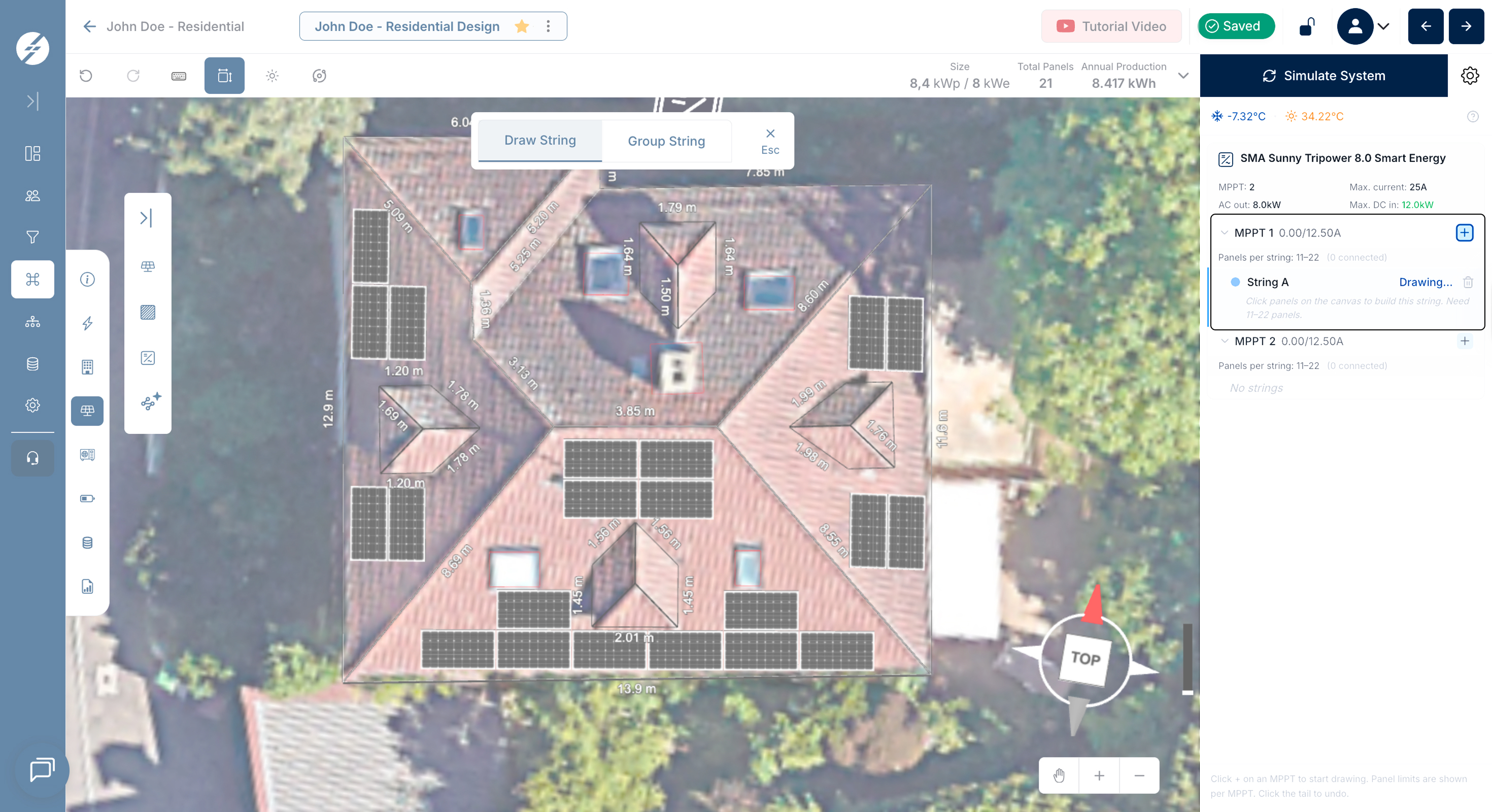
### ขั้นตอนที่ 1: เลือก MPPT Input
เปิดแผงด้านขวาและค้นหา MPPT input ของ inverter คลิกปุ่ม "+" ข้าง MPPT ที่คุณต้องการกำหนด string ให้ จะมีการสร้างรายการ string ใหม่และเข้าสู่โหมดวาด จะมีข้อความแจ้งที่ด้านล่างของหน้าจอว่าขณะนี้สามารถเลือกแผงบนผืนผ้าใบได้
 ### ขั้นตอนที่ 2: วาด String บนหลังคา
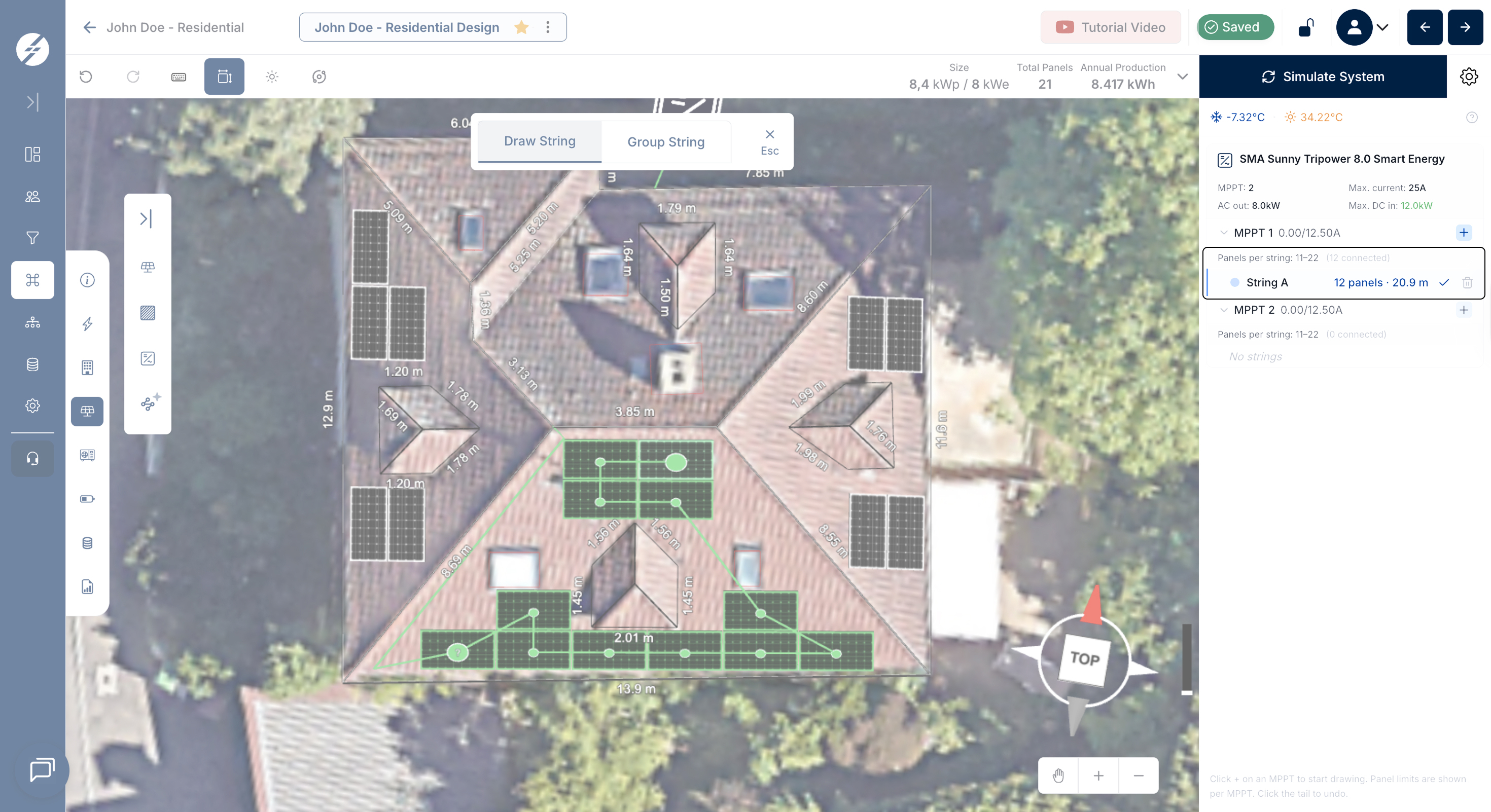
คลิกที่แผงแต่ละแผงบนหลังคาเพื่อเพิ่มเข้า string ทีละแผง หรือจะลากผ่านแผงหลายแผงก็ได้ เมื่อเพิ่มแต่ละแผง:
* เส้นทางการเดินสายจะเชื่อมต่อแผงตามลำดับ
* ค่าทางไฟฟ้าในแผงด้านขวาจะอัปเดตทันที
* จำนวนแผงและความยาวสายไฟโดยประมาณจะแสดงพร้อมกับช่วงแรงดันไฟฟ้าปัจจุบัน
{% hint style="info" %}
เมื่อเลือกแผงที่ต้องการครบแล้ว กด **Enter หรือ Esc** เพื่อบันทึก string
{% endhint %}
{% hint style="info" %}
สำหรับโครงการ C\&I สามารถเลือกแผงก่อนแล้วจึงกำหนดให้กับ string ได้เช่นกัน ในกรณีนี้ กลุ่มแผงที่เลือกจะถูกจัดลำดับโดยอัตโนมัติเพื่อลดระยะทางการเดินสายไฟให้สั้นที่สุด
{% endhint %}
### ขั้นตอนที่ 2: วาด String บนหลังคา
คลิกที่แผงแต่ละแผงบนหลังคาเพื่อเพิ่มเข้า string ทีละแผง หรือจะลากผ่านแผงหลายแผงก็ได้ เมื่อเพิ่มแต่ละแผง:
* เส้นทางการเดินสายจะเชื่อมต่อแผงตามลำดับ
* ค่าทางไฟฟ้าในแผงด้านขวาจะอัปเดตทันที
* จำนวนแผงและความยาวสายไฟโดยประมาณจะแสดงพร้อมกับช่วงแรงดันไฟฟ้าปัจจุบัน
{% hint style="info" %}
เมื่อเลือกแผงที่ต้องการครบแล้ว กด **Enter หรือ Esc** เพื่อบันทึก string
{% endhint %}
{% hint style="info" %}
สำหรับโครงการ C\&I สามารถเลือกแผงก่อนแล้วจึงกำหนดให้กับ string ได้เช่นกัน ในกรณีนี้ กลุ่มแผงที่เลือกจะถูกจัดลำดับโดยอัตโนมัติเพื่อลดระยะทางการเดินสายไฟให้สั้นที่สุด
{% endhint %}
 ### ขั้นตอนที่ 3: ตรวจสอบการตรวจสอบความถูกต้องแบบเรียลไทม์
ขณะที่ string ขยายตัว ระบบจะตรวจสอบอย่างต่อเนื่องว่าการกำหนดค่านั้นถูกต้องหรือไม่:
* แถว MPPT จะแสดงค่า Isc ปัจจุบัน
* คำเตือนสีแดงจะแจ้งเตือนหากมีการละเมิดขีดจำกัด
* ช่วงจำนวนแผงที่อนุญาตจะแสดงที่ด้านล่างของหน้าจอเพื่อใช้อ้างอิง
### ขั้นตอนที่ 4: เสร็จสิ้นและยืนยัน String
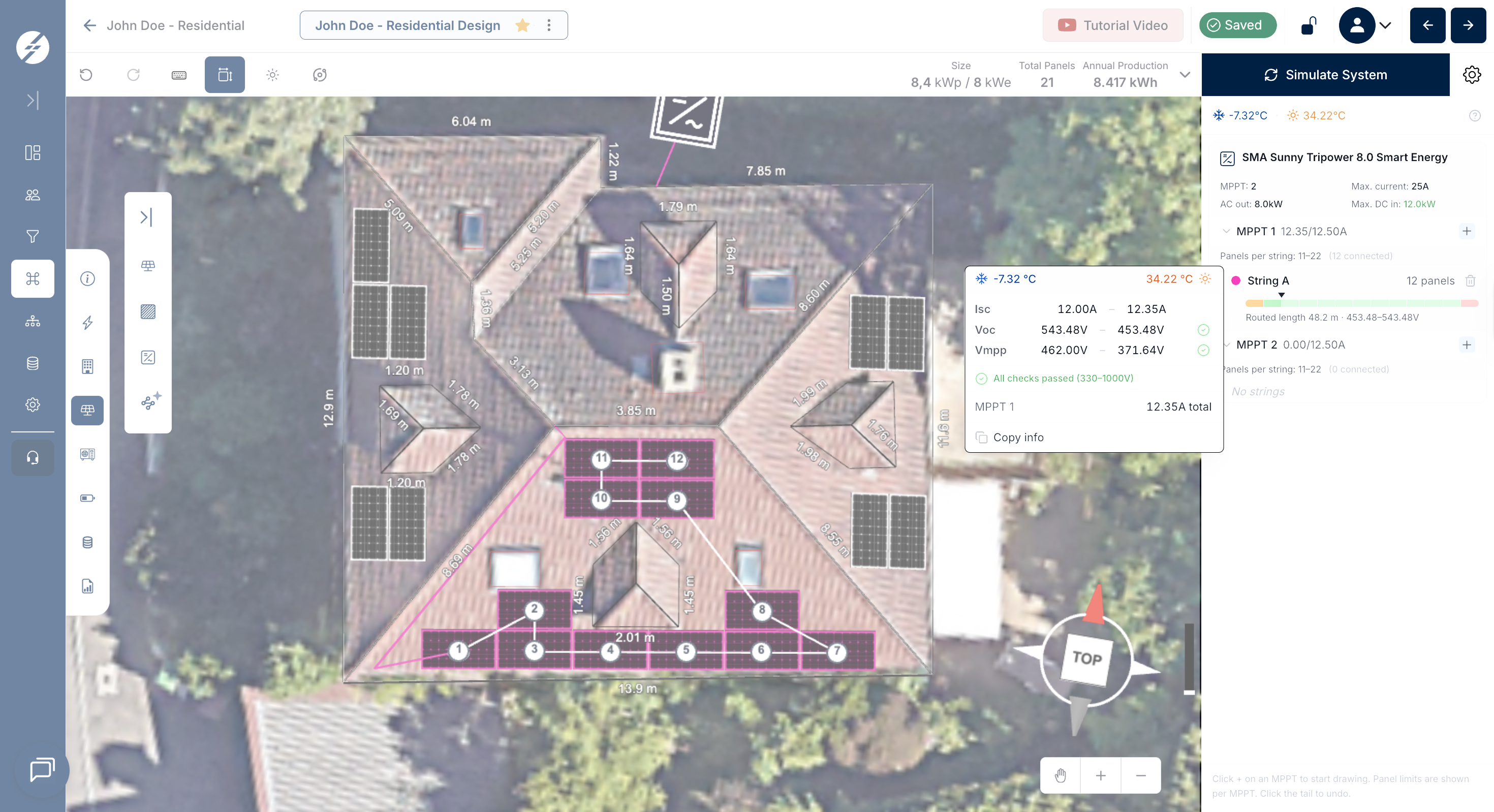
เมื่อเลือกแผงที่ต้องการและค่าทั้งหมดอยู่ในขอบเขตที่กำหนดแล้ว string จะถูกสรุปและบันทึก จะมีสรุปการตรวจสอบความถูกต้องแสดงดังนี้:
* ค่า Voc และ Vmpp สำหรับสภาวะอุณหภูมิต่ำสุดและสูงสุดในพื้นที่โครงการ
* ค่ากระแส Isc ที่ได้รับการยืนยันกับขีดจำกัดของ inverter
* สัญลักษณ์สีเขียว ‘ผ่านการตรวจสอบทั้งหมด’ จะปรากฏเมื่อ string ถูกต้องสมบูรณ์ ในขณะที่สัญญาณสีแดงจะแสดง ‘ต้องแก้ไข’
### ขั้นตอนที่ 3: ตรวจสอบการตรวจสอบความถูกต้องแบบเรียลไทม์
ขณะที่ string ขยายตัว ระบบจะตรวจสอบอย่างต่อเนื่องว่าการกำหนดค่านั้นถูกต้องหรือไม่:
* แถว MPPT จะแสดงค่า Isc ปัจจุบัน
* คำเตือนสีแดงจะแจ้งเตือนหากมีการละเมิดขีดจำกัด
* ช่วงจำนวนแผงที่อนุญาตจะแสดงที่ด้านล่างของหน้าจอเพื่อใช้อ้างอิง
### ขั้นตอนที่ 4: เสร็จสิ้นและยืนยัน String
เมื่อเลือกแผงที่ต้องการและค่าทั้งหมดอยู่ในขอบเขตที่กำหนดแล้ว string จะถูกสรุปและบันทึก จะมีสรุปการตรวจสอบความถูกต้องแสดงดังนี้:
* ค่า Voc และ Vmpp สำหรับสภาวะอุณหภูมิต่ำสุดและสูงสุดในพื้นที่โครงการ
* ค่ากระแส Isc ที่ได้รับการยืนยันกับขีดจำกัดของ inverter
* สัญลักษณ์สีเขียว ‘ผ่านการตรวจสอบทั้งหมด’ จะปรากฏเมื่อ string ถูกต้องสมบูรณ์ ในขณะที่สัญญาณสีแดงจะแสดง ‘ต้องแก้ไข’
 ### ขั้นตอนที่ 5: เพิ่ม String เพิ่มเติมหากจำเป็น
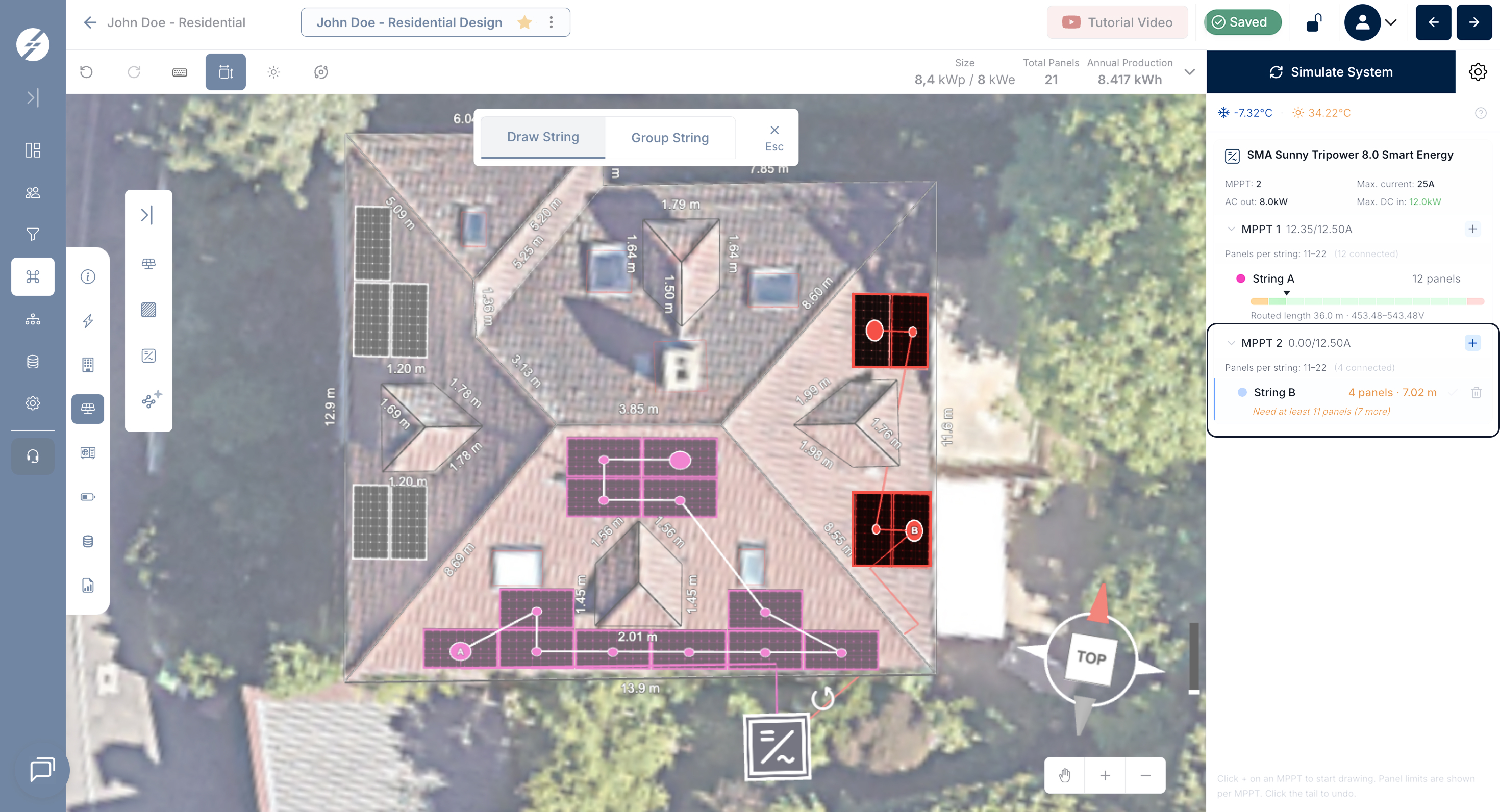
ทำซ้ำขั้นตอนสำหรับ string เพิ่มเติมโดยคลิก "+" ที่ MPPT input เดิมหรืออื่น ๆ การเพิ่ม string หลายชุดใน MPPT เดียวกันจะสร้าง string แบบขนาน:
* แต่ละ string ใหม่จะถูกระบุด้วยสีที่แตกต่างกันบนแผนผังหลังคา
* ค่ากระแสไฟฟ้าแรกที่แสดงข้าง MPPT คือค่ากระแสรวมของ string ขนานทั้งหมดที่เชื่อมต่อกับ MPPT นั้น ค่าทางขวาคือขีดจำกัดกระแสของ MPPT หากค่ารวมเกินขีดจำกัดนี้ จะมีคำเตือนแสดงบนแถว MPPT
* ดำเนินการต่อจนกว่าแผงทั้งหมดจะถูกกำหนดและการกำหนดค่าระบบทั้งหมดเสร็จสมบูรณ์
### ขั้นตอนที่ 5: เพิ่ม String เพิ่มเติมหากจำเป็น
ทำซ้ำขั้นตอนสำหรับ string เพิ่มเติมโดยคลิก "+" ที่ MPPT input เดิมหรืออื่น ๆ การเพิ่ม string หลายชุดใน MPPT เดียวกันจะสร้าง string แบบขนาน:
* แต่ละ string ใหม่จะถูกระบุด้วยสีที่แตกต่างกันบนแผนผังหลังคา
* ค่ากระแสไฟฟ้าแรกที่แสดงข้าง MPPT คือค่ากระแสรวมของ string ขนานทั้งหมดที่เชื่อมต่อกับ MPPT นั้น ค่าทางขวาคือขีดจำกัดกระแสของ MPPT หากค่ารวมเกินขีดจำกัดนี้ จะมีคำเตือนแสดงบนแถว MPPT
* ดำเนินการต่อจนกว่าแผงทั้งหมดจะถูกกำหนดและการกำหนดค่าระบบทั้งหมดเสร็จสมบูรณ์
 ## ผลลัพธ์สำคัญ
* ผลการตรวจสอบความถูกต้องทางไฟฟ้าของแต่ละ string พร้อมสถานะผ่านหรือคำเตือน
* ค่า Voc, Vmpp และ Isc ภายใต้สภาวะอุณหภูมิต่ำสุดและสูงสุด
* จำนวนแผงและความยาวสายไฟที่เดินต่อ string
* ค่ากระแสรวมระดับ MPPT และการกระจาย string
* การแสดงผลแบบภาพด้วยรหัสสีของ string ทั้งหมดบนแผนผังหลังคา
* ข้อเสนอแนะความเข้ากันได้ของระบบแบบเรียลไทม์ตลอดกระบวนการกำหนดค่า
* การสูญเสียจากการ string รวมถึงการสูญเสียที่เกิดจากแผงที่ได้รับรังสีแตกต่างกันภายใน string เดียวกัน หรือจากการเชื่อมต่อแผงมากหรือน้อยกว่าช่วงที่เหมาะสม จะถูกคำนวณและแสดงในกราฟการสูญเสียภายในข้อเสนอ
{% hint style="info" %}
หมายเหตุสำคัญ: การ string เป็นทางเลือก แผงใดที่ไม่ได้ถูกกำหนดให้กับ string จะทำงานอย่างอิสระที่จุดกำลังสูงสุดของตนเองเสมือนมี optimizer และจะไม่มีการสูญเสียจากการ string
{% endhint %}
***
## หน้าที่เกี่ยวข้อง
* [การวางแผง & การเลือก Inverter](/documentation/th/project-design/create-a-project/panel-placement-and-inverter-selection.md)
หากคุณพบปัญหาใด ๆ [สามารถติดต่อเราได้ที่นี่](https://www.solarvis.co/en/company/contact)
---
# Agent Instructions
This documentation is published with GitBook. GitBook is the documentation platform designed so that both humans and AI agents can read, navigate, and reason over technical content effectively. Learn more at gitbook.com.
## Querying This Documentation
If you need additional information that is not directly available in this page, you can query the documentation dynamically by asking a question.
Perform an HTTP GET request on the current page URL with the `ask` query parameter, and the optional `goal` query parameter:
```
GET https://docs.solarvis.co/documentation/th/project-design/create-a-project/panel-placement-and-inverter-selection/string.md?ask=&goal=
```
`ask` is the immediate question: it should be specific, self-contained, and written in natural language.
`goal` is optional and describes the broader end goal you are ultimately trying to accomplish on behalf of the user. GitBook uses it to tailor the answer towards what is most useful for that goal.
The response will contain a direct answer to the question and relevant excerpts and sources from the documentation.
Use this mechanism when the answer is not explicitly present in the current page, you need clarification or additional context, or you want to retrieve related documentation sections.
## ผลลัพธ์สำคัญ
* ผลการตรวจสอบความถูกต้องทางไฟฟ้าของแต่ละ string พร้อมสถานะผ่านหรือคำเตือน
* ค่า Voc, Vmpp และ Isc ภายใต้สภาวะอุณหภูมิต่ำสุดและสูงสุด
* จำนวนแผงและความยาวสายไฟที่เดินต่อ string
* ค่ากระแสรวมระดับ MPPT และการกระจาย string
* การแสดงผลแบบภาพด้วยรหัสสีของ string ทั้งหมดบนแผนผังหลังคา
* ข้อเสนอแนะความเข้ากันได้ของระบบแบบเรียลไทม์ตลอดกระบวนการกำหนดค่า
* การสูญเสียจากการ string รวมถึงการสูญเสียที่เกิดจากแผงที่ได้รับรังสีแตกต่างกันภายใน string เดียวกัน หรือจากการเชื่อมต่อแผงมากหรือน้อยกว่าช่วงที่เหมาะสม จะถูกคำนวณและแสดงในกราฟการสูญเสียภายในข้อเสนอ
{% hint style="info" %}
หมายเหตุสำคัญ: การ string เป็นทางเลือก แผงใดที่ไม่ได้ถูกกำหนดให้กับ string จะทำงานอย่างอิสระที่จุดกำลังสูงสุดของตนเองเสมือนมี optimizer และจะไม่มีการสูญเสียจากการ string
{% endhint %}
***
## หน้าที่เกี่ยวข้อง
* [การวางแผง & การเลือก Inverter](/documentation/th/project-design/create-a-project/panel-placement-and-inverter-selection.md)
หากคุณพบปัญหาใด ๆ [สามารถติดต่อเราได้ที่นี่](https://www.solarvis.co/en/company/contact)
---
# Agent Instructions
This documentation is published with GitBook. GitBook is the documentation platform designed so that both humans and AI agents can read, navigate, and reason over technical content effectively. Learn more at gitbook.com.
## Querying This Documentation
If you need additional information that is not directly available in this page, you can query the documentation dynamically by asking a question.
Perform an HTTP GET request on the current page URL with the `ask` query parameter, and the optional `goal` query parameter:
```
GET https://docs.solarvis.co/documentation/th/project-design/create-a-project/panel-placement-and-inverter-selection/string.md?ask=&goal=
```
`ask` is the immediate question: it should be specific, self-contained, and written in natural language.
`goal` is optional and describes the broader end goal you are ultimately trying to accomplish on behalf of the user. GitBook uses it to tailor the answer towards what is most useful for that goal.
The response will contain a direct answer to the question and relevant excerpts and sources from the documentation.
Use this mechanism when the answer is not explicitly present in the current page, you need clarification or additional context, or you want to retrieve related documentation sections.