> For the complete documentation index, see [llms.txt](https://docs.solarvis.co/llms.txt). Markdown versions of documentation pages are available by appending `.md` to page URLs; this page is available as [Markdown](https://docs.solarvis.co/documentation/th/project-design/create-a-project/panel-placement-and-inverter-selection.md).
# การวางแผงและการเลือกอินเวอร์เตอร์
หน้านี้ใช้สำหรับออกแบบและจำลองระบบ PV แบบครบวงจร รวมถึงการจัดวางแผงบนหลังคา การเลือก inverter การวิเคราะห์เงา การวิเคราะห์ค่ารังสีและเส้นทางดวงอาทิตย์ ตลอดจนการตั้งค่าขั้นสูง
## วัตถุประสงค์ของหน้านี้
หน้านี้เป็นส่วนต่อเนื่องของกระบวนการสร้างโครงการ และมุ่งเน้นที่การออกแบบและการจำลองระบบ PV
หลังจากกำหนดตำแหน่งโครงการและสร้างโมเดลหลังคา 3 มิติแล้ว การออกแบบทางเทคนิคสามารถสรุปได้โดยการแปลงพื้นผิวหลังคาให้เป็นระบบ PV ที่ใช้งานได้จริง การตัดสินใจในขั้นตอนนี้ เช่น การวางแผง การเลือก inverter และการวิเคราะห์เงา มีผลโดยตรงต่อกำลังการผลิตของระบบ การผลิตพลังงาน และความเป็นไปได้ทางการเงิน
## สิ่งที่คุณสามารถทำได้ที่นี่
ในหน้านี้ คุณสามารถ:
* เลือกโมดูล PV จากฐานข้อมูลผลิตภัณฑ์ของระบบ
* กำหนดกฎการเว้นระยะและการวางแผง
* วางแผงด้วยตนเอง เติมแผงในแต่ละหน้าหลังคา หรือออกแบบเลย์เอาต์ทั้งหมดโดยอัตโนมัติด้วย AI Placement
* กำหนดทิศทางการวางแผง การหมุน ระยะห่าง มุมเอียง และการจัดกลุ่ม
* เลือก inverter ด้วยตนเองหรือใช้คำแนะนำ inverter อัตโนมัติ
* จำลองระบบเพื่อคำนวณผลการผลิต
* วิเคราะห์เงาและปริมาณรังสีแสงอาทิตย์ทั้งในระดับหน้าหลังคาและแต่ละแผง
* แสดงตำแหน่งดวงอาทิตย์ เคลื่อนไหวการรับแสงตามฤดูกาล และส่งออกวิดีโอเส้นทางดวงอาทิตย์ด้วย Sun Path
* ส่งออกเลย์เอาต์ PV เป็นไฟล์ DXF สำหรับการทำงานร่วมกับ CAD
* ดาวน์โหลดผลการจำลองรายชั่วโมงเพื่อการวิเคราะห์เชิงลึก และรายงานเงา PDF พร้อมผลการเข้าถึงแสงอาทิตย์ของแต่ละ array
{% embed url="" %}
## การวางแผงบนโมเดลหลังคา 3 มิติ
แผงโซลาร์เซลล์จะถูกวางโดยตรงบนโมเดลหลังคา 3 มิติที่สร้างขึ้นในขั้นตอน [การวาดหลังคา](/documentation/th/project-design/create-a-project/roof-drawing.md)
แต่ละหน้าหลังคาจะถูกจัดการเป็นพื้นผิวอิสระ เมื่อเลือกหน้าหลังคา ข้อมูลทางเทคนิคโดยละเอียดจะแสดงที่แผงด้านขวา
### การโต้ตอบกับหน้าหลังคา
หน้าหลังคาสามารถเลือกได้ทั้งก่อนหรือหลังการวางแผง
* คลิกที่หน้าหลังคาเพื่อดูรายละเอียดของหน้า
* ใช้ปุ่ม **เลือกแผงทั้งหมดบนหน้านี้** ในแผงรายละเอียดหน้าหลังคาเพื่อเลือกแผงทั้งหมดบนหน้านั้นในครั้งเดียว (ปุ่มนี้จะปรากฏเมื่อหน้าดังกล่าวมีแผง)
* แผงจะจัดแนวโดยอัตโนมัติตามความลาดเอียงและทิศทางของหน้าหลังคาที่เลือก
* การวางแผงบนหน้าหลังคาหนึ่งจะไม่ส่งผลต่อหน้าหลังคาอื่น
{% hint style="info" %}
สิ่งนี้ช่วยให้แต่ละหน้าหลังคาภายในโครงการเดียวกันสามารถออกแบบและประเมินแยกจากกันได้
{% endhint %}
### พารามิเตอร์ **ลักษณะเฉพาะ** ที่มีให้
* **Slope**: ความลาดเอียงของหน้าหลังคาที่เลือก
* **Azimuth**: ทิศทางของหน้าหลังคา
* **Area**: พื้นที่ผิวที่ใช้งานได้ทั้งหมด
* **Panel Count**: จำนวนแผงที่วางบนหน้านั้น
* **Panel Coverage**: เปอร์เซ็นต์พื้นที่หลังคาที่ถูกปกคลุมด้วยแผง
ค่าดังกล่าวมีผลโดยตรงต่อการวิเคราะห์เงา การคำนวณรังสี และผลการจำลอง
## โหมดการวางแผง
หลังจากเลือกแผง PV แล้ว สามารถวางแผงได้ 3 วิธี โดยเลือกจากแท็บด้านบนของหน้าจอ
### AI Placement
โหมด **AI Placement** จะออกแบบเลย์เอาต์ทั้งหมดโดยอัตโนมัติ: อ่านผลการวิเคราะห์เงา จัดอันดับแต่ละหน้าหลังคา และวางแผงทั่วทั้งอาคารในครั้งเดียว
* เติมแผงในหน้าหลังคาที่เหมาะสมทั้งหมดในครั้งเดียว โดยเริ่มจากจุดที่ดีที่สุด
* กำหนดขนาดเลย์เอาต์ตามเป้าหมายเดียวที่คุณเลือก
* เคารพการเว้นระยะ อุปสรรค ช่องหน้าต่าง และผลการวิเคราะห์เงา
* รายงานผลลัพธ์ในแจ้งเตือนความคืบหน้า รวมถึงจำนวนแผง กำลังติดตั้ง และค่าเฉลี่ยการเข้าถึงแสงอาทิตย์
{% hint style="info" %}
AI Placement ต้องการข้อมูลเงา กรุณารันการวิเคราะห์เงาก่อน (ปุ่มรูปดวงอาทิตย์ในแถบเครื่องมือ) เพื่อเปิดใช้งาน
{% endhint %}
ขั้นตอนการวางแผงด้วย AI Placement:
1. เลือกแท็บ **AI Placement**
2. เลือก **โหมดการวาง** และ **เป้าหมาย**
3. ปรับตั้งค่าตัวเลือกเพิ่มเติมด้านล่างหากต้องการ
4. คลิก **Place**
{% hint style="info" %}
หากหลังคามีแผงอยู่แล้ว solarVis จะถามว่าต้องการทำอย่างไรกับแผงเหล่านั้น: **Keep & fill around** จะเก็บแผงเดิมไว้และเติมพื้นที่ที่เหลือรอบๆ ในขณะที่ **Replace** จะลบทั้งหมดและวางเลย์เอาต์ใหม่ ทั้งสองการกระทำสามารถย้อนกลับได้
{% endhint %}
#### โหมดการวาง
กำหนดวัตถุประสงค์ของการออกแบบเลย์เอาต์
* **Max production**
เพิ่มปริมาณพลังงานที่ผลิตได้จากหลังคาให้สูงสุด โดยเติมแผงในทุกจุดที่สามารถวางได้ เริ่มจากหน้าที่ดีที่สุด
* **Max efficiency**
เพิ่มประสิทธิภาพของแต่ละแผงให้สูงสุด โดยเลือกเฉพาะจุดที่ได้รับแสงอาทิตย์สูง (ขั้นต่ำ 75% TSRF) จึงวางแผงน้อยกว่า แต่แต่ละแผงจะทำงานได้ดีที่สุด
#### เป้าหมาย
เป้าหมายเดียวที่ใช้กำหนดขนาดการวาง เลือกหนึ่งในตัวเลือกต่อไปนี้:
* **Panel count**: วางแผงสูงสุดไม่เกินจำนวนที่กำหนด
* **Annual production**: ตั้งเป้าผลิตไฟฟ้ารายปีโดยประมาณ (kWh)
* **DC power (kWp)**: ตั้งเป้ากำลังติดตั้งฝั่ง DC
* **Consumption offset**: ครอบคลุมเปอร์เซ็นต์การใช้ไฟฟ้ารายปีของอาคาร (มีให้เมื่อโครงการมีข้อมูลการใช้ไฟฟ้า)
#### Orientation
กำหนดทิศทางการวางโมดูลสำหรับการวาง: **Auto (ผสม)**, **แนวตั้ง (Portrait)** หรือ **แนวนอน (Landscape)**
#### Flat Roof Racking
แสดงเมื่อการออกแบบมีหน้าหลังคาแบบเรียบ
* **Auto**: ให้ระบบเลือกโครงสร้างที่เหมาะสมที่สุดตามโหมดและเป้าหมายที่เลือก
* **South-facing rows**: แถวเอียงหันไปทางเส้นศูนย์สูตร
* **East-West tables**: โต๊ะคู่หันไปทางตะวันออกและตะวันตก
บนหลังคาเรียบ เลย์เอาต์จะเว้นทางเดินบริการและขอบกันลมโดยอัตโนมัติ หลังจากรันแล้ว แผงจะแสดงโครงสร้างที่เลือก มุมเอียง และระยะห่างระหว่างแถว
{% hint style="info" %}
การเลือกทิศทาง **Landscape** จะล็อกโครงสร้างหลังคาเรียบให้เป็นแถวหันใต้ เนื่องจากโต๊ะ east-west จะกำหนดทิศทางโมดูลของตัวเอง
{% endhint %}
#### ข้ามหลังคาหันเหนือ
ยกเว้นหน้าหลังคาที่หันออกจากดวงอาทิตย์ ตัวเลือกนี้เปิดใช้งานโดยค่าเริ่มต้นในทุกโหมด สำหรับโครงการในซีกโลกใต้ ตัวเลือกจะเปลี่ยนเป็น **ข้ามหลังคาหันใต้**
#### Easy Construction
สร้างเลย์เอาต์ที่เหมาะกับการติดตั้งบนหลังคาเอียง: ใช้ทิศทางโมดูลเดียวต่อหน้า และรางต่อเนื่องโดยไม่มีแผงเดี่ยวกระจัดกระจาย ลดจำนวนการติดตั้งที่แตกต่างกันโดยเสียกำลังติดตั้งเพียงเล็กน้อย
{% hint style="info" %}
ตัวเลือกนี้เปิดใช้งานโดยค่าเริ่มต้นและไม่มีผลกับหลังคาเรียบ
{% endhint %}
#### Override Auto Settings
เปิด **Override auto settings** เพื่อปรับแต่งแผนอัตโนมัติ ฟิลด์ที่เว้นว่างจะแสดง **Auto** และใช้ค่าที่ระบบเลือก
* **Row alignment**: จัดแถวหลังคาเรียบให้ตรงกับ **ขอบหลังคา** หรือ **ทิศใต้แท้**
* **Tilt**
* **Min. row gap**
#### การจัดกลุ่มแผง
เมื่อเปิดใช้งาน แผงจะถูกวางเป็นเฟรมกลุ่มแทนที่จะเป็นแผงเดี่ยว
#### การตัดแผงที่ถูกเงาบัง
หลังจากรันแล้ว ตัวเลื่อน **Prune shaded panels** จะลบแผงที่มีประสิทธิภาพต่ำสุดโดยไม่ต้องเริ่มใหม่
1. เลื่อนตัวเลื่อนเพื่อเพิ่มเกณฑ์ขั้นต่ำของการเข้าถึงแสงอาทิตย์ (TSRF)
2. แผงที่ต่ำกว่าเกณฑ์จะถูกไฮไลต์เป็นสีแดงในตำแหน่งเดิม นี่เป็นเพียงตัวอย่าง และข้อความใต้ตัวเลื่อนจะแสดงจำนวนแผงที่เหลือ กำลัง และการผลิตโดยประมาณ
3. คลิก **Apply** เพื่อลบแผงที่ไฮไลต์ หรือ **Reset** เพื่อคงเลย์เอาต์เดิม
{% hint style="info" %}
ขณะดูตัวอย่างการตัดแผง ปุ่ม **Apply** และ **Reset** จะมาแทนที่ปุ่ม **Place** ดังนั้นจะมีเพียงหนึ่งการกระทำหลักในแต่ละครั้ง
{% endhint %}
### เติมหน้าหลังคา
โหมด **Fill Roof Face** จะวางแผงโดยอัตโนมัติทั่วหน้าหลังคาที่เลือก
* เติมแผงบนหน้าหลังคาที่เลือกโดยอัตโนมัติ
* ใช้การตั้งค่าแผงที่กำหนดไว้ เช่น ทิศทาง ระยะห่าง การจัดกลุ่ม และมุมเอียงโดยอัตโนมัติสำหรับแต่ละแผง
* ระบบจะคำนวณจำนวนแผงสูงสุดที่สามารถวางได้
* เหมาะสำหรับเลย์เอาต์ที่รวดเร็ว สม่ำเสมอ และขนาดใหญ่
{% hint style="info" %}
โหมดนี้แนะนำสำหรับการออกแบบที่อยู่อาศัย พาณิชย์ และอุตสาหกรรมมาตรฐาน
{% endhint %}
### การวางแผงด้วยตนเอง
การวางแผงด้วยตนเองช่วยให้ควบคุมตำแหน่งแผงแต่ละแผงได้อย่างแม่นยำ
* สามารถวางแผงทีละแผง
* รองรับการลากเพื่อวาง
* การวางจะเคารพการตั้งค่าแผงที่กำหนดไว้ทั้งหมด อย่างไรก็ตามแต่ละแผงสามารถมีการตั้งค่าต่างกัน เช่น ทิศทาง ระยะห่าง การจัดกลุ่ม และมุมเอียง
{% hint style="info" %}
การวางแผงด้วยตนเองเหมาะสำหรับ:
* รูปทรงหลังคาที่ไม่สม่ำเสมอ
* หลีกเลี่ยงสิ่งกีดขวาง
* ปรับแต่งเลย์เอาต์เพื่อความสวยงามหรือเพิ่มประสิทธิภาพการรับแสง
{% endhint %}
## การตั้งค่าการวางแผง
พฤติกรรมและเลย์เอาต์ของแผงถูกควบคุมจากแผงการตั้งค่าการวาง
**การตั้งค่าที่มีให้**
* **Orientation**: ทิศทางการจัดวางแผง
* **Tilt Angle**: มุมเอียงที่กำหนดเองเมื่อเทียบกับผิวหลังคา (เหมาะสำหรับหลังคาเรียบ)
* **Rotation Angle**: การปรับหมุนอย่างละเอียด
* **Horizontal Spacing**: ระยะห่างระหว่างแผงที่วางข้างกัน
* **Vertical Spacing**: ระยะห่างระหว่างแผงที่วางซ้อนกัน
* **Racking Type**: ประเภทโครงสร้างติดตั้ง ซึ่งอาจมีผลต่อข้อจำกัดระยะห่างและมุมเอียง
{% hint style="info" %}
การตั้งค่าเหล่านี้ใช้ได้ทั้งกับการวางแผงด้วยตนเองและการเติมอัตโนมัติ
{% endhint %}
### การจัดกลุ่ม การทำซ้ำ และการจัดเรียงแผง
หลังจากวางแผงบนหน้าหลังคาแล้ว solarVis ช่วยให้คุณจัดการแผงเป็นกลุ่มแทนที่จะเป็นโมดูลเดี่ยว ช่วยให้สามารถคัดลอกเลย์เอาต์ได้อย่างรวดเร็วและปรับแต่งได้อย่างมีประสิทธิภาพในพื้นที่หลังคาขนาดใหญ่หรือซ้ำกัน
#### การจัดกลุ่มแผง
แผงที่วางบนหน้าหลังคาสามารถจัดกลุ่มเป็นกลุ่มเดียวที่เลือกได้
* เลือกแผงหลายแผงบนหน้าหลังคา
* สร้างกลุ่มแผงที่จัดกลุ่ม
* จัดการกลุ่มเป็นวัตถุเดียว
แผงที่จัดกลุ่มจะเชื่อมโยงกันและเคลื่อนที่พร้อมกันโดยรักษาระยะห่างและการจัดแนว
{% hint style="info" %}
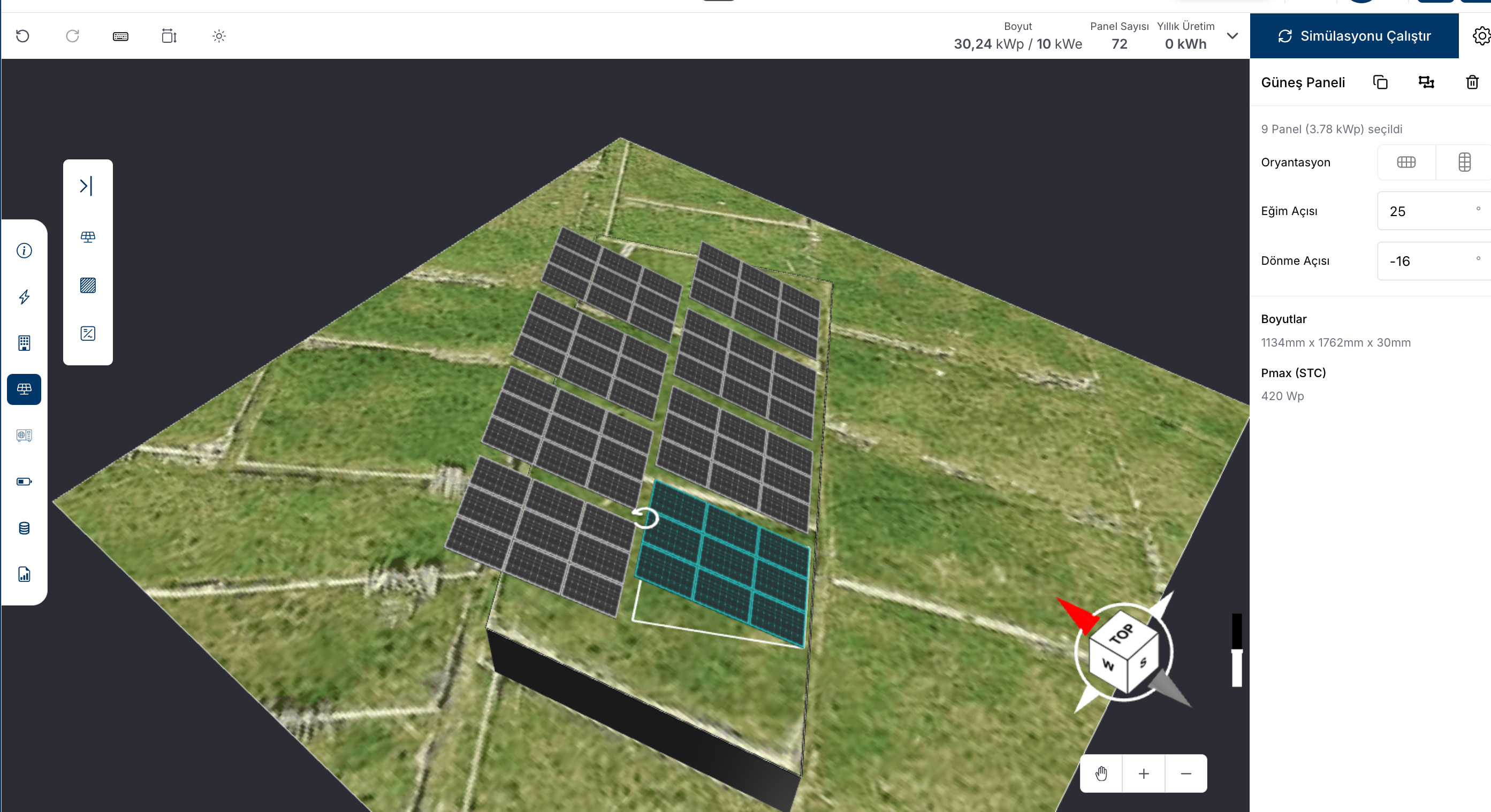
สิ่งนี้มีประโยชน์อย่างยิ่งสำหรับโครงการเกษตรกรรม เพราะช่วยให้ปรับมุมเอียงและทิศทางของแผงพร้อมกันได้
* จัดแผงเป็นกลุ่มในบัญชี solarVis ตามภาพด้านล่าง
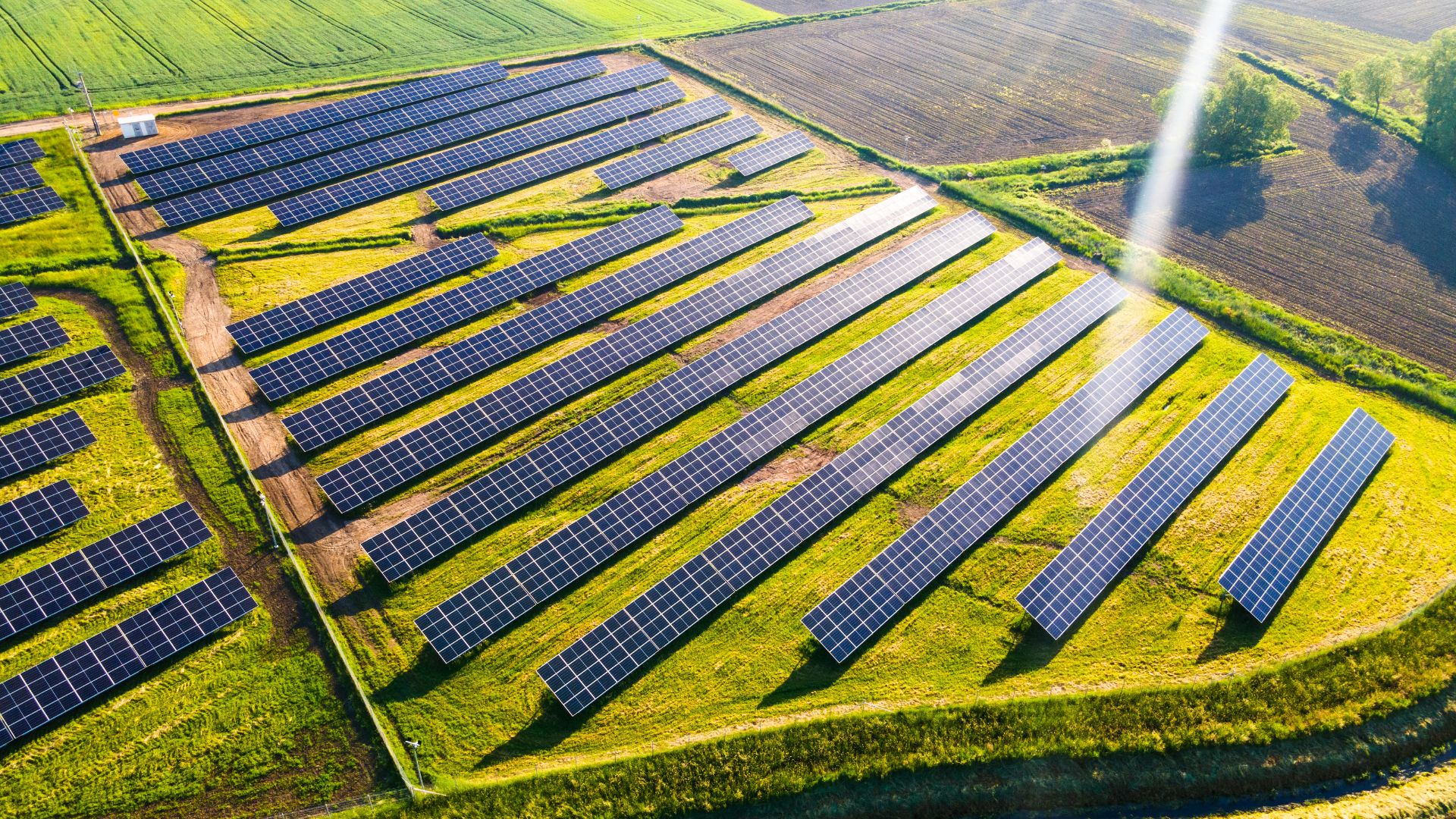
 * วางกลุ่มแผงที่จัดกลุ่มไว้ทั่วพื้นที่เกษตรกรรม ตามแบบที่สร้างใน solarVis
 {% endhint %}
#### การทำซ้ำกลุ่มแผง
กลุ่มแผงที่จัดกลุ่มสามารถคัดลอกและนำไปใช้ซ้ำทั่วหลังคา
* คัดลอกกลุ่มแผงที่มีอยู่
* วางบนหน้าหลังคาหรือจุดอื่น
* รักษาเลย์เอาต์และระยะห่างเดิม
{% hint style="info" %}
เหมาะอย่างยิ่งสำหรับหลังคาอุตสาหกรรมและพาณิชย์ที่มีรูปทรงซ้ำกัน
{% endhint %}
#### การแก้ไขคุณสมบัติแผงหลังการวาง
สามารถปรับเปลี่ยนทิศทางและการตั้งค่าทางเรขาคณิตของแผงได้แม้หลังจากวางแล้ว
คุณสมบัติต่อไปนี้สามารถอัปเดตได้สำหรับแผงหรือกลุ่มแผงที่เลือก:
* Orientation
* Tilt angle
* Rotation angle
การเปลี่ยนแปลงจะมีผลทันทีต่อแผงหรือกลุ่มที่เลือกและสะท้อนในผลการผลิต
### การจัดกลุ่มแผง
เมื่อเปิดใช้งานการจัดกลุ่มแผง:
* แผงจะถูกวางเป็นเฟรมกลุ่มแทนที่จะเป็นแผงเดี่ยว
* สามารถกำหนดจำนวนแผงแนวนอนและแนวตั้งต่อกลุ่มได้
* สามารถปรับระยะห่างระหว่างเฟรมได้อย่างอิสระ
* กฎการจัดกลุ่มใช้กับทุกโหมด
{% hint style="info" %}
การจัดกลุ่มแผงมักใช้กับ:
* การติดตั้งบนหลังคาเรียบขนาดใหญ่
* โครงสร้างติดตั้งมาตรฐาน
{% endhint %}
## การวิเคราะห์เงาและรังสีแสงอาทิตย์
เมื่อเปิดใช้งานการวิเคราะห์เงา หน้าหลังคาและแผงจะถูกระบายสีตาม **ค่าเฉลี่ยรังสีแสงอาทิตย์รายปี**
* การวิเคราะห์จะคำนึงถึงมุมของแถวแผงและผลกระทบจากเงาของอาคาร ต้นไม้ และสิ่งกีดขวางอื่นๆ บนหลังคา
* ผลลัพธ์จะคำนวณเป็นค่าเฉลี่ยรายปี
* สามารถวิเคราะห์ทั้ง **จุดบนหลังคา** และ **ค่าเฉลี่ยของแผง**
### Heatmap แบบภาพ
พื้นผิวหลังคาและแผงจะแสดงด้วยไล่เฉดสี:
* **โทนเข้ม / แดง**: ประสิทธิภาพแสงอาทิตย์ต่ำหรือได้รับผลกระทบจากเงามาก
* **โทนส้ม**: ประสิทธิภาพแสงอาทิตย์ปานกลาง
* **โทนเหลือง**: รังสีแสงอาทิตย์สูงและเป็นพื้นที่เหมาะสม
Heatmap นี้ช่วยให้ระบุพื้นที่ที่เหมาะสมสำหรับการวางแผงได้อย่างรวดเร็ว
{% hint style="info" %}
สีของแผงอาจเปลี่ยนไปตาม **มุมและทิศทาง** ของแผง เนื่องจากมีผลโดยตรงต่อรังสีที่ได้รับ
{% endhint %}
### หน้าต่าง Inspector Popup
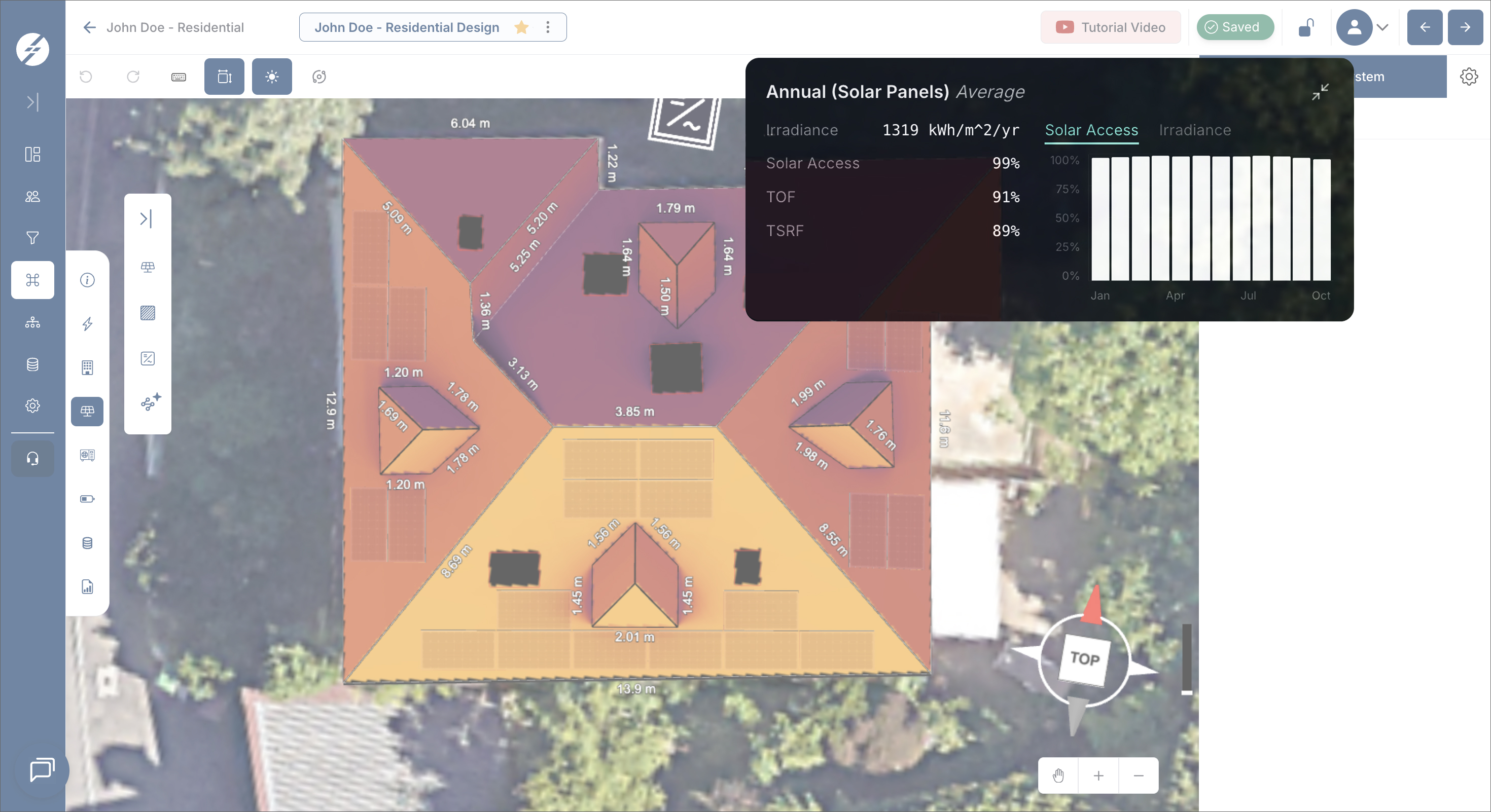
เมื่อเลื่อนเคอร์เซอร์ไปบนหน้าหลังคาหรือแผง **หน้าต่าง Inspector popup จะอัปเดตแบบไดนามิก**
* ค่าต่างๆ จะเปลี่ยนทันทีตามตำแหน่งเคอร์เซอร์
* ช่วยให้วิเคราะห์แบบจุดต่อจุดได้อย่างละเอียดทั่วหลังคาและแผง
ตัวชี้วัดที่แสดง ได้แก่:
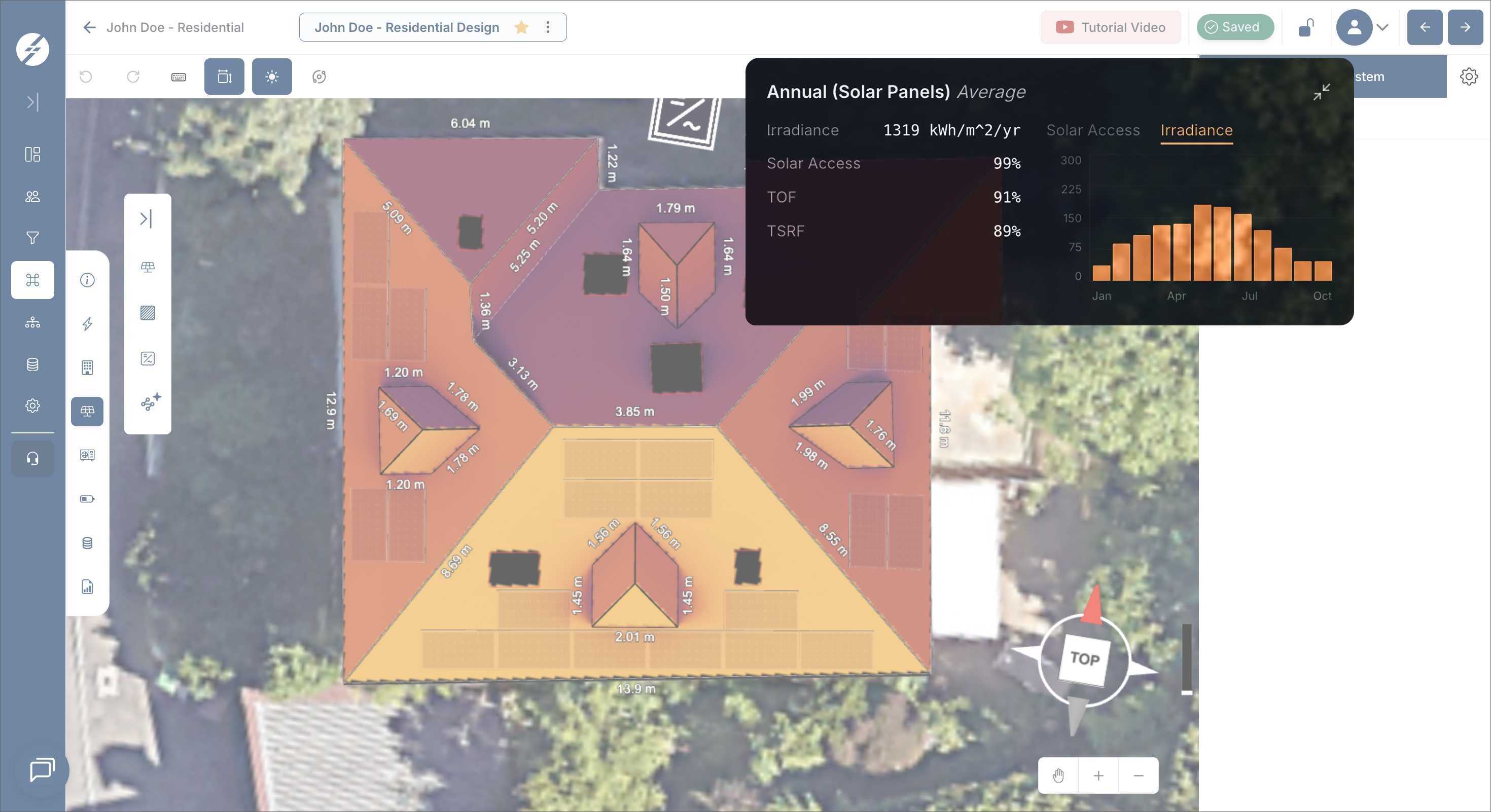
* **Irradiance** - พลังงานแสงอาทิตย์ที่ได้รับต่อหน่วยพื้นที่ วัดเป็น **kWh/m²/yr**
* **Solar Access (%)** - เปอร์เซ็นต์รังสีที่ถึงหลังคาหลังจากสูญเสียจากเงา
* **TOF (Tilt and Orientation Factor)** - ความเหมาะสมของมุมเอียงและทิศทางของแผงเมื่อเทียบกับมุมที่เหมาะสมที่สุด
* **TSRF (Total Solar Resource Fraction)** - ทรัพยากรแสงอาทิตย์โดยรวมที่มีอยู่ โดยคำนึงถึงทั้งเงาและ TOF
ผู้ใช้สามารถสลับระหว่าง:
* **Solar Access view**
แสดงเปอร์เซ็นต์แสงอาทิตย์รายปีที่แต่ละหน่วยพื้นที่บนหลังคาได้รับ
{% endhint %}
#### การทำซ้ำกลุ่มแผง
กลุ่มแผงที่จัดกลุ่มสามารถคัดลอกและนำไปใช้ซ้ำทั่วหลังคา
* คัดลอกกลุ่มแผงที่มีอยู่
* วางบนหน้าหลังคาหรือจุดอื่น
* รักษาเลย์เอาต์และระยะห่างเดิม
{% hint style="info" %}
เหมาะอย่างยิ่งสำหรับหลังคาอุตสาหกรรมและพาณิชย์ที่มีรูปทรงซ้ำกัน
{% endhint %}
#### การแก้ไขคุณสมบัติแผงหลังการวาง
สามารถปรับเปลี่ยนทิศทางและการตั้งค่าทางเรขาคณิตของแผงได้แม้หลังจากวางแล้ว
คุณสมบัติต่อไปนี้สามารถอัปเดตได้สำหรับแผงหรือกลุ่มแผงที่เลือก:
* Orientation
* Tilt angle
* Rotation angle
การเปลี่ยนแปลงจะมีผลทันทีต่อแผงหรือกลุ่มที่เลือกและสะท้อนในผลการผลิต
### การจัดกลุ่มแผง
เมื่อเปิดใช้งานการจัดกลุ่มแผง:
* แผงจะถูกวางเป็นเฟรมกลุ่มแทนที่จะเป็นแผงเดี่ยว
* สามารถกำหนดจำนวนแผงแนวนอนและแนวตั้งต่อกลุ่มได้
* สามารถปรับระยะห่างระหว่างเฟรมได้อย่างอิสระ
* กฎการจัดกลุ่มใช้กับทุกโหมด
{% hint style="info" %}
การจัดกลุ่มแผงมักใช้กับ:
* การติดตั้งบนหลังคาเรียบขนาดใหญ่
* โครงสร้างติดตั้งมาตรฐาน
{% endhint %}
## การวิเคราะห์เงาและรังสีแสงอาทิตย์
เมื่อเปิดใช้งานการวิเคราะห์เงา หน้าหลังคาและแผงจะถูกระบายสีตาม **ค่าเฉลี่ยรังสีแสงอาทิตย์รายปี**
* การวิเคราะห์จะคำนึงถึงมุมของแถวแผงและผลกระทบจากเงาของอาคาร ต้นไม้ และสิ่งกีดขวางอื่นๆ บนหลังคา
* ผลลัพธ์จะคำนวณเป็นค่าเฉลี่ยรายปี
* สามารถวิเคราะห์ทั้ง **จุดบนหลังคา** และ **ค่าเฉลี่ยของแผง**
### Heatmap แบบภาพ
พื้นผิวหลังคาและแผงจะแสดงด้วยไล่เฉดสี:
* **โทนเข้ม / แดง**: ประสิทธิภาพแสงอาทิตย์ต่ำหรือได้รับผลกระทบจากเงามาก
* **โทนส้ม**: ประสิทธิภาพแสงอาทิตย์ปานกลาง
* **โทนเหลือง**: รังสีแสงอาทิตย์สูงและเป็นพื้นที่เหมาะสม
Heatmap นี้ช่วยให้ระบุพื้นที่ที่เหมาะสมสำหรับการวางแผงได้อย่างรวดเร็ว
{% hint style="info" %}
สีของแผงอาจเปลี่ยนไปตาม **มุมและทิศทาง** ของแผง เนื่องจากมีผลโดยตรงต่อรังสีที่ได้รับ
{% endhint %}
### หน้าต่าง Inspector Popup
เมื่อเลื่อนเคอร์เซอร์ไปบนหน้าหลังคาหรือแผง **หน้าต่าง Inspector popup จะอัปเดตแบบไดนามิก**
* ค่าต่างๆ จะเปลี่ยนทันทีตามตำแหน่งเคอร์เซอร์
* ช่วยให้วิเคราะห์แบบจุดต่อจุดได้อย่างละเอียดทั่วหลังคาและแผง
ตัวชี้วัดที่แสดง ได้แก่:
* **Irradiance** - พลังงานแสงอาทิตย์ที่ได้รับต่อหน่วยพื้นที่ วัดเป็น **kWh/m²/yr**
* **Solar Access (%)** - เปอร์เซ็นต์รังสีที่ถึงหลังคาหลังจากสูญเสียจากเงา
* **TOF (Tilt and Orientation Factor)** - ความเหมาะสมของมุมเอียงและทิศทางของแผงเมื่อเทียบกับมุมที่เหมาะสมที่สุด
* **TSRF (Total Solar Resource Fraction)** - ทรัพยากรแสงอาทิตย์โดยรวมที่มีอยู่ โดยคำนึงถึงทั้งเงาและ TOF
ผู้ใช้สามารถสลับระหว่าง:
* **Solar Access view**
แสดงเปอร์เซ็นต์แสงอาทิตย์รายปีที่แต่ละหน่วยพื้นที่บนหลังคาได้รับ
 * **Irradiance view**
แสดงรังสีแสงอาทิตย์รวม (kWh/m²/ปี) ที่ได้รับต่อหน่วยพื้นที่
* **Irradiance view**
แสดงรังสีแสงอาทิตย์รวม (kWh/m²/ปี) ที่ได้รับต่อหน่วยพื้นที่
 #### การวิเคราะห์ตามเวลา
แผง Inspector ยังมี **กราฟแจกแจงรายเดือน**:
* แสดงการเปลี่ยนแปลงของรังสีหรือการเข้าถึงแสงอาทิตย์ตลอดทั้งปี
* ช่วยให้เข้าใจรูปแบบการผลิตตามฤดูกาล
* สนับสนุนการประเมินระบบที่แม่นยำยิ่งขึ้นก่อนการจำลอง
### คำเตือนการคำนวณใหม่
เมื่อมีการเปลี่ยนแปลงการวางโมดูล PV ระบบจะแสดง:
* **"Irradiance has changed and needs recalculation."**
แสดงว่าการเปลี่ยนแปลงการวางหรือการตั้งค่าแผงมีผลต่อผลลัพธ์รังสี
ผู้ใช้ควรรันการจำลองใหม่เพื่อให้ได้ผลลัพธ์ที่ถูกต้อง
{% hint style="info" %}
การวิเคราะห์นี้ช่วยให้ผู้ใช้เปรียบเทียบหน้าหลังคาและแผงต่างๆ และตรวจสอบการตัดสินใจวางแผงด้วยข้อมูลประสิทธิภาพจริง
{% endhint %}
## Sun Path
มุมมอง Sun Path ช่วยให้ผู้ใช้เข้าใจการเคลื่อนที่ของดวงอาทิตย์รอบพื้นที่โครงการในแต่ละช่วงเวลาและตลอดทั้งปี
มุมมองนี้ใช้ประเมินสภาพการรับแสงบนหลังคาแบบภาพ และเข้าใจผลกระทบของตำแหน่งดวงอาทิตย์ตามฤดูกาลและรายชั่วโมงต่อโครงการ
* แสดงเส้นทางการเคลื่อนที่ของดวงอาทิตย์รอบโมเดลโครงการ
* แสดงตำแหน่งดวงอาทิตย์สำหรับวันที่และเวลาที่เลือก
* สร้างเงาเคลื่อนไหวสมจริงจากหลังคา สิ่งกีดขวาง ผนังกันตก และแผง
* ช่วยให้ผู้ใช้ตีความการเข้าถึงแสงอาทิตย์แบบภาพก่อนหรือระหว่างการออกแบบระบบ
* สนับสนุนความเข้าใจพฤติกรรมเงาในช่วงเวลาต่างๆ
{% hint style="info" %}
Sun Path เป็นเครื่องมือวิเคราะห์แบบภาพ ช่วยตีความสภาพการรับแสง แต่ผลผลิตและผลกระทบจากเงาควรตรวจสอบด้วยการจำลองระบบและการวิเคราะห์รังสี
{% endhint %}
### วิธีการทำงาน
เครื่องมือ Sun Path สร้างเส้นทางภาพรอบพื้นที่โครงการและวางดวงอาทิตย์ตามวันที่และเวลาที่เลือก
ผู้ใช้สามารถ:
* เลือกวันที่และเวลาด้วยตัวเลือกปฏิทิน
* เริ่มหรือหยุดการเคลื่อนไหวของดวงอาทิตย์ด้วย **Play** / **Pause**
{% hint style="info" %}
การหยุดชั่วคราวจะคืนดวงอาทิตย์ไปยังวันที่และเวลาที่เริ่มเล่น
{% endhint %}
* ปรับ **Speed** การเล่นระหว่าง 0.25× ถึง 3×
* เลือกสิ่งที่ต้องการให้แอนิเมชันเดินหน้า: **Hour** จะขยับดวงอาทิตย์ตลอดวัน ส่วน **Month** จะขยับวันที่ข้ามฤดูกาลที่เวลาเดียวกัน
เมื่อค่าต่างๆ ถูกอัปเดต ดวงอาทิตย์จะเคลื่อนที่อย่างราบรื่นในฉาก 3 มิติ วันที่และเวลาทั้งหมดใช้เวลาท้องถิ่นของตำแหน่งโครงการ
{% hint style="info" %}
สิ่งนี้ช่วยให้ผู้ใช้ตรวจสอบการเปลี่ยนแปลงการรับแสงตลอดทั้งปี และสนับสนุนการตัดสินใจวางแผงที่มีข้อมูลมากขึ้น
{% endhint %}
### การส่งออกวิดีโอ Sun Path
มุมมอง Sun Path สามารถบันทึกวิดีโอที่แชร์ได้ของการเคลื่อนที่ของแสงและเงาบนแบบการออกแบบ เหมาะสำหรับการนำเสนอพฤติกรรมเงาให้ลูกค้าและผู้มีส่วนได้ส่วนเสีย
ขั้นตอนการบันทึกวิดีโอ:
1\. เปิดมุมมอง Sun Path และจัดตำแหน่งกล้องตามที่ต้องการให้วิดีโอแสดง
2\. ในส่วน **Video** ของแผง Sun Path กำหนดวันที่และเวลา **Start** และ **End**
3\. กำหนด **Video length** ระหว่าง 3 ถึง 60 วินาที
4\. เลือก **Resolution** และ **Quality**
{% hint style="info" %}
กำหนดขนาดวิดีโอที่ส่งออก: 1080p, 720p, Current
กำหนดคุณภาพวิดีโอที่ส่งออก: **High**, **Medium** หรือ **Low** คุณภาพสูงจะได้วิดีโอคมชัดกว่าแต่ไฟล์ใหญ่กว่า
{% endhint %}
**5. แสดงวันที่** บนวิดีโอ
6\. คลิก **Record & download**
{% hint style="info" %}
วิดีโอจะบันทึกเฉพาะฉาก 3 มิติจากมุมกล้องปัจจุบัน แถบเครื่องมือและแผงด้านข้างจะไม่ถูกบันทึก
{% endhint %}
{% hint style="info" %}
**โปรดทราบ:**
* วิดีโอจะถูกดาวน์โหลดเป็นไฟล์ MP4 ในบางเบราว์เซอร์ solarVis จะบันทึกเป็น WebM แทน เพื่อผลลัพธ์ที่ดีที่สุดควรใช้ Chrome เวอร์ชันล่าสุด
* วันที่และเวลาสิ้นสุดต้องไม่ก่อนวันเริ่มต้น ปฏิทินจะบล็อกช่วงที่ไม่ถูกต้องโดยอัตโนมัติ
{% endhint %}
## การตั้งค่าขั้นสูง
การตั้งค่าขั้นสูงช่วยให้คุณปรับแต่งวิธีการคำนวณประสิทธิภาพและการผลิตของระบบ
การตั้งค่าเหล่านี้มีผลต่อความแม่นยำของการจำลอง สมมติฐานการสูญเสีย และแหล่งข้อมูลที่ใช้ในการคำนวณพลังงาน
การตั้งค่าขั้นสูงแบ่งเป็นสองส่วน:
* **การคำนวณการสูญเสีย**
* **การตั้งค่าระบบ**
คุณสามารถเข้าถึงแผงนี้จากหน้าจอออกแบบ PV ได้ตลอดเวลา การเปลี่ยนแปลงจะมีผลเฉพาะเวอร์ชันการออกแบบปัจจุบัน
{% hint style="info" %}
การตั้งค่าขั้นสูงเป็นทางเลือก หากไม่ได้ปรับแต่ง solarVis จะใช้ค่ามาตรฐานอุตสาหกรรมโดยอัตโนมัติ
{% endhint %}
### การคำนวณการสูญเสีย
การคำนวณการสูญเสียกำหนดการสูญเสียระดับระบบที่ลดผลผลิตทฤษฎีให้เป็นค่าจริง
แต่ละพารามิเตอร์แสดงเป็นเปอร์เซ็นต์และนำไปใช้ระหว่างการจำลอง
**พารามิเตอร์การสูญเสียที่มีให้**
* **Shading:** การสูญเสียจากเงาบางส่วนหรือเงาอ้อม
* **Soiling:** การสูญเสียจากฝุ่นหรือสิ่งสกปรกบนแผง
* **Snow:** การสูญเสียจากหิมะปกคลุมแผง
* **Environmental conditions:** การสูญเสียจากความชื้นหรือแรงลม
* **Light-induced degradation:** การสูญเสียประสิทธิภาพเริ่มต้นหลังติดตั้งไปช่วงหนึ่ง
* **DC connections:** การสูญเสียที่จุดเชื่อมต่อ DC เช่น ขั้วต่อ
* **DC wiring:** การสูญเสียจากสายไฟ DC ที่เชื่อมแผงกับ inverter หรืออุปกรณ์อื่น
* **AC wiring:** การสูญเสียพลังงานในสายไฟ AC จาก inverter ไปยังกริด
ค่าดังกล่าวมีผลโดยตรงต่อการผลิตพลังงานรายปีและผลลัพธ์ทางการเงิน
#### รีเซ็ตเป็นค่าเริ่มต้น
รีเซ็ตพารามิเตอร์การสูญเสียทั้งหมดเป็นค่ามาตรฐานของ solarVis
### การตั้งค่าระบบ
การตั้งค่าระบบกำหนดแหล่งข้อมูลและสมมติฐานที่ใช้ในการจำลองการผลิต
การตั้งค่าเหล่านี้ควบคุม **วิธีเลือกข้อมูลทรัพยากรแสงอาทิตย์และข้อมูลสภาพอากาศ** สำหรับการคำนวณ
**การตั้งค่าระบบที่มีให้**
* **Weather Data Source**: PVGIS หรือ PVWatts
* **Simulation Year**: TMY (Typical Meteorological Year) หรือปีที่ระบุระหว่าง 2005 ถึง 2023
{% hint style="info" %}
โดยค่าเริ่มต้น solarVis ใช้ชุดข้อมูลจาก PVGIS
{% endhint %}
การเปลี่ยนแปลงการตั้งค่าระบบจะมีผลต่อผลลัพธ์การจำลองทันที
#### ความน่าจะเป็นของการผลิต
ส่วนความน่าจะเป็นของการผลิตจะประเมินความน่าเชื่อถือและความแปรปรวนของการผลิตระบบโดยใช้โมเดลความน่าจะเป็น (P50/P90)
* เปิด **Enable Probability Distribution** เพื่อคำนวณค่าการผลิตตามความน่าจะเป็น
* ใน **Probability Values** เลือกระดับที่ต้องการแสดง: **P90**, **P95**, **P99** (P50 จะแสดงเสมอ)
* **Weather Variability** คำนวณอัตโนมัติจากข้อมูลรังสีหลายปีของ PVGIS และแสดงเป็น **Annual Variability**
* **System Variability** สามารถปรับเป็นเปอร์เซ็นต์: **PV Module Modeling Parameters**, **Inverter Efficiency**, **Soiling Mismatch**, **Degradation Estimation**, และ **Custom Variability**
* แถว **Resulting Weather & System Variability** แสดงผลรวมที่ใช้สำหรับการแจกแจง
{% hint style="info" %}
**โปรดทราบ:**
* การแจกแจงความน่าจะเป็นใช้ได้เฉพาะเมื่อแหล่งข้อมูลอากาศเป็น **PVGIS** และใช้ข้อมูล **TMY**
* การเปิดใช้งานจะไม่เปลี่ยนตัวเลขการผลิตที่เสนอ ข้อเสนอยังคงรายงานการผลิต P50 การแจกแจงและ performance ratio จะปรากฏในหน้าการวิเคราะห์การผลิตของข้อเสนอ ซึ่งกำหนดค่าได้ใน [Offer Settings](/documentation/th/configuration/settings-page/offer-settings.md#production-analysis-page)
{% endhint %}
## การตั้งค่า Setback
กฎ Setback กำหนดพื้นที่ห้ามวางแผงใกล้ขอบหลังคา
* ป้องกันการวางแผงใกล้ขอบหลังคา
* ใช้กับทุกโหมดการวางแผงอย่างสม่ำเสมอ
* ช่วยให้มั่นใจในความปลอดภัยและการปฏิบัติตามข้อกำหนด
{% hint style="info" %}
Setback ช่วยให้มั่นใจว่า:
* ความปลอดภัยในการติดตั้ง
* การเข้าถึงเพื่อบำรุงรักษา
* การปฏิบัติตามข้อกำหนดท้องถิ่นและกฎระเบียบดับเพลิง
{% endhint %}
## การเลือก Inverter
หลังจากวางแผงแล้ว ควรเลือก inverter เพื่อให้การออกแบบระบบสมบูรณ์
### การเลือก Inverter ด้วยตนเอง
* สามารถเลือก inverter ได้โดยตรงจากฐานข้อมูล
* ควบคุมยี่ห้อ รุ่น และสเปก inverter ได้เต็มที่
* เหมาะสำหรับการออกแบบระบบที่กำหนดเองหรือขั้นสูง
### ระบบแนะนำอัตโนมัติ
ระบบสามารถแนะนำการกำหนดค่า inverter โดยอัตโนมัติตามการวิเคราะห์การผลิต
* วิเคราะห์กำลัง DC ที่ติดตั้งและพฤติกรรมการผลิตของโครงการ
* แนะนำการกำหนดค่า inverter ที่เหมาะสม
* เสนอระบบ inverter ทางเลือก
* ผู้ใช้สามารถเลือกหนึ่งในตัวเลือกที่แนะนำหรือกำหนดเองได้
ฟีเจอร์นี้ช่วยให้มั่นใจว่าขนาดและประสิทธิภาพของระบบเหมาะสม
### การจำกัดกำลัง Inverter
* สามารถจำกัดกำลังขาออกของ inverter ได้ด้วยตนเอง
* มีประโยชน์สำหรับข้อจำกัดของกริดหรือการเพิ่มประสิทธิภาพการออกแบบ
{% hint style="info" %}
🧷 สำหรับการรองรับการเชื่อมต่อแบตเตอรี่;
* **โครงการ On-Grid:** สามารถใช้ hybrid inverter ได้
* **โครงการ Off-Grid:** สามารถใช้ off-grid หรือ hybrid inverter ได้
* **โครงการ Zero Injection:** สามารถใช้ off-grid หรือ hybrid inverter ได้
โปรดทราบ:
* คุณสามารถใช้ on-grid inverter ในโครงการ on-grid หรือ zero injection ได้ อย่างไรก็ตาม ในกรณีนี้จะไม่รองรับการเชื่อมต่อแบตเตอรี่
{% endhint %}
## การดาวน์โหลด
หลังจากออกแบบ PV เสร็จสิ้น คุณสามารถส่งออกเลย์เอาต์และข้อมูลการจำลองจากเมนู **Downloads** บนหน้า
ช่วยให้คุณนำทั้งแบบทางเทคนิคและผลการทำงานของระบบไปใช้กับเครื่องมือภายนอก เช่น CAD และการวิเคราะห์เชิงลึก
ตัวเลือกการส่งออกที่มี:
* Export DXF
* Download Hourly Simulation
* Shade Report
* Sun-path video
### Export DXF
การส่งออกนี้ช่วยให้สามารถนำแบบทางเทคนิคของระบบโซลาร์ไปใช้กับซอฟต์แวร์ CAD ภายนอกเพื่อการตรวจสอบ ประสานงาน และวางแผนติดตั้ง
{% hint style="info" %}
ไฟล์ DXF ที่ส่งออกสามารถใช้กับเครื่องมือ CAD ทั่วไป เช่น AutoCAD, DraftSight และซอฟต์แวร์ที่คล้ายกัน
{% endhint %}
ขั้นตอนการส่งออกไฟล์ DXF:
* เปิดเมนู **Downloads**
* คลิก **Export DXF**
* ตรวจสอบแบบใน **CAD Viewer**
* เพิ่มขนาดหรือปรับมุมมองตามต้องการ
* คลิก **Download DXF**
{% embed url="" %}
#### รายการที่ถูกส่งออก
ไฟล์ DXF จะรวมการออกแบบ PV ปัจจุบันและจัดเป็นเลเยอร์แยกเพื่อให้ตรวจสอบแต่ละองค์ประกอบได้อย่างอิสระ
เลเยอร์ที่มี ได้แก่:
* **ROOF\_LAYOUT**: ขอบหลังคา จุดยอด และข้อมูลหน้าหลังคา (สีขาว)
* **PANELS**: ตำแหน่งโมดูล PV พร้อมมุมเอียงและการหมุน (สีฟ้า)
* **STRINGS**: เส้นทางสายไฟระหว่างแผง (สีม่วงแดง)
* **STRING\_NODES**: จุดศูนย์กลางแผงและป้ายชื่อ string (สีม่วงแดง)
* **INVERTERS**: ตำแหน่ง inverter พร้อมสัญลักษณ์ AC/DC (สีน้ำเงิน)
* **SETBACKS**: พื้นที่เว้นระยะจากขอบหลังคา (สีส้ม)
* **OBSTACLES**: สิ่งกีดขวางบนหลังคา เช่น ปล่องควันหรือเครื่องปรับอากาศ (สีแดง)
* **DORMERS**: ส่วนยื่นของหลังคา (สีเขียว)
* **ELEVATIONS**: ป้ายแสดงความสูงในหน่วยเมตริกหรืออิมพีเรียล
#### CAD Viewer
ก่อนดาวน์โหลดไฟล์ DXF solarVis จะเปิด CAD Viewer ในตัวเพื่อให้ตรวจสอบและใส่คำอธิบายประกอบ
ช่วยให้ผู้ใช้ตรวจสอบแบบที่ส่งออกและเพิ่มขนาดก่อนดาวน์โหลดไฟล์สุดท้าย
#### เครื่องมือ Viewer ที่มีให้
CAD Viewer มีเครื่องมือดังนี้:
* **Length tool** สำหรับวัดระยะระหว่างสองจุด
* **Snap system** สำหรับวางจุดวัดอย่างแม่นยำด้วยการ snap ที่ปลายจุด กึ่งกลาง และตั้งฉาก
* **Layer visibility** เปิด/ปิดการแสดงผลแต่ละเลเยอร์
* **Unit toggle** สลับระหว่างหน่วยเมตริก (m) และอิมพีเรียล (ft)
* **Undo / Redo / Clear all** สำหรับจัดการคำอธิบายประกอบ
* **Zoom and pan** เลื่อนซูมด้วย scroll ขวาลากเพื่อ pan
* **Monochrome mode** สำหรับดูแบบสีเดียวอย่างง่าย
ขนาดที่เพิ่มใน CAD Viewer จะถูกรวมในไฟล์ DXF ที่ดาวน์โหลด
#### รายละเอียดการส่งออก
DXF ที่ส่งออกจะสะท้อนการออกแบบทางเทคนิคปัจจุบันตามที่กำหนดในโครงการ
* แผงจะถูกส่งออกเป็น 3 มิติแบบแบน พร้อมมุมเอียงและการหมุนแสดงที่มุมซ้ายบนหากไม่เป็นศูนย์
* String จะตามเส้นทางจริงระหว่างจุดศูนย์กลางแผง พร้อมวงกลมและป้ายชื่อ
* Inverter จะแสดงพร้อมสัญลักษณ์ AC และ DC
* Setback จะแสดงด้วยเส้นขอบและลายเส้นทึบ
* ป้ายความสูงจะแปลงอัตโนมัติตามระบบหน่วยที่เลือก
* ชื่อไฟล์จะถูกแปลงอักษรอัตโนมัติเพื่อความเข้ากันได้ข้ามแพลตฟอร์ม
{% hint style="info" %}
DXF ที่ส่งออกมีประโยชน์สำหรับการตรวจสอบภาคสนาม การตรวจสอบทางวิศวกรรมไฟฟ้า การวางแผนติดตั้ง และการแบ่งปันแบบทางเทคนิคกับผู้มีส่วนได้ส่วนเสียภายนอก
{% endhint %}
### ดาวน์โหลดผลการจำลองรายชั่วโมง
ตัวเลือก Download Hourly Simulation ช่วยให้คุณส่งออกข้อมูลประสิทธิภาพระบบโดยละเอียดเป็นไฟล์ XLSX
การส่งออกนี้ให้ผลการผลิตรายชั่วโมงตามการออกแบบระบบและการตั้งค่าการจำลองปัจจุบัน
ขั้นตอนการดาวน์โหลดไฟล์จำลองรายชั่วโมง:
* เปิดเมนู **Downloads**
* คลิก **Download Hourly Simulation**
#### รายการที่ถูกส่งออก
ไฟล์ XLSX จะมีข้อมูลการจำลองแบบ time-series รายชั่วโมงโดยละเอียด ตามการออกแบบและการตั้งค่าระบบปัจจุบัน
แต่ละแถวแทนช่วงเวลาหนึ่งและให้ข้อมูลทั้งการผลิตและพฤติกรรมระบบ
ข้อมูลทั่วไป ได้แก่:
* ข้อมูล timestamp สำหรับแต่ละชั่วโมงการจำลอง
* ค่าการใช้ไฟฟ้ารายชั่วโมง
* ค่าการผลิตรายชั่วโมงในระดับระบบ
* พลังงานที่นำเข้าจากกริดและส่งออกไปยังกริด
* Battery Charging Power, Battery State of Charge, และ Battery Loss หากมีแบตเตอรี่
* Base Consumption, Heat Pump Consumption, และ Total Consumption หากมี heat pump
ชุดข้อมูลนี้สะท้อนการทำงานของระบบที่ออกแบบในแต่ละชั่วโมงของปี โดยคำนึงถึงตำแหน่งดวงอาทิตย์ สภาพเงา และการตั้งค่าระบบ
ไฟล์นี้สามารถใช้สำหรับ:
* การวิเคราะห์ประสิทธิภาพเชิงลึกในระดับชั่วโมง
* การตรวจสอบสมมติฐานการออกแบบระบบ
* การสร้างแบบจำลองทางการเงินจากเส้นโค้งการผลิตจริง
* การวิเคราะห์การจับคู่การใช้และการผลิต
* การศึกษาการเพิ่มประสิทธิภาพการใช้แบตเตอรี่ & Heat Pump และการใช้ไฟฟ้าด้วยตนเอง
{% hint style="info" %}
ฟีเจอร์การส่งออกนี้มีประโยชน์สำหรับการตรวจสอบทางวิศวกรรม การวางแผนติดตั้ง และการแบ่งปันทั้งแบบทางเทคนิคและข้อมูลประสิทธิภาพกับผู้มีส่วนได้ส่วนเสียภายนอก
{% endhint %}
### รายงานเงา
ตัวเลือก **Shade Report** จะดาวน์โหลด PDF ที่แสดงประสิทธิภาพการรับแสงของเลย์เอาต์แผงปัจจุบัน เป็นวิธีที่ชัดเจนในการแสดงให้ลูกค้าและผู้มีส่วนได้ส่วนเสียเห็นว่าแต่ละ array ได้รับแสงอาทิตย์มากน้อยเพียงใด
ขั้นตอนการดาวน์โหลดรายงานเงา:
* เปิดเมนู **Downloads**
* คลิก **Shade Report**
รายงานจะถูกสร้างบนเซิร์ฟเวอร์สำหรับเลย์เอาต์ปัจจุบัน มีแจ้งเตือนความคืบหน้า และ PDF จะดาวน์โหลดอัตโนมัติเมื่อเสร็จ
#### รายการที่ถูกส่งออก
* มุมมอง **Annual Solar Access** ของแบบ โดยแผงจะถูกระบายสีตามผลการรับแสง
* ตารางสรุปแต่ละ array พร้อมจำนวนแผง azimuth pitch และค่า **Solar Access**, **TOF**, และ **TSRF** รายปี รวมถึงค่าเฉลี่ยถ่วงน้ำหนักของทุก array
* การแจกแจง **Monthly Solar Access (%)** สำหรับแต่ละ array
* คำจำกัดความของตัวชี้วัดที่รายงาน
{% hint style="info" %}
รายงานเงาต้องการข้อมูลเงาและแผงที่วางแล้ว: กรุณารันการวิเคราะห์เงาก่อนและวางแผงอย่างน้อยหนึ่งแผง หากเลย์เอาต์เปลี่ยนหลังการวิเคราะห์ครั้งล่าสุด กรุณารันการวิเคราะห์เงาใหม่เพื่ออัปเดตรายงาน
{% endhint %}
{% hint style="info" %}
รายงานเงาสามารถเพิ่มในข้อเสนอให้ลูกค้าเป็นหน้าของตัวเอง โดยกำหนดค่าได้ใน [Offer Settings](/documentation/th/configuration/settings-page/offer-settings.md)
{% endhint %}
### วิดีโอ Sun Path
ตัวเลือก **Sun-path video** จะเปิดแผง Sun Path พร้อมเครื่องมือควบคุมวิดีโอ ซึ่งคุณสามารถบันทึกวิดีโอการเคลื่อนที่ของแสงและเงาบนแบบการออกแบบเพื่อดาวน์โหลด
การตั้งช่วงวันที่ ความยาววิดีโอ ความละเอียด และคุณภาพ อธิบายไว้ในหัวข้อ Exporting a Sun Path Video ในหน้านี้
## การจำลองระบบ
หลังจากวางแผง เลือก inverter และวิเคราะห์เงาเสร็จสิ้น ให้คลิก **Simulate System**
ผลการจำลองประกอบด้วย:
* กำลังติดตั้งของระบบ (kWp)
* จำนวนแผงทั้งหมด
* การผลิตพลังงานรายปีโดยประมาณ (kWh)
* ผลกระทบจากทิศทาง เงา และการกำหนดค่า inverter
สามารถตรวจสอบผลลัพธ์โดยละเอียดได้ผ่าน **Simulation Result Graphs**
## คีย์ลัดแป้นพิมพ์
#### การนำทาง Canvas
* **Mouse Wheel Up**: ซูมเข้า
* **Mouse Wheel Down**: ซูมออก
#### เครื่องมือออกแบบ
* **Esc**: โหมดแก้ไข
* **C**: โหมดสร้าง
* **Ctrl (hold)**: โหมดเลือกหลายรายการ
#### การกระทำ
* **Ctrl + Z**: ยกเลิกการกระทำ
* **Ctrl + Shift + Z**: ทำซ้ำการกระทำ
***
## หน้าที่เกี่ยวข้อง
* [หน้าการวาดหลังคา](/documentation/th/project-design/create-a-project/roof-drawing.md)
ยังติดปัญหาอยู่ใช่ไหม? คุณสามารถ [**ติดต่อเราได้เสมอ!**](https://www.solarvis.co/en/company/contact)
---
# Agent Instructions
This documentation is published with GitBook. GitBook is the documentation platform designed so that both humans and AI agents can read, navigate, and reason over technical content effectively. Learn more at gitbook.com.
## Querying This Documentation
If you need additional information that is not directly available in this page, you can query the documentation dynamically by asking a question.
Perform an HTTP GET request on the current page URL with the `ask` query parameter, and the optional `goal` query parameter:
```
GET https://docs.solarvis.co/documentation/th/project-design/create-a-project/panel-placement-and-inverter-selection.md?ask=&goal=
```
`ask` is the immediate question: it should be specific, self-contained, and written in natural language.
`goal` is optional and describes the broader end goal you are ultimately trying to accomplish on behalf of the user. GitBook uses it to tailor the answer towards what is most useful for that goal.
The response will contain a direct answer to the question and relevant excerpts and sources from the documentation.
Use this mechanism when the answer is not explicitly present in the current page, you need clarification or additional context, or you want to retrieve related documentation sections.
#### การวิเคราะห์ตามเวลา
แผง Inspector ยังมี **กราฟแจกแจงรายเดือน**:
* แสดงการเปลี่ยนแปลงของรังสีหรือการเข้าถึงแสงอาทิตย์ตลอดทั้งปี
* ช่วยให้เข้าใจรูปแบบการผลิตตามฤดูกาล
* สนับสนุนการประเมินระบบที่แม่นยำยิ่งขึ้นก่อนการจำลอง
### คำเตือนการคำนวณใหม่
เมื่อมีการเปลี่ยนแปลงการวางโมดูล PV ระบบจะแสดง:
* **"Irradiance has changed and needs recalculation."**
แสดงว่าการเปลี่ยนแปลงการวางหรือการตั้งค่าแผงมีผลต่อผลลัพธ์รังสี
ผู้ใช้ควรรันการจำลองใหม่เพื่อให้ได้ผลลัพธ์ที่ถูกต้อง
{% hint style="info" %}
การวิเคราะห์นี้ช่วยให้ผู้ใช้เปรียบเทียบหน้าหลังคาและแผงต่างๆ และตรวจสอบการตัดสินใจวางแผงด้วยข้อมูลประสิทธิภาพจริง
{% endhint %}
## Sun Path
มุมมอง Sun Path ช่วยให้ผู้ใช้เข้าใจการเคลื่อนที่ของดวงอาทิตย์รอบพื้นที่โครงการในแต่ละช่วงเวลาและตลอดทั้งปี
มุมมองนี้ใช้ประเมินสภาพการรับแสงบนหลังคาแบบภาพ และเข้าใจผลกระทบของตำแหน่งดวงอาทิตย์ตามฤดูกาลและรายชั่วโมงต่อโครงการ
* แสดงเส้นทางการเคลื่อนที่ของดวงอาทิตย์รอบโมเดลโครงการ
* แสดงตำแหน่งดวงอาทิตย์สำหรับวันที่และเวลาที่เลือก
* สร้างเงาเคลื่อนไหวสมจริงจากหลังคา สิ่งกีดขวาง ผนังกันตก และแผง
* ช่วยให้ผู้ใช้ตีความการเข้าถึงแสงอาทิตย์แบบภาพก่อนหรือระหว่างการออกแบบระบบ
* สนับสนุนความเข้าใจพฤติกรรมเงาในช่วงเวลาต่างๆ
{% hint style="info" %}
Sun Path เป็นเครื่องมือวิเคราะห์แบบภาพ ช่วยตีความสภาพการรับแสง แต่ผลผลิตและผลกระทบจากเงาควรตรวจสอบด้วยการจำลองระบบและการวิเคราะห์รังสี
{% endhint %}
### วิธีการทำงาน
เครื่องมือ Sun Path สร้างเส้นทางภาพรอบพื้นที่โครงการและวางดวงอาทิตย์ตามวันที่และเวลาที่เลือก
ผู้ใช้สามารถ:
* เลือกวันที่และเวลาด้วยตัวเลือกปฏิทิน
* เริ่มหรือหยุดการเคลื่อนไหวของดวงอาทิตย์ด้วย **Play** / **Pause**
{% hint style="info" %}
การหยุดชั่วคราวจะคืนดวงอาทิตย์ไปยังวันที่และเวลาที่เริ่มเล่น
{% endhint %}
* ปรับ **Speed** การเล่นระหว่าง 0.25× ถึง 3×
* เลือกสิ่งที่ต้องการให้แอนิเมชันเดินหน้า: **Hour** จะขยับดวงอาทิตย์ตลอดวัน ส่วน **Month** จะขยับวันที่ข้ามฤดูกาลที่เวลาเดียวกัน
เมื่อค่าต่างๆ ถูกอัปเดต ดวงอาทิตย์จะเคลื่อนที่อย่างราบรื่นในฉาก 3 มิติ วันที่และเวลาทั้งหมดใช้เวลาท้องถิ่นของตำแหน่งโครงการ
{% hint style="info" %}
สิ่งนี้ช่วยให้ผู้ใช้ตรวจสอบการเปลี่ยนแปลงการรับแสงตลอดทั้งปี และสนับสนุนการตัดสินใจวางแผงที่มีข้อมูลมากขึ้น
{% endhint %}
### การส่งออกวิดีโอ Sun Path
มุมมอง Sun Path สามารถบันทึกวิดีโอที่แชร์ได้ของการเคลื่อนที่ของแสงและเงาบนแบบการออกแบบ เหมาะสำหรับการนำเสนอพฤติกรรมเงาให้ลูกค้าและผู้มีส่วนได้ส่วนเสีย
ขั้นตอนการบันทึกวิดีโอ:
1\. เปิดมุมมอง Sun Path และจัดตำแหน่งกล้องตามที่ต้องการให้วิดีโอแสดง
2\. ในส่วน **Video** ของแผง Sun Path กำหนดวันที่และเวลา **Start** และ **End**
3\. กำหนด **Video length** ระหว่าง 3 ถึง 60 วินาที
4\. เลือก **Resolution** และ **Quality**
{% hint style="info" %}
กำหนดขนาดวิดีโอที่ส่งออก: 1080p, 720p, Current
กำหนดคุณภาพวิดีโอที่ส่งออก: **High**, **Medium** หรือ **Low** คุณภาพสูงจะได้วิดีโอคมชัดกว่าแต่ไฟล์ใหญ่กว่า
{% endhint %}
**5. แสดงวันที่** บนวิดีโอ
6\. คลิก **Record & download**
{% hint style="info" %}
วิดีโอจะบันทึกเฉพาะฉาก 3 มิติจากมุมกล้องปัจจุบัน แถบเครื่องมือและแผงด้านข้างจะไม่ถูกบันทึก
{% endhint %}
{% hint style="info" %}
**โปรดทราบ:**
* วิดีโอจะถูกดาวน์โหลดเป็นไฟล์ MP4 ในบางเบราว์เซอร์ solarVis จะบันทึกเป็น WebM แทน เพื่อผลลัพธ์ที่ดีที่สุดควรใช้ Chrome เวอร์ชันล่าสุด
* วันที่และเวลาสิ้นสุดต้องไม่ก่อนวันเริ่มต้น ปฏิทินจะบล็อกช่วงที่ไม่ถูกต้องโดยอัตโนมัติ
{% endhint %}
## การตั้งค่าขั้นสูง
การตั้งค่าขั้นสูงช่วยให้คุณปรับแต่งวิธีการคำนวณประสิทธิภาพและการผลิตของระบบ
การตั้งค่าเหล่านี้มีผลต่อความแม่นยำของการจำลอง สมมติฐานการสูญเสีย และแหล่งข้อมูลที่ใช้ในการคำนวณพลังงาน
การตั้งค่าขั้นสูงแบ่งเป็นสองส่วน:
* **การคำนวณการสูญเสีย**
* **การตั้งค่าระบบ**
คุณสามารถเข้าถึงแผงนี้จากหน้าจอออกแบบ PV ได้ตลอดเวลา การเปลี่ยนแปลงจะมีผลเฉพาะเวอร์ชันการออกแบบปัจจุบัน
{% hint style="info" %}
การตั้งค่าขั้นสูงเป็นทางเลือก หากไม่ได้ปรับแต่ง solarVis จะใช้ค่ามาตรฐานอุตสาหกรรมโดยอัตโนมัติ
{% endhint %}
### การคำนวณการสูญเสีย
การคำนวณการสูญเสียกำหนดการสูญเสียระดับระบบที่ลดผลผลิตทฤษฎีให้เป็นค่าจริง
แต่ละพารามิเตอร์แสดงเป็นเปอร์เซ็นต์และนำไปใช้ระหว่างการจำลอง
**พารามิเตอร์การสูญเสียที่มีให้**
* **Shading:** การสูญเสียจากเงาบางส่วนหรือเงาอ้อม
* **Soiling:** การสูญเสียจากฝุ่นหรือสิ่งสกปรกบนแผง
* **Snow:** การสูญเสียจากหิมะปกคลุมแผง
* **Environmental conditions:** การสูญเสียจากความชื้นหรือแรงลม
* **Light-induced degradation:** การสูญเสียประสิทธิภาพเริ่มต้นหลังติดตั้งไปช่วงหนึ่ง
* **DC connections:** การสูญเสียที่จุดเชื่อมต่อ DC เช่น ขั้วต่อ
* **DC wiring:** การสูญเสียจากสายไฟ DC ที่เชื่อมแผงกับ inverter หรืออุปกรณ์อื่น
* **AC wiring:** การสูญเสียพลังงานในสายไฟ AC จาก inverter ไปยังกริด
ค่าดังกล่าวมีผลโดยตรงต่อการผลิตพลังงานรายปีและผลลัพธ์ทางการเงิน
#### รีเซ็ตเป็นค่าเริ่มต้น
รีเซ็ตพารามิเตอร์การสูญเสียทั้งหมดเป็นค่ามาตรฐานของ solarVis
### การตั้งค่าระบบ
การตั้งค่าระบบกำหนดแหล่งข้อมูลและสมมติฐานที่ใช้ในการจำลองการผลิต
การตั้งค่าเหล่านี้ควบคุม **วิธีเลือกข้อมูลทรัพยากรแสงอาทิตย์และข้อมูลสภาพอากาศ** สำหรับการคำนวณ
**การตั้งค่าระบบที่มีให้**
* **Weather Data Source**: PVGIS หรือ PVWatts
* **Simulation Year**: TMY (Typical Meteorological Year) หรือปีที่ระบุระหว่าง 2005 ถึง 2023
{% hint style="info" %}
โดยค่าเริ่มต้น solarVis ใช้ชุดข้อมูลจาก PVGIS
{% endhint %}
การเปลี่ยนแปลงการตั้งค่าระบบจะมีผลต่อผลลัพธ์การจำลองทันที
#### ความน่าจะเป็นของการผลิต
ส่วนความน่าจะเป็นของการผลิตจะประเมินความน่าเชื่อถือและความแปรปรวนของการผลิตระบบโดยใช้โมเดลความน่าจะเป็น (P50/P90)
* เปิด **Enable Probability Distribution** เพื่อคำนวณค่าการผลิตตามความน่าจะเป็น
* ใน **Probability Values** เลือกระดับที่ต้องการแสดง: **P90**, **P95**, **P99** (P50 จะแสดงเสมอ)
* **Weather Variability** คำนวณอัตโนมัติจากข้อมูลรังสีหลายปีของ PVGIS และแสดงเป็น **Annual Variability**
* **System Variability** สามารถปรับเป็นเปอร์เซ็นต์: **PV Module Modeling Parameters**, **Inverter Efficiency**, **Soiling Mismatch**, **Degradation Estimation**, และ **Custom Variability**
* แถว **Resulting Weather & System Variability** แสดงผลรวมที่ใช้สำหรับการแจกแจง
{% hint style="info" %}
**โปรดทราบ:**
* การแจกแจงความน่าจะเป็นใช้ได้เฉพาะเมื่อแหล่งข้อมูลอากาศเป็น **PVGIS** และใช้ข้อมูล **TMY**
* การเปิดใช้งานจะไม่เปลี่ยนตัวเลขการผลิตที่เสนอ ข้อเสนอยังคงรายงานการผลิต P50 การแจกแจงและ performance ratio จะปรากฏในหน้าการวิเคราะห์การผลิตของข้อเสนอ ซึ่งกำหนดค่าได้ใน [Offer Settings](/documentation/th/configuration/settings-page/offer-settings.md#production-analysis-page)
{% endhint %}
## การตั้งค่า Setback
กฎ Setback กำหนดพื้นที่ห้ามวางแผงใกล้ขอบหลังคา
* ป้องกันการวางแผงใกล้ขอบหลังคา
* ใช้กับทุกโหมดการวางแผงอย่างสม่ำเสมอ
* ช่วยให้มั่นใจในความปลอดภัยและการปฏิบัติตามข้อกำหนด
{% hint style="info" %}
Setback ช่วยให้มั่นใจว่า:
* ความปลอดภัยในการติดตั้ง
* การเข้าถึงเพื่อบำรุงรักษา
* การปฏิบัติตามข้อกำหนดท้องถิ่นและกฎระเบียบดับเพลิง
{% endhint %}
## การเลือก Inverter
หลังจากวางแผงแล้ว ควรเลือก inverter เพื่อให้การออกแบบระบบสมบูรณ์
### การเลือก Inverter ด้วยตนเอง
* สามารถเลือก inverter ได้โดยตรงจากฐานข้อมูล
* ควบคุมยี่ห้อ รุ่น และสเปก inverter ได้เต็มที่
* เหมาะสำหรับการออกแบบระบบที่กำหนดเองหรือขั้นสูง
### ระบบแนะนำอัตโนมัติ
ระบบสามารถแนะนำการกำหนดค่า inverter โดยอัตโนมัติตามการวิเคราะห์การผลิต
* วิเคราะห์กำลัง DC ที่ติดตั้งและพฤติกรรมการผลิตของโครงการ
* แนะนำการกำหนดค่า inverter ที่เหมาะสม
* เสนอระบบ inverter ทางเลือก
* ผู้ใช้สามารถเลือกหนึ่งในตัวเลือกที่แนะนำหรือกำหนดเองได้
ฟีเจอร์นี้ช่วยให้มั่นใจว่าขนาดและประสิทธิภาพของระบบเหมาะสม
### การจำกัดกำลัง Inverter
* สามารถจำกัดกำลังขาออกของ inverter ได้ด้วยตนเอง
* มีประโยชน์สำหรับข้อจำกัดของกริดหรือการเพิ่มประสิทธิภาพการออกแบบ
{% hint style="info" %}
🧷 สำหรับการรองรับการเชื่อมต่อแบตเตอรี่;
* **โครงการ On-Grid:** สามารถใช้ hybrid inverter ได้
* **โครงการ Off-Grid:** สามารถใช้ off-grid หรือ hybrid inverter ได้
* **โครงการ Zero Injection:** สามารถใช้ off-grid หรือ hybrid inverter ได้
โปรดทราบ:
* คุณสามารถใช้ on-grid inverter ในโครงการ on-grid หรือ zero injection ได้ อย่างไรก็ตาม ในกรณีนี้จะไม่รองรับการเชื่อมต่อแบตเตอรี่
{% endhint %}
## การดาวน์โหลด
หลังจากออกแบบ PV เสร็จสิ้น คุณสามารถส่งออกเลย์เอาต์และข้อมูลการจำลองจากเมนู **Downloads** บนหน้า
ช่วยให้คุณนำทั้งแบบทางเทคนิคและผลการทำงานของระบบไปใช้กับเครื่องมือภายนอก เช่น CAD และการวิเคราะห์เชิงลึก
ตัวเลือกการส่งออกที่มี:
* Export DXF
* Download Hourly Simulation
* Shade Report
* Sun-path video
### Export DXF
การส่งออกนี้ช่วยให้สามารถนำแบบทางเทคนิคของระบบโซลาร์ไปใช้กับซอฟต์แวร์ CAD ภายนอกเพื่อการตรวจสอบ ประสานงาน และวางแผนติดตั้ง
{% hint style="info" %}
ไฟล์ DXF ที่ส่งออกสามารถใช้กับเครื่องมือ CAD ทั่วไป เช่น AutoCAD, DraftSight และซอฟต์แวร์ที่คล้ายกัน
{% endhint %}
ขั้นตอนการส่งออกไฟล์ DXF:
* เปิดเมนู **Downloads**
* คลิก **Export DXF**
* ตรวจสอบแบบใน **CAD Viewer**
* เพิ่มขนาดหรือปรับมุมมองตามต้องการ
* คลิก **Download DXF**
{% embed url="" %}
#### รายการที่ถูกส่งออก
ไฟล์ DXF จะรวมการออกแบบ PV ปัจจุบันและจัดเป็นเลเยอร์แยกเพื่อให้ตรวจสอบแต่ละองค์ประกอบได้อย่างอิสระ
เลเยอร์ที่มี ได้แก่:
* **ROOF\_LAYOUT**: ขอบหลังคา จุดยอด และข้อมูลหน้าหลังคา (สีขาว)
* **PANELS**: ตำแหน่งโมดูล PV พร้อมมุมเอียงและการหมุน (สีฟ้า)
* **STRINGS**: เส้นทางสายไฟระหว่างแผง (สีม่วงแดง)
* **STRING\_NODES**: จุดศูนย์กลางแผงและป้ายชื่อ string (สีม่วงแดง)
* **INVERTERS**: ตำแหน่ง inverter พร้อมสัญลักษณ์ AC/DC (สีน้ำเงิน)
* **SETBACKS**: พื้นที่เว้นระยะจากขอบหลังคา (สีส้ม)
* **OBSTACLES**: สิ่งกีดขวางบนหลังคา เช่น ปล่องควันหรือเครื่องปรับอากาศ (สีแดง)
* **DORMERS**: ส่วนยื่นของหลังคา (สีเขียว)
* **ELEVATIONS**: ป้ายแสดงความสูงในหน่วยเมตริกหรืออิมพีเรียล
#### CAD Viewer
ก่อนดาวน์โหลดไฟล์ DXF solarVis จะเปิด CAD Viewer ในตัวเพื่อให้ตรวจสอบและใส่คำอธิบายประกอบ
ช่วยให้ผู้ใช้ตรวจสอบแบบที่ส่งออกและเพิ่มขนาดก่อนดาวน์โหลดไฟล์สุดท้าย
#### เครื่องมือ Viewer ที่มีให้
CAD Viewer มีเครื่องมือดังนี้:
* **Length tool** สำหรับวัดระยะระหว่างสองจุด
* **Snap system** สำหรับวางจุดวัดอย่างแม่นยำด้วยการ snap ที่ปลายจุด กึ่งกลาง และตั้งฉาก
* **Layer visibility** เปิด/ปิดการแสดงผลแต่ละเลเยอร์
* **Unit toggle** สลับระหว่างหน่วยเมตริก (m) และอิมพีเรียล (ft)
* **Undo / Redo / Clear all** สำหรับจัดการคำอธิบายประกอบ
* **Zoom and pan** เลื่อนซูมด้วย scroll ขวาลากเพื่อ pan
* **Monochrome mode** สำหรับดูแบบสีเดียวอย่างง่าย
ขนาดที่เพิ่มใน CAD Viewer จะถูกรวมในไฟล์ DXF ที่ดาวน์โหลด
#### รายละเอียดการส่งออก
DXF ที่ส่งออกจะสะท้อนการออกแบบทางเทคนิคปัจจุบันตามที่กำหนดในโครงการ
* แผงจะถูกส่งออกเป็น 3 มิติแบบแบน พร้อมมุมเอียงและการหมุนแสดงที่มุมซ้ายบนหากไม่เป็นศูนย์
* String จะตามเส้นทางจริงระหว่างจุดศูนย์กลางแผง พร้อมวงกลมและป้ายชื่อ
* Inverter จะแสดงพร้อมสัญลักษณ์ AC และ DC
* Setback จะแสดงด้วยเส้นขอบและลายเส้นทึบ
* ป้ายความสูงจะแปลงอัตโนมัติตามระบบหน่วยที่เลือก
* ชื่อไฟล์จะถูกแปลงอักษรอัตโนมัติเพื่อความเข้ากันได้ข้ามแพลตฟอร์ม
{% hint style="info" %}
DXF ที่ส่งออกมีประโยชน์สำหรับการตรวจสอบภาคสนาม การตรวจสอบทางวิศวกรรมไฟฟ้า การวางแผนติดตั้ง และการแบ่งปันแบบทางเทคนิคกับผู้มีส่วนได้ส่วนเสียภายนอก
{% endhint %}
### ดาวน์โหลดผลการจำลองรายชั่วโมง
ตัวเลือก Download Hourly Simulation ช่วยให้คุณส่งออกข้อมูลประสิทธิภาพระบบโดยละเอียดเป็นไฟล์ XLSX
การส่งออกนี้ให้ผลการผลิตรายชั่วโมงตามการออกแบบระบบและการตั้งค่าการจำลองปัจจุบัน
ขั้นตอนการดาวน์โหลดไฟล์จำลองรายชั่วโมง:
* เปิดเมนู **Downloads**
* คลิก **Download Hourly Simulation**
#### รายการที่ถูกส่งออก
ไฟล์ XLSX จะมีข้อมูลการจำลองแบบ time-series รายชั่วโมงโดยละเอียด ตามการออกแบบและการตั้งค่าระบบปัจจุบัน
แต่ละแถวแทนช่วงเวลาหนึ่งและให้ข้อมูลทั้งการผลิตและพฤติกรรมระบบ
ข้อมูลทั่วไป ได้แก่:
* ข้อมูล timestamp สำหรับแต่ละชั่วโมงการจำลอง
* ค่าการใช้ไฟฟ้ารายชั่วโมง
* ค่าการผลิตรายชั่วโมงในระดับระบบ
* พลังงานที่นำเข้าจากกริดและส่งออกไปยังกริด
* Battery Charging Power, Battery State of Charge, และ Battery Loss หากมีแบตเตอรี่
* Base Consumption, Heat Pump Consumption, และ Total Consumption หากมี heat pump
ชุดข้อมูลนี้สะท้อนการทำงานของระบบที่ออกแบบในแต่ละชั่วโมงของปี โดยคำนึงถึงตำแหน่งดวงอาทิตย์ สภาพเงา และการตั้งค่าระบบ
ไฟล์นี้สามารถใช้สำหรับ:
* การวิเคราะห์ประสิทธิภาพเชิงลึกในระดับชั่วโมง
* การตรวจสอบสมมติฐานการออกแบบระบบ
* การสร้างแบบจำลองทางการเงินจากเส้นโค้งการผลิตจริง
* การวิเคราะห์การจับคู่การใช้และการผลิต
* การศึกษาการเพิ่มประสิทธิภาพการใช้แบตเตอรี่ & Heat Pump และการใช้ไฟฟ้าด้วยตนเอง
{% hint style="info" %}
ฟีเจอร์การส่งออกนี้มีประโยชน์สำหรับการตรวจสอบทางวิศวกรรม การวางแผนติดตั้ง และการแบ่งปันทั้งแบบทางเทคนิคและข้อมูลประสิทธิภาพกับผู้มีส่วนได้ส่วนเสียภายนอก
{% endhint %}
### รายงานเงา
ตัวเลือก **Shade Report** จะดาวน์โหลด PDF ที่แสดงประสิทธิภาพการรับแสงของเลย์เอาต์แผงปัจจุบัน เป็นวิธีที่ชัดเจนในการแสดงให้ลูกค้าและผู้มีส่วนได้ส่วนเสียเห็นว่าแต่ละ array ได้รับแสงอาทิตย์มากน้อยเพียงใด
ขั้นตอนการดาวน์โหลดรายงานเงา:
* เปิดเมนู **Downloads**
* คลิก **Shade Report**
รายงานจะถูกสร้างบนเซิร์ฟเวอร์สำหรับเลย์เอาต์ปัจจุบัน มีแจ้งเตือนความคืบหน้า และ PDF จะดาวน์โหลดอัตโนมัติเมื่อเสร็จ
#### รายการที่ถูกส่งออก
* มุมมอง **Annual Solar Access** ของแบบ โดยแผงจะถูกระบายสีตามผลการรับแสง
* ตารางสรุปแต่ละ array พร้อมจำนวนแผง azimuth pitch และค่า **Solar Access**, **TOF**, และ **TSRF** รายปี รวมถึงค่าเฉลี่ยถ่วงน้ำหนักของทุก array
* การแจกแจง **Monthly Solar Access (%)** สำหรับแต่ละ array
* คำจำกัดความของตัวชี้วัดที่รายงาน
{% hint style="info" %}
รายงานเงาต้องการข้อมูลเงาและแผงที่วางแล้ว: กรุณารันการวิเคราะห์เงาก่อนและวางแผงอย่างน้อยหนึ่งแผง หากเลย์เอาต์เปลี่ยนหลังการวิเคราะห์ครั้งล่าสุด กรุณารันการวิเคราะห์เงาใหม่เพื่ออัปเดตรายงาน
{% endhint %}
{% hint style="info" %}
รายงานเงาสามารถเพิ่มในข้อเสนอให้ลูกค้าเป็นหน้าของตัวเอง โดยกำหนดค่าได้ใน [Offer Settings](/documentation/th/configuration/settings-page/offer-settings.md)
{% endhint %}
### วิดีโอ Sun Path
ตัวเลือก **Sun-path video** จะเปิดแผง Sun Path พร้อมเครื่องมือควบคุมวิดีโอ ซึ่งคุณสามารถบันทึกวิดีโอการเคลื่อนที่ของแสงและเงาบนแบบการออกแบบเพื่อดาวน์โหลด
การตั้งช่วงวันที่ ความยาววิดีโอ ความละเอียด และคุณภาพ อธิบายไว้ในหัวข้อ Exporting a Sun Path Video ในหน้านี้
## การจำลองระบบ
หลังจากวางแผง เลือก inverter และวิเคราะห์เงาเสร็จสิ้น ให้คลิก **Simulate System**
ผลการจำลองประกอบด้วย:
* กำลังติดตั้งของระบบ (kWp)
* จำนวนแผงทั้งหมด
* การผลิตพลังงานรายปีโดยประมาณ (kWh)
* ผลกระทบจากทิศทาง เงา และการกำหนดค่า inverter
สามารถตรวจสอบผลลัพธ์โดยละเอียดได้ผ่าน **Simulation Result Graphs**
## คีย์ลัดแป้นพิมพ์
#### การนำทาง Canvas
* **Mouse Wheel Up**: ซูมเข้า
* **Mouse Wheel Down**: ซูมออก
#### เครื่องมือออกแบบ
* **Esc**: โหมดแก้ไข
* **C**: โหมดสร้าง
* **Ctrl (hold)**: โหมดเลือกหลายรายการ
#### การกระทำ
* **Ctrl + Z**: ยกเลิกการกระทำ
* **Ctrl + Shift + Z**: ทำซ้ำการกระทำ
***
## หน้าที่เกี่ยวข้อง
* [หน้าการวาดหลังคา](/documentation/th/project-design/create-a-project/roof-drawing.md)
ยังติดปัญหาอยู่ใช่ไหม? คุณสามารถ [**ติดต่อเราได้เสมอ!**](https://www.solarvis.co/en/company/contact)
---
# Agent Instructions
This documentation is published with GitBook. GitBook is the documentation platform designed so that both humans and AI agents can read, navigate, and reason over technical content effectively. Learn more at gitbook.com.
## Querying This Documentation
If you need additional information that is not directly available in this page, you can query the documentation dynamically by asking a question.
Perform an HTTP GET request on the current page URL with the `ask` query parameter, and the optional `goal` query parameter:
```
GET https://docs.solarvis.co/documentation/th/project-design/create-a-project/panel-placement-and-inverter-selection.md?ask=&goal=
```
`ask` is the immediate question: it should be specific, self-contained, and written in natural language.
`goal` is optional and describes the broader end goal you are ultimately trying to accomplish on behalf of the user. GitBook uses it to tailor the answer towards what is most useful for that goal.
The response will contain a direct answer to the question and relevant excerpts and sources from the documentation.
Use this mechanism when the answer is not explicitly present in the current page, you need clarification or additional context, or you want to retrieve related documentation sections.