> For the complete documentation index, see [llms.txt](https://docs.solarvis.co/llms.txt). Markdown versions of documentation pages are available by appending `.md` to page URLs; this page is available as [Markdown](https://docs.solarvis.co/documentation/th/project-design/create-a-project/bill-of-materials-bom.md).
# บัญชีวัสดุ (BoM)
หน้านี้ช่วยให้คุณสามารถตรวจสอบส่วนประกอบที่เพิ่มเข้ามา เพิ่มรายการเพิ่มเติม กำหนดราคาสำหรับแต่ละวัสดุ และควบคุมวิธีการนำค่าใช้จ่าย ภาษี และอัตรากำไรไปใช้ทั้งในระดับรายการและระดับโครงการ
## วัตถุประสงค์ของหน้านี้
หน้านี้ทำหน้าที่เป็น **ขั้นตอนสุดท้ายในการกำหนดต้นทุนและวัสดุ** ของโครงการ เพื่อให้มั่นใจว่า:
* มีการรวมอุปกรณ์ทางเทคนิคที่จำเป็นทั้งหมด
* แต่ละรายการมีการกำหนดราคาอย่างถูกต้องโดยใช้หน่วยที่เหมาะสม
* กฎทางการเงิน เช่น ส่วนลด กำไรขั้นต้น และ VAT ถูกนำไปใช้อย่างสม่ำเสมอ
* ข้อเสนอและการคำนวณผลตอบแทนการลงทุนสะท้อนโครงสร้างต้นทุนที่แท้จริงของโครงการ
{% hint style="info" %}
วัสดุถูกจัดเป็นหมวดหมู่แยกตามระบบ เช่น ระบบ PV แบตเตอรี่ และฮีทปั๊ม แต่ละหมวดจะแสดงวัสดุและยอดรวมย่อยของตนเอง ขณะที่สรุปทางการเงินจะคำนวณราคาทั้งโครงการ
{% endhint %}
การเปลี่ยนแปลงทั้งหมดที่ทำที่นี่จะถูกบันทึกอัตโนมัติและสะท้อนในยอดรวม ข้อเสนอ และผลลัพธ์ทางการเงินทันที
## สิ่งที่คุณสามารถทำได้ที่นี่
ในหน้านี้ คุณสามารถ:
* ตรวจสอบอุปกรณ์หลักที่ถูกเพิ่มโดยอัตโนมัติจากการออกแบบ
* เพิ่มวัสดุเพิ่มเติมในแต่ละหมวดระบบและรายการต้นทุนด้วยตนเอง หรือใช้ชุดวัสดุสำเร็จรูป
* เลือกประเภทการกำหนดราคา เช่น ตามจำนวน ตามวัตต์ แบบชุด หรือหน่วยอื่น ๆ สำหรับแต่ละวัสดุ
* ปรับแต่งการแสดงผลและพฤติกรรมทางการเงินของแต่ละวัสดุผ่านการตั้งค่าโดยละเอียดในข้อเสนอ
* กำหนดส่วนลด กำไรขั้นต้น และ VAT สำหรับทั้งบิลวัสดุ
* เปลี่ยนสกุลเงินได้ทันที
* กำหนดค่าบำรุงรักษารายปี
* ดาวน์โหลดบิลวัสดุ
## วิธีการทำงาน
วัสดุของโครงการจะถูกจัดเป็นหมวดหมู่แยกตามระบบที่เกี่ยวข้อง หมวดหมู่ที่มีให้ขึ้นอยู่กับวัสดุที่รวมอยู่ในโครงการ
สรุปด้านบนจะแสดงจำนวนวัสดุทั้งหมดและค่าระบบที่เกี่ยวข้อง เช่น กำลังไฟ DC ของโครงการ กำลังไฟ AC ของโครงการ และความจุแบตเตอรี่
{% embed url="" %}
## หมวดหมู่ระบบและยอดรวมย่อย
วัสดุจะถูกจัดกลุ่มเป็นหมวดหมู่ระบบ เช่น:
* ระบบ PV
* แบตเตอรี่
* ฮีทปั๊ม
แต่ละหมวดจะแสดงจำนวนวัสดุที่มีและคำนวณยอดรวมย่อยของตนเอง
ใช้ปุ่มเพิ่มวัสดุใหม่ภายในหมวดเพื่อเพิ่มรายการโดยตรงในกลุ่มระบบนั้น
ยอดรวมย่อยของโครงการจะรวมค่าจากทุกหมวดที่ใช้งานอยู่
{% hint style="info" %}
สามารถรวม หรือแยกต้นทุนแบตเตอรี่ออกจากการคำนวณ ROI ของระบบ PV ได้ ปิดใช้งานเมื่อไม่ต้องการให้แบตเตอรี่มามีผลต่อการคำนวณ ROI แต่ยังคงอยู่ในราคาของโครงการ
{% endhint %}
## วัสดุที่เพิ่มโดยอัตโนมัติ
เมื่อคุณเปิดหน้านี้ solarVis จะเพิ่มอุปกรณ์หลักโดยอัตโนมัติตามการออกแบบและการตั้งค่าโครงการ:
* แผงโซลาร์เซลล์
* อินเวอร์เตอร์
* แบตเตอรี่ (ถ้ามี)
* ฮีทปั๊ม (ถ้ามี)
วัสดุเหล่านี้เชื่อมโยงกับขั้นตอนการออกแบบก่อนหน้า ปริมาณและค่าที่เกี่ยวข้องกับระบบจะถูกคำนวณและอัปเดตโดยอัตโนมัติเมื่อมีการเปลี่ยนแปลงการออกแบบ
{% hint style="info" %}
เฉพาะ *ราคาต่อหน่วย* เท่านั้นที่สามารถเปลี่ยนแปลงได้สำหรับรายการเหล่านี้ ค่าที่เหลือมาจากการออกแบบโครงการ
{% endhint %}
## การขยายรายการวัสดุ
### ชุดวัสดุสำเร็จรูป
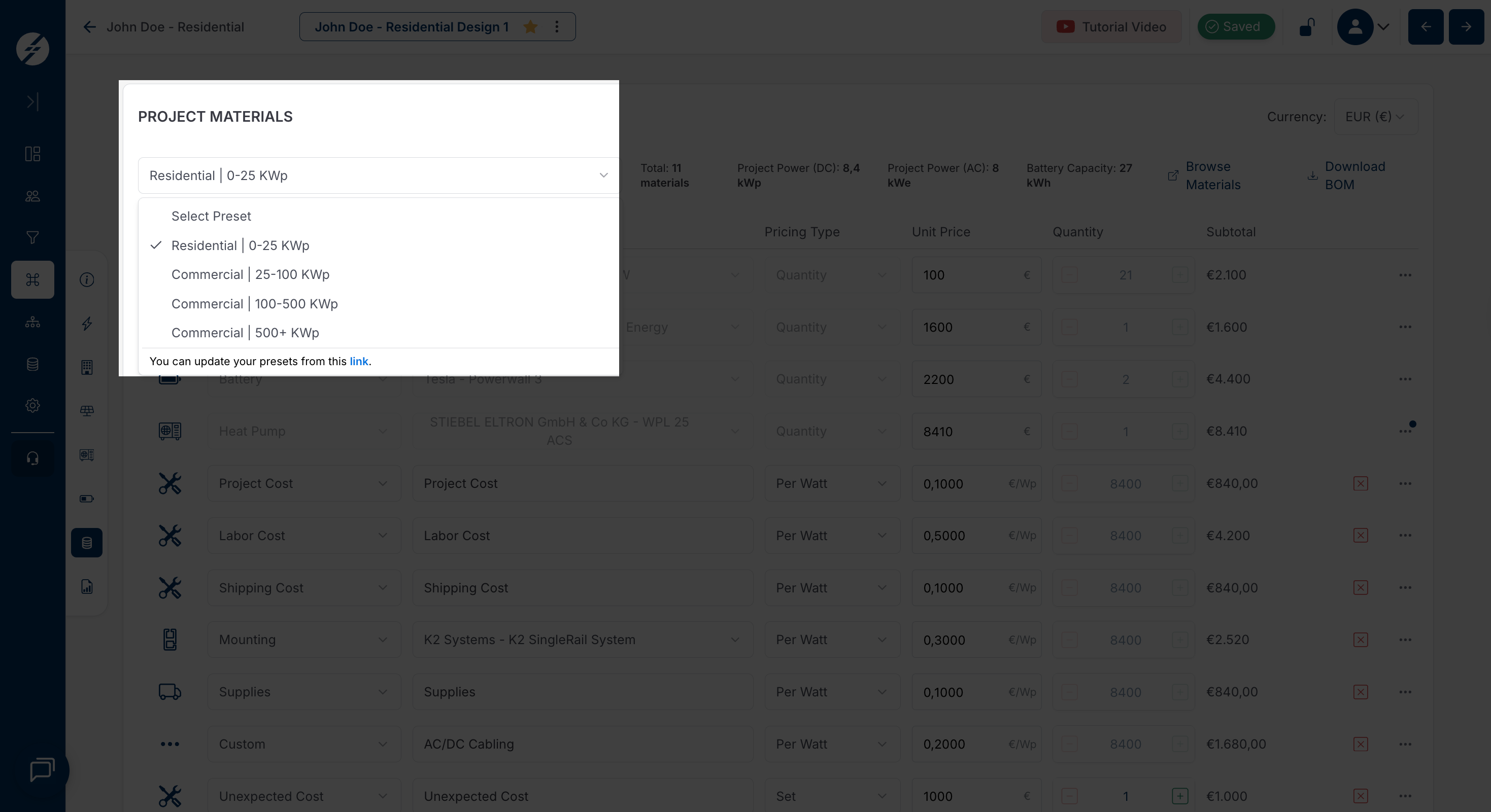
ชุดวัสดุสำเร็จรูปคือรายการวัสดุที่กำหนดไว้ล่วงหน้าสำหรับโครงการ สร้างโดยผู้ใช้เพื่อช่วยให้การตั้งค่าโครงการรวดเร็วขึ้น เมื่อเลือกชุดวัสดุสำเร็จรูป ระบบจะเพิ่มวัสดุทั้งหมดในชุดนั้นไปยังหมวดระบบที่เกี่ยวข้องโดยอัตโนมัติ
ตัวอย่างการใช้งานชุดวัสดุสำเร็จรูป เช่น:
* โครงการโซลาร์เซลล์สำหรับที่อยู่อาศัย
* ระบบเชิงพาณิชย์ตามช่วงกำลังการผลิต
* แพ็คเกจติดตั้งมาตรฐาน
{% hint style="info" %}
รายการต้นทุนที่รวมอยู่ในชุดวัสดุสำเร็จรูปที่เลือกจะถูกเพิ่มโดยอัตโนมัติในหมวดระบบที่กำหนด รายการที่เกี่ยวข้องกับแบตเตอรี่จะถูกเพิ่มเฉพาะเมื่อโครงการมีแบตเตอรี่เท่านั้น
{% endhint %}
{% hint style="info" %}
ลิงก์ทางลัดด้านล่างตัวเลือกชุดวัสดุสำเร็จรูปช่วยให้คุณจัดการและอัปเดตชุดวัสดุสำเร็จรูปได้
 {% endhint %}
### การเพิ่มวัสดุด้วยตนเอง
โดยการคลิก **เพิ่มวัสดุใหม่** คุณสามารถเพิ่มรายการแต่ละรายการในหมวดระบบที่ต้องการลงในบิลวัสดุได้ด้วยตนเอง
หมวดหมู่วัสดุที่พบบ่อย ได้แก่:
* ต้นทุนโครงการ
* ค่าจ้างแรงงาน
* ค่าขนส่ง
* ต้นทุนที่ไม่คาดคิด
* โครงยึด
* SCADA
* สถานีชาร์จ EV
* มิเตอร์ดูเพล็กซ์
* ตู้ไฟฟ้า
* รายการที่กำหนดเอง
* รายการของฉัน
{% hint style="info" %}
วัสดุใน ‘รายการของฉัน’ คือรายการที่สร้างและบันทึกไว้ก่อนหน้านี้ เมื่อเพิ่มวัสดุจาก ‘รายการของฉัน’ จะแสดงเฉพาะรายการที่ตรงกับหมวดระบบที่เลือกเท่านั้น วัสดุที่กำหนดไว้ในหมวดหรือระบบอื่นจะไม่แสดง
หากต้องการเพิ่ม อัปเดต หรือ ลบรายการ ให้ดำเนินการที่หน้า [รายการของฉัน](/documentation/th/configuration/materials-page/my-items.md)
{% endhint %}
วัสดุแต่ละรายการที่เพิ่มสามารถปรับแต่งได้อย่างเต็มที่ในด้านราคา การแสดงผล และพฤติกรรมทางการเงิน
{% hint style="info" %}
แถวที่มีข้อมูลสำคัญไม่ครบถ้วนจะถูกเน้นจนกว่าจะกรอกข้อมูลครบ และจะไม่บันทึกการเปลี่ยนแปลงหากยังมีข้อมูลที่ขาดอยู่
{% endhint %}
วัสดุที่เพิ่มด้วยตนเองสามารถลบออกได้โดยใช้ปุ่มลบบนแถวนั้น
### ประเภทการกำหนดราคา
แต่ละวัสดุสามารถกำหนดราคาโดยใช้ **ประเภทการกำหนดราคา** เฉพาะ ซึ่งจะกำหนดวิธีคำนวณต้นทุนรวม
ประเภทการกำหนดราคาที่มี ได้แก่:
* **ตามจำนวน** - ราคาคงที่คูณด้วยจำนวนรายการ
* **ตามวัตต์** - คำนวณโดยใช้กำลังไฟ DC ของโครงการ
* **ต่อแผง**
* **ต่อเมตร** - มักใช้กับสายไฟ
* **ต่อกิโลกรัม** - มักใช้กับโครงยึด
* **แบบชุด** - จำนวนเงินคงที่ครั้งเดียว
* **เปอร์เซ็นต์** - คำนวณเป็นเปอร์เซ็นต์ของยอดรวมย่อยของโครงการ
* **ต่อวัตต์-ชั่วโมง (แบตเตอรี่)** - ตามความจุแบตเตอรี่
ประเภทการกำหนดราคาที่เลือกจะกำหนดวิธีที่ระบบคำนวณยอดรวมย่อย
{% hint style="info" %}
ตัวอย่าง:
* ตามวัตต์ จะนำราคาต่อหน่วยคูณกับกำลังไฟ DC รวม
* ต่อแผง จะนำราคาต่อหน่วยคูณกับจำนวนแผง
* แบบชุด จะใช้ราคาคงที่ครั้งเดียว
* เปอร์เซ็นต์ จะนำเปอร์เซ็นต์ไปคูณกับยอดรวมย่อยของโครงการ
ยอดรวมย่อยทั้งหมดจะอัปเดตอัตโนมัติเมื่อค่าของโครงการเปลี่ยนแปลง
{% endhint %}
## การเลือกสกุลเงิน
ตัวเลือกสกุลเงินที่มุมขวาบนช่วยให้เปลี่ยนระหว่าง EUR, USD และสกุลเงินอื่น ๆ ได้ทันที
เมื่อเปลี่ยนสกุลเงิน **ราคาต่อหน่วย ยอดรวมย่อย และยอดรวมทั้งหมดจะถูกคำนวณใหม่โดยอัตโนมัติ** โดยไม่สูญเสียข้อมูล
{% hint style="info" %}
คุณสามารถเปลี่ยนสกุลเงินเริ่มต้นของบัญชีได้ใน **หมวดบริษัท** ของ **หน้าการตั้งค่า** เมื่ออัปเดตแล้ว สกุลเงินเริ่มต้นใหม่จะถูกนำไปใช้กับการตั้งค่าสกุลเงินของบัญชีคุณต่อไป
{% endhint %}
## เรียกดูวัสดุ
* **เรียกดูวัสดุ** จะเปิดฐานข้อมูลวัสดุของ solarVis ทั้งหมด ให้คุณค้นหาและเลือกผลิตภัณฑ์ที่กำหนดไว้ล่วงหน้า
{% hint style="info" %}
หากคุณไม่พบวัสดุที่ต้องการ สามารถใช้ปุ่ม *ขอวัสดุ* ในหน้าวัสดุทั้งหมด
{% endhint %}
## ดาวน์โหลดบิลวัสดุ (BoM)
* **ดาวน์โหลดบิลวัสดุ** จะส่งออกบิลวัสดุทั้งหมดในรูปแบบ **Excel** สำหรับใช้งานภายนอกหรือแบ่งปัน
## การตั้งค่าโดยละเอียด (เมนูสามจุด)
แต่ละวัสดุมีแผงการตั้งค่าเฉพาะที่เข้าถึงได้ผ่าน **เมนูสามจุด** ทางด้านขวาของแถวนั้น
{% hint style="info" %}
การตั้งค่าเหล่านี้จะมีผลเฉพาะกับวัสดุที่เลือกเท่านั้น
{% endhint %}
หน้าต่างป๊อปอัพนี้แบ่งออกเป็นสองส่วนหลัก:
### การตั้งค่าข้อเสนอ
ควบคุมวิธีการแสดงวัสดุในข้อเสนอสำหรับลูกค้า
คุณสามารถ:
* เพิ่มหรือแก้ไขคำอธิบายที่แสดงสำหรับวัสดุนี้ในข้อเสนอ
* เปิด/ปิดการแสดงวัสดุ
* เปิด/ปิดการแสดงราคาต่อหน่วย
* เปิด/ปิดการแสดงยี่ห้อและหมายเลขรุ่น
* เปิด/ปิดการแสดงส่วนลดในระดับวัสดุ
> การตั้งค่าเหล่านี้มีผลเฉพาะกับผลลัพธ์ข้อเสนอ ไม่กระทบต่อการคำนวณ
{% hint style="info" %}
การตั้งค่าข้อเสนอเชื่อมโยงกัน เช่น หากต้องการแสดงส่วนลดเฉพาะของวัสดุในข้อเสนอ ต้องเลือกทั้ง **“แสดงวัสดุนี้ในข้อเสนอ”** **“แสดงราคาต่อหน่วยของวัสดุนี้ในข้อเสนอ”** และ “แสดงส่วนลดของวัสดุนี้ในข้อเสนอ”
{% endhint %}
### การตั้งค่าทางการเงิน
การตั้งค่าทางการเงินกำหนดว่าวัสดุนี้จะมีผลต่อการคำนวณต้นทุนและผลการวิเคราะห์ความเป็นไปได้อย่างไร
* **รวมในการคำนวณผลตอบแทนการลงทุน**
กำหนดว่าวัสดุนี้จะมีผลต่อการคำนวณผลตอบแทนการลงทุนและระยะเวลาคืนทุนหรือไม่
หากปิดใช้งาน วัสดุจะยังคงอยู่ในหน้าบิลวัสดุและข้อเสนอ แต่จะไม่ถูกนำไปคำนวณในตัวชี้วัดทางการเงิน เช่น ผลตอบแทนการลงทุนและความคืบหน้าการคืนทุน
การตั้งค่าขั้นสูงในระดับรายการ ได้แก่:
* **ส่วนลดเฉพาะ**
ใช้ส่วนลดเฉพาะกับวัสดุนี้ โดยแทนที่ส่วนลดทั้งโครงการ
* **กำไรขั้นต้นเฉพาะ**
กำหนดกำไรขั้นต้นเฉพาะสำหรับรายการนี้ แทนที่ค่ากำไรขั้นต้นรวม
* **อัตรา VAT เฉพาะ**
กำหนดอัตรา VAT เฉพาะสำหรับวัสดุหรือวัสดุที่ได้รับสิทธิประโยชน์ เหมาะสำหรับตลาดที่มีการเก็บภาษีแตกต่างกันในแต่ละรายการ
{% hint style="info" %}
VAT เฉพาะที่นำไปใช้กับวัสดุนี้จะถูกรวมในการคำนวณ VAT ทั้งหมด
{% endhint %}
ค่าดังกล่าวจะมีผลแทนค่าที่ตั้งไว้ในระดับโครงการสำหรับวัสดุนั้น
**ยอดรวมทั้งหมด** ที่แสดงด้านล่างของหน้าต่างจะแสดงผลรวมของกฎที่นำไปใช้กับวัสดุนั้น
## การตั้งค่าทางการเงินในระดับโครงการและยอดรวมที่คำนวณได้
ที่ด้านล่างของหน้าบิลวัสดุ คุณสามารถกำหนดค่าทางการเงินที่มีผลกับทั้งโครงการ
คุณสามารถปรับ:
* **ส่วนลด:** ส่วนลดทั้งโครงการที่นำไปใช้กับวัสดุทั้งหมด
* **กำไรขั้นต้น:** กำไรที่เพิ่มจากต้นทุนวัสดุ
* **อัตรา VAT:** ภาษีที่นำไปใช้กับยอดรวมสุดท้าย
> คุณยังสามารถเลือกได้ว่าจะให้ VAT และส่วนลดแสดงในข้อเสนอหรือไม่
เมื่อมีการแก้ไขค่าเหล่านี้ solarVis จะคำนวณยอดรวมทั้งหมดใหม่แบบเรียลไทม์:
* ยอดรวมย่อย
* จำนวนส่วนลด
* จำนวนกำไรขั้นต้น
* ยอดรวมก่อน VAT
* VAT
* ยอดรวมสุดท้าย
การตั้งค่าทางการเงินในระดับโครงการเหล่านี้จะมีผลโดยตรงต่อผลลัพธ์ข้อเสนอและการคำนวณความเป็นไปได้ทั้งหมด
## ค่าบำรุงรักษารายปี
ช่องค่าบำรุงรักษารายปีช่วยให้คุณกำหนดค่าใช้จ่ายในการดำเนินงานประจำปีสำหรับโครงการ
ค่านี้ครอบคลุมค่าใช้จ่าย เช่น:
* การตรวจสอบระบบตามรอบ
* การทำความสะอาดและซ่อมบำรุงเล็กน้อย
* การสนับสนุนการดำเนินงานอย่างต่อเนื่อง
{% hint style="info" %}
เมื่อมีการกรอกค่าบำรุงรักษารายปี ค่านี้จะถูกรวมในสองส่วนของข้อเสนอ:
* ระยะเวลาคืนทุนของระบบโซลาร์เซลล์จะถูกคำนวณใหม่
* การคำนวณกระแสเงินสดสะสมจะได้รับการอัปเดต
{% endhint %}
เพื่อให้ผลลัพธ์ทางการเงินระยะยาวสะท้อนทั้งการลงทุนเริ่มต้นและค่าใช้จ่ายในการดำเนินงานต่อเนื่อง
***
## หน้าที่เกี่ยวข้อง
* [หน้าขอวัสดุ](/documentation/th/configuration/materials-page/request-material.md)
* [หน้าวัสดุทั้งหมด](/documentation/th/configuration/materials-page/all-materials.md)
* [หน้าบริษัท](/documentation/th/configuration/settings-page/company-settings.md)
* [หน้ารายการของฉัน](/documentation/th/configuration/materials-page/my-items.md)
หากต้องการความช่วยเหลือเพิ่มเติม กรุณา [ติดต่อเรา](https://www.solarvis.co/en/company/contact)
---
# Agent Instructions
This documentation is published with GitBook. GitBook is the documentation platform designed so that both humans and AI agents can read, navigate, and reason over technical content effectively. Learn more at gitbook.com.
## Querying This Documentation
If you need additional information that is not directly available in this page, you can query the documentation dynamically by asking a question.
Perform an HTTP GET request on the current page URL with the `ask` query parameter, and the optional `goal` query parameter:
```
GET https://docs.solarvis.co/documentation/th/project-design/create-a-project/bill-of-materials-bom.md?ask=&goal=
```
`ask` is the immediate question: it should be specific, self-contained, and written in natural language.
`goal` is optional and describes the broader end goal you are ultimately trying to accomplish on behalf of the user. GitBook uses it to tailor the answer towards what is most useful for that goal.
The response will contain a direct answer to the question and relevant excerpts and sources from the documentation.
Use this mechanism when the answer is not explicitly present in the current page, you need clarification or additional context, or you want to retrieve related documentation sections.
{% endhint %}
### การเพิ่มวัสดุด้วยตนเอง
โดยการคลิก **เพิ่มวัสดุใหม่** คุณสามารถเพิ่มรายการแต่ละรายการในหมวดระบบที่ต้องการลงในบิลวัสดุได้ด้วยตนเอง
หมวดหมู่วัสดุที่พบบ่อย ได้แก่:
* ต้นทุนโครงการ
* ค่าจ้างแรงงาน
* ค่าขนส่ง
* ต้นทุนที่ไม่คาดคิด
* โครงยึด
* SCADA
* สถานีชาร์จ EV
* มิเตอร์ดูเพล็กซ์
* ตู้ไฟฟ้า
* รายการที่กำหนดเอง
* รายการของฉัน
{% hint style="info" %}
วัสดุใน ‘รายการของฉัน’ คือรายการที่สร้างและบันทึกไว้ก่อนหน้านี้ เมื่อเพิ่มวัสดุจาก ‘รายการของฉัน’ จะแสดงเฉพาะรายการที่ตรงกับหมวดระบบที่เลือกเท่านั้น วัสดุที่กำหนดไว้ในหมวดหรือระบบอื่นจะไม่แสดง
หากต้องการเพิ่ม อัปเดต หรือ ลบรายการ ให้ดำเนินการที่หน้า [รายการของฉัน](/documentation/th/configuration/materials-page/my-items.md)
{% endhint %}
วัสดุแต่ละรายการที่เพิ่มสามารถปรับแต่งได้อย่างเต็มที่ในด้านราคา การแสดงผล และพฤติกรรมทางการเงิน
{% hint style="info" %}
แถวที่มีข้อมูลสำคัญไม่ครบถ้วนจะถูกเน้นจนกว่าจะกรอกข้อมูลครบ และจะไม่บันทึกการเปลี่ยนแปลงหากยังมีข้อมูลที่ขาดอยู่
{% endhint %}
วัสดุที่เพิ่มด้วยตนเองสามารถลบออกได้โดยใช้ปุ่มลบบนแถวนั้น
### ประเภทการกำหนดราคา
แต่ละวัสดุสามารถกำหนดราคาโดยใช้ **ประเภทการกำหนดราคา** เฉพาะ ซึ่งจะกำหนดวิธีคำนวณต้นทุนรวม
ประเภทการกำหนดราคาที่มี ได้แก่:
* **ตามจำนวน** - ราคาคงที่คูณด้วยจำนวนรายการ
* **ตามวัตต์** - คำนวณโดยใช้กำลังไฟ DC ของโครงการ
* **ต่อแผง**
* **ต่อเมตร** - มักใช้กับสายไฟ
* **ต่อกิโลกรัม** - มักใช้กับโครงยึด
* **แบบชุด** - จำนวนเงินคงที่ครั้งเดียว
* **เปอร์เซ็นต์** - คำนวณเป็นเปอร์เซ็นต์ของยอดรวมย่อยของโครงการ
* **ต่อวัตต์-ชั่วโมง (แบตเตอรี่)** - ตามความจุแบตเตอรี่
ประเภทการกำหนดราคาที่เลือกจะกำหนดวิธีที่ระบบคำนวณยอดรวมย่อย
{% hint style="info" %}
ตัวอย่าง:
* ตามวัตต์ จะนำราคาต่อหน่วยคูณกับกำลังไฟ DC รวม
* ต่อแผง จะนำราคาต่อหน่วยคูณกับจำนวนแผง
* แบบชุด จะใช้ราคาคงที่ครั้งเดียว
* เปอร์เซ็นต์ จะนำเปอร์เซ็นต์ไปคูณกับยอดรวมย่อยของโครงการ
ยอดรวมย่อยทั้งหมดจะอัปเดตอัตโนมัติเมื่อค่าของโครงการเปลี่ยนแปลง
{% endhint %}
## การเลือกสกุลเงิน
ตัวเลือกสกุลเงินที่มุมขวาบนช่วยให้เปลี่ยนระหว่าง EUR, USD และสกุลเงินอื่น ๆ ได้ทันที
เมื่อเปลี่ยนสกุลเงิน **ราคาต่อหน่วย ยอดรวมย่อย และยอดรวมทั้งหมดจะถูกคำนวณใหม่โดยอัตโนมัติ** โดยไม่สูญเสียข้อมูล
{% hint style="info" %}
คุณสามารถเปลี่ยนสกุลเงินเริ่มต้นของบัญชีได้ใน **หมวดบริษัท** ของ **หน้าการตั้งค่า** เมื่ออัปเดตแล้ว สกุลเงินเริ่มต้นใหม่จะถูกนำไปใช้กับการตั้งค่าสกุลเงินของบัญชีคุณต่อไป
{% endhint %}
## เรียกดูวัสดุ
* **เรียกดูวัสดุ** จะเปิดฐานข้อมูลวัสดุของ solarVis ทั้งหมด ให้คุณค้นหาและเลือกผลิตภัณฑ์ที่กำหนดไว้ล่วงหน้า
{% hint style="info" %}
หากคุณไม่พบวัสดุที่ต้องการ สามารถใช้ปุ่ม *ขอวัสดุ* ในหน้าวัสดุทั้งหมด
{% endhint %}
## ดาวน์โหลดบิลวัสดุ (BoM)
* **ดาวน์โหลดบิลวัสดุ** จะส่งออกบิลวัสดุทั้งหมดในรูปแบบ **Excel** สำหรับใช้งานภายนอกหรือแบ่งปัน
## การตั้งค่าโดยละเอียด (เมนูสามจุด)
แต่ละวัสดุมีแผงการตั้งค่าเฉพาะที่เข้าถึงได้ผ่าน **เมนูสามจุด** ทางด้านขวาของแถวนั้น
{% hint style="info" %}
การตั้งค่าเหล่านี้จะมีผลเฉพาะกับวัสดุที่เลือกเท่านั้น
{% endhint %}
หน้าต่างป๊อปอัพนี้แบ่งออกเป็นสองส่วนหลัก:
### การตั้งค่าข้อเสนอ
ควบคุมวิธีการแสดงวัสดุในข้อเสนอสำหรับลูกค้า
คุณสามารถ:
* เพิ่มหรือแก้ไขคำอธิบายที่แสดงสำหรับวัสดุนี้ในข้อเสนอ
* เปิด/ปิดการแสดงวัสดุ
* เปิด/ปิดการแสดงราคาต่อหน่วย
* เปิด/ปิดการแสดงยี่ห้อและหมายเลขรุ่น
* เปิด/ปิดการแสดงส่วนลดในระดับวัสดุ
> การตั้งค่าเหล่านี้มีผลเฉพาะกับผลลัพธ์ข้อเสนอ ไม่กระทบต่อการคำนวณ
{% hint style="info" %}
การตั้งค่าข้อเสนอเชื่อมโยงกัน เช่น หากต้องการแสดงส่วนลดเฉพาะของวัสดุในข้อเสนอ ต้องเลือกทั้ง **“แสดงวัสดุนี้ในข้อเสนอ”** **“แสดงราคาต่อหน่วยของวัสดุนี้ในข้อเสนอ”** และ “แสดงส่วนลดของวัสดุนี้ในข้อเสนอ”
{% endhint %}
### การตั้งค่าทางการเงิน
การตั้งค่าทางการเงินกำหนดว่าวัสดุนี้จะมีผลต่อการคำนวณต้นทุนและผลการวิเคราะห์ความเป็นไปได้อย่างไร
* **รวมในการคำนวณผลตอบแทนการลงทุน**
กำหนดว่าวัสดุนี้จะมีผลต่อการคำนวณผลตอบแทนการลงทุนและระยะเวลาคืนทุนหรือไม่
หากปิดใช้งาน วัสดุจะยังคงอยู่ในหน้าบิลวัสดุและข้อเสนอ แต่จะไม่ถูกนำไปคำนวณในตัวชี้วัดทางการเงิน เช่น ผลตอบแทนการลงทุนและความคืบหน้าการคืนทุน
การตั้งค่าขั้นสูงในระดับรายการ ได้แก่:
* **ส่วนลดเฉพาะ**
ใช้ส่วนลดเฉพาะกับวัสดุนี้ โดยแทนที่ส่วนลดทั้งโครงการ
* **กำไรขั้นต้นเฉพาะ**
กำหนดกำไรขั้นต้นเฉพาะสำหรับรายการนี้ แทนที่ค่ากำไรขั้นต้นรวม
* **อัตรา VAT เฉพาะ**
กำหนดอัตรา VAT เฉพาะสำหรับวัสดุหรือวัสดุที่ได้รับสิทธิประโยชน์ เหมาะสำหรับตลาดที่มีการเก็บภาษีแตกต่างกันในแต่ละรายการ
{% hint style="info" %}
VAT เฉพาะที่นำไปใช้กับวัสดุนี้จะถูกรวมในการคำนวณ VAT ทั้งหมด
{% endhint %}
ค่าดังกล่าวจะมีผลแทนค่าที่ตั้งไว้ในระดับโครงการสำหรับวัสดุนั้น
**ยอดรวมทั้งหมด** ที่แสดงด้านล่างของหน้าต่างจะแสดงผลรวมของกฎที่นำไปใช้กับวัสดุนั้น
## การตั้งค่าทางการเงินในระดับโครงการและยอดรวมที่คำนวณได้
ที่ด้านล่างของหน้าบิลวัสดุ คุณสามารถกำหนดค่าทางการเงินที่มีผลกับทั้งโครงการ
คุณสามารถปรับ:
* **ส่วนลด:** ส่วนลดทั้งโครงการที่นำไปใช้กับวัสดุทั้งหมด
* **กำไรขั้นต้น:** กำไรที่เพิ่มจากต้นทุนวัสดุ
* **อัตรา VAT:** ภาษีที่นำไปใช้กับยอดรวมสุดท้าย
> คุณยังสามารถเลือกได้ว่าจะให้ VAT และส่วนลดแสดงในข้อเสนอหรือไม่
เมื่อมีการแก้ไขค่าเหล่านี้ solarVis จะคำนวณยอดรวมทั้งหมดใหม่แบบเรียลไทม์:
* ยอดรวมย่อย
* จำนวนส่วนลด
* จำนวนกำไรขั้นต้น
* ยอดรวมก่อน VAT
* VAT
* ยอดรวมสุดท้าย
การตั้งค่าทางการเงินในระดับโครงการเหล่านี้จะมีผลโดยตรงต่อผลลัพธ์ข้อเสนอและการคำนวณความเป็นไปได้ทั้งหมด
## ค่าบำรุงรักษารายปี
ช่องค่าบำรุงรักษารายปีช่วยให้คุณกำหนดค่าใช้จ่ายในการดำเนินงานประจำปีสำหรับโครงการ
ค่านี้ครอบคลุมค่าใช้จ่าย เช่น:
* การตรวจสอบระบบตามรอบ
* การทำความสะอาดและซ่อมบำรุงเล็กน้อย
* การสนับสนุนการดำเนินงานอย่างต่อเนื่อง
{% hint style="info" %}
เมื่อมีการกรอกค่าบำรุงรักษารายปี ค่านี้จะถูกรวมในสองส่วนของข้อเสนอ:
* ระยะเวลาคืนทุนของระบบโซลาร์เซลล์จะถูกคำนวณใหม่
* การคำนวณกระแสเงินสดสะสมจะได้รับการอัปเดต
{% endhint %}
เพื่อให้ผลลัพธ์ทางการเงินระยะยาวสะท้อนทั้งการลงทุนเริ่มต้นและค่าใช้จ่ายในการดำเนินงานต่อเนื่อง
***
## หน้าที่เกี่ยวข้อง
* [หน้าขอวัสดุ](/documentation/th/configuration/materials-page/request-material.md)
* [หน้าวัสดุทั้งหมด](/documentation/th/configuration/materials-page/all-materials.md)
* [หน้าบริษัท](/documentation/th/configuration/settings-page/company-settings.md)
* [หน้ารายการของฉัน](/documentation/th/configuration/materials-page/my-items.md)
หากต้องการความช่วยเหลือเพิ่มเติม กรุณา [ติดต่อเรา](https://www.solarvis.co/en/company/contact)
---
# Agent Instructions
This documentation is published with GitBook. GitBook is the documentation platform designed so that both humans and AI agents can read, navigate, and reason over technical content effectively. Learn more at gitbook.com.
## Querying This Documentation
If you need additional information that is not directly available in this page, you can query the documentation dynamically by asking a question.
Perform an HTTP GET request on the current page URL with the `ask` query parameter, and the optional `goal` query parameter:
```
GET https://docs.solarvis.co/documentation/th/project-design/create-a-project/bill-of-materials-bom.md?ask=&goal=
```
`ask` is the immediate question: it should be specific, self-contained, and written in natural language.
`goal` is optional and describes the broader end goal you are ultimately trying to accomplish on behalf of the user. GitBook uses it to tailor the answer towards what is most useful for that goal.
The response will contain a direct answer to the question and relevant excerpts and sources from the documentation.
Use this mechanism when the answer is not explicitly present in the current page, you need clarification or additional context, or you want to retrieve related documentation sections.