> For the complete documentation index, see [llms.txt](https://docs.solarvis.co/llms.txt). Markdown versions of documentation pages are available by appending `.md` to page URLs; this page is available as [Markdown](https://docs.solarvis.co/documentation/sk/project-design/create-a-project/roof-drawing.md).
# Kreslenie strechy
Táto stránka vysvetľuje, ako vytvoriť presnú geometriu strechy v solarVis nakreslením 2D obrysu strechy a definovaním sklony na vygenerovanie 3D modelu pre dokonalé dokončenie návrhu.
## Účel tejto stránky
Stránka **Kreslenie strechy** je základom celého návrhového a realizačného pracovného postupu v solarVis.
Používatelia začínajú kreslením **2D obrysu strechy**, voliteľne ho rozdeľujú pomocou vnútorných hrán a následne priraďujú **sklony**, čím prevádzajú kresbu na **3D model strechy**.
{% hint style="info" %}
Tento 3D model sa neskôr používa na:
* Umiestnenie panelov
* Analýzu zatienenia
* Výpočty energie a realizovateľnosti
{% endhint %}
## Čo tu môžete robiť
Na tejto stránke môžete:
* Prepínať medzi **Režimom zobrazenia** a **Režimom kreslenia**
* Kresliť a upravovať obrys strechy v 2D
* Automaticky detekovať obrys strechy pomocou **AI detekcie strechy** (iba pre oblasti s vysokým pokrytím Google Solar API)
* Vytvoriť skutočný 3D model strechy z výškových dát LiDAR pomocou **Prispôsobiť LiDAR** (iba pre oblasti s vysokým pokrytím Google Solar API)
* Používať prichytávanie a uhlové vodiace čiary pre presnosť
* Použiť detektor vnútorných hrán na vytvorenie vnútorných delení
* Pridávať a spravovať prekážky na streche a atikové múry
* Priraďovať sklony na prevod 2D geometrie na 3D plochy strechy
* Nastavovať výšku budovy a vlastnosti plôch strechy
* Oddeliť vybrané plochy a vrcholy strechy od hlavnej strechy
* Zmeniť poskytovateľa mapy alebo nahrať vlastné snímky
* Navigovať a otáčať 3D scénu
{% hint style="info" %}
Na tejto stránke sa zmeny ukladajú automaticky po ich vykonaní.
{% endhint %}
{% embed url="" %}
## Režimy
Vysvetľuje dostupné režimy interakcie používané na zobrazenie, kreslenie a úpravu geometrie strechy.
### Režim zobrazenia
Režim zobrazenia slúži na **prehliadanie** modelu strechy bez úpravy jeho geometrie.
V režime zobrazenia môžete:
* Otáčať, posúvať a približovať scénu
* Pristupovať k výške budovy a kontrolovať ju
* Vyberať plochy strechy na prehliadanie technických vlastností ako sklon, azimut a informácie o ploche
* Vybrať budovu na úpravu alebo presun strechy a vyrovnanie plôch
* Prepnúť späť do režimu kreslenia, ak je potrebná zmena geometrie
Tento režim sa odporúča na kontrolu kvality a validáciu.
### Režim kreslenia
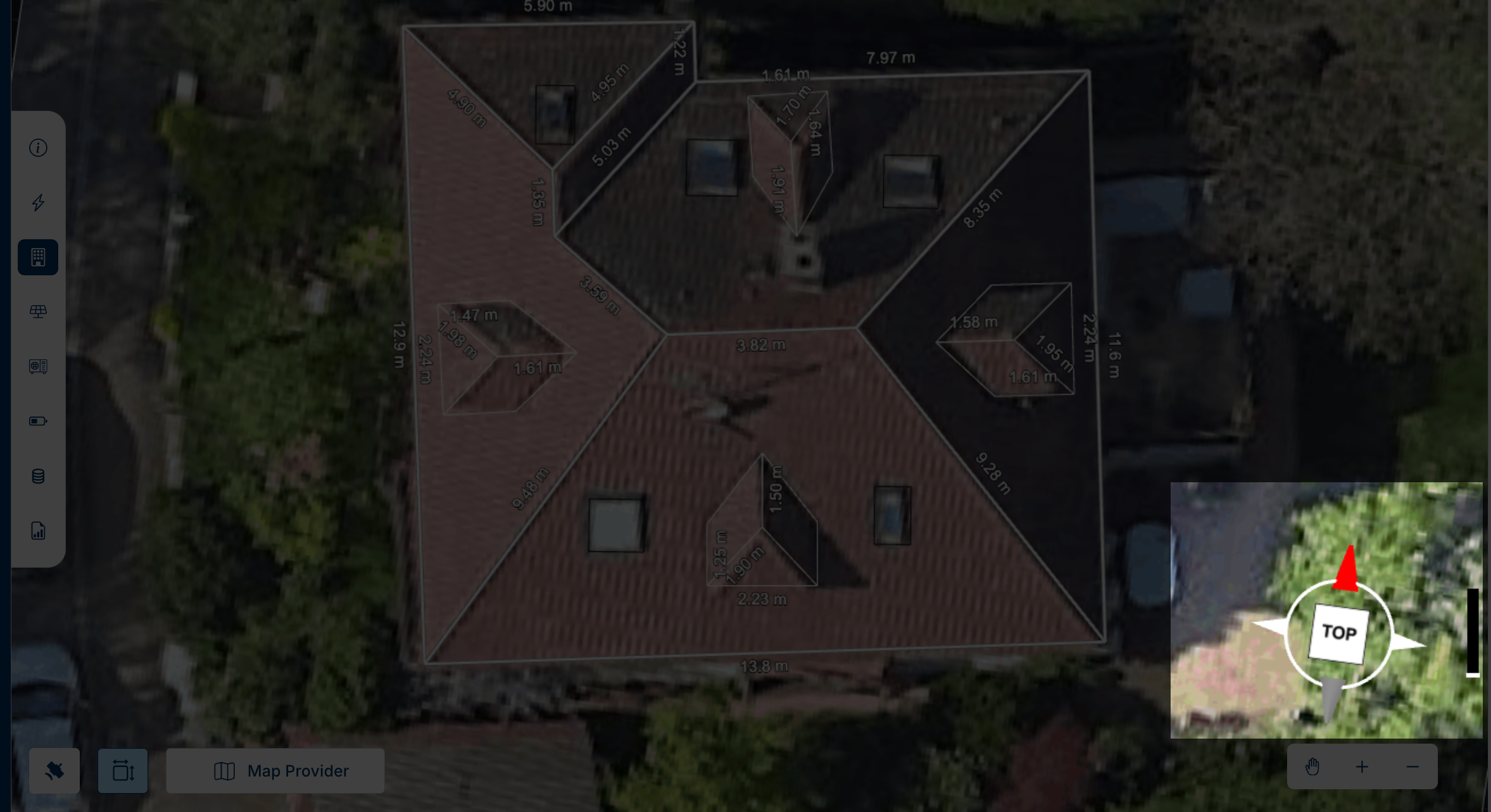
Režim kreslenia slúži na **vytváranie a úpravu 2D obrysu strechy**.
#### Kreslenie obrysu
* Kliknite na umiestnenie vrcholov
* Pokračujte v kliknutí na definovanie hrán
* Uzavrite polygón na dokončenie obrysu
* Oranžové vodiace čiary zobrazujú kolmé a rovnobežné zarovnanie
* Vrcholy sa automaticky prichytávajú pre čistý obrys strechy
* Dĺžky hrán sa zobrazujú automaticky
* Tlačidlá späť a znovu sú vždy k dispozícii
{% hint style="info" %}
Obrys je v tomto štádiu stále 2D. Na prevod na 3D je potrebné priradenie sklonu.
{% endhint %}
Pri rozdeľovaní alebo delení strechy použite **kláves Escape (Esc)** na dokončenie aktuálneho kreslenia čiary.
### Prevod z 2D na 3D
Po dokončení obrysu strechy sa plochám strechy priraďujú sklony.
#### Priraďovanie sklonu
* Vyberte plochu alebo hranu
* Nastavte hodnotu sklonu v pravom paneli
* Alebo potiahnite šípku sklonu priamo na modeli
* Každý sklon premení danú plochu na 3D rovinu
> Výšku budovy je možné nastaviť aj číselne alebo vizuálne.
> Každý sklon premení rovnú plochu na 3D rovinu s definovanou orientáciou. Rôzne plochy môžu mať rôzne sklony.
{% hint style="info" %}
Pre podporované lokality môže **Prispôsobiť LiDAR** nastaviť všetky výšky a sklony automaticky z výškových dát LiDAR (popísané v sekcii Prispôsobiť LiDAR na tejto stránke).
{% endhint %}
## AI detekcia strechy
**AI detekcia strechy** nakreslí strechu za vás: analyzuje satelitný snímok a automaticky vytvorí obrys strechy, vnútorné hrany a plochy strechy ako 2D drôtený model.
Na použitie kliknite na tlačidlo **AI detekcia strechy** (ikona iskier) v hornej lište.
{% hint style="info" %}
Počas analýzy sa zobrazuje notifikácia o priebehu **Detekcia strechy...**; po dokončení sa detegovaná strecha zobrazí na mape.
{% endhint %}
* Náhrada je jednorazová akcia, ktorú je možné vrátiť späť; jedno **Späť** obnoví vašu predchádzajúcu kresbu
* Po detekcii skontrolujte výsledok a opravte chýbajúce hrany alebo plochy pomocou bežných kresliacich nástrojov
* Detegovaná strecha je stále 2D; sklony priraďte manuálne alebo použite **Prispôsobiť LiDAR** na vytvorenie 3D modelu
{% hint style="info" %}
AI detekcia strechy je dostupná, ak vysokokvalitné dáta o strechách pokrývajú danú lokalitu projektu. Ak tlačidlo nie je viditeľné, pokrytie pre túto adresu nie je dostupné.
Prosím, skontrolujte:
{% endhint %}
{% embed url="" %}
## Prispôsobiť LiDAR
**Prispôsobiť LiDAR** vytvorí skutočný 3D model nakreslenej strechy z výškových dát LiDAR: automaticky nastaví výšku každého bodu a sklon každej plochy strechy; vy len potvrdíte, ktoré body sú múry.
* Funguje na všetkých nakreslených budovách v návrhu naraz
* Používa vysokokvalitné výškové dáta od Google
* Nahrádza manuálne priraďovanie sklonov pre podporované lokality
{% hint style="info" %}
Prispôsobiť LiDAR je dostupné, ak vysokokvalitné dáta o strechách pokrývajú danú lokalitu projektu a vyžaduje poskytovateľa máp **Google Maps HD**. Pri inom poskytovateľovi je tlačidlo neaktívne s pripomienkou na prepnutie na **Google Maps HD**.
Prosím, skontrolujte:
{% endhint %}
### Prispôsobenie strechy LiDAR
1. Nakreslite obrys strechy alebo použite **AI detekciu strechy**, ak je to možné
2. Kliknite na **Prispôsobiť LiDAR** v lište tlačidiel vľavo dole; zobrazí sa notifikácia o priebehu **Prispôsobovanie LiDAR...**
3. V paneli **Vyberte múry** sú navrhnuté body múrov predvybrané (žlté). Kliknite na body na pridanie alebo odstránenie označenia múru, potom potvrďte **Použiť** alebo klávesom **Enter**; **Zrušiť** alebo kláves **Esc** preruší a obnoví strechu
4. Každý bod sa zdvihne do reálnej výšky a správny sklon sa aplikuje na každú plochu strechy
5. Skontrolujte 3D výsledok: stlačte **Schváliť** na prijatie, alebo **Upraviť** na opravu kostry strechy
### Úprava kostry strechy
Stlačením **Upraviť** v paneli výsledkov sa vrátite do pohľadu zhora s panelom **Upraviť kostru strechy**:
* **Vybrať, presunúť & odstrániť**: Ťahaním bodov a čiar ich presúvate, alebo vyberte nesprávne a odstráňte ich klávesom **Delete** / **Backspace**
* **Kresliť čiaru**: Dokončite kostru strechy prekreslením chýbajúcich alebo nesprávnych čiar strechy
* **Nastaviť múry**: Kliknite na body na prepnutie ich vlastnosti múru; v tomto režime nie je možné body presúvať
* **Skryť kostru** / **Zobraziť kostru**: Prepína viditeľnosť drôteného modelu pri porovnávaní so snímkou
Kliknite na **Použiť zmeny** na opätovné zdvihnutie strechy s aktualizovanou kostrou, alebo **Zrušiť** na zahodenie úprav a návrat k predchádzajúcemu výsledku.
{% hint style="info" %}
Celý proces Prispôsobiť LiDAR je zaznamenaný ako jedna akcia: jedno **Späť** vráti strechu do stavu pred začiatkom procesu.
{% endhint %}
## Detektor vnútorných hrán
**Detektor vnútorných hrán** pomáha používateľom rýchlo rozdeliť zložité tvary striech na menšie plochy.
### Ako to funguje
* Analyzuje uhly obrysu strechy
* Generuje vnútornú čiaru pozdĺž bisektory
* Navrhuje tieto čiary ako možné vnútorné delenia
### Čo môžu používatelia robiť
* Prijať navrhnuté vnútorné hrany
* Upraviť alebo premiestniť ich
* Odstrániť nepotrebné hrany
* Pridať chýbajúce vnútorné hrany manuálne
> Vnútorné hrany definujú iba geometriu; sklony nepriraďujú automaticky.
## Prekážky
Prekážky predstavujú fyzické objekty na streche, na ktoré nie je možné umiestniť solárne panely.
{% hint style="info" %}
Prekážky ovplyvňujú výpočty zatienenia.
{% endhint %}
### Pridávanie prekážok
Prekážky môžete pridať ako:
* Obdĺžniky
* Kruhy
* Polygóny
Každú prekážku je možné presne meniť, presúvať a umiestňovať.
{% hint style="info" %}
Prekážky môžete tiež duplikovať na rýchle modelovanie opakujúcich sa prvkov na streche, alebo manuálne nastaviť ich výšku nad povrchom strechy.
{% endhint %}
### Vlastnosti prekážok
* Kresliť obdĺžnikové prekážky
* Meniť veľkosť ťahaním rohov
* Voľne presúvať prekážky po streche
* Nastaviť výšku prekážky pre výpočty zatienenia
{% hint style="info" %}
Prekážky je možné zarovnať priamo s povrchom strechy pomocou možnosti **Zarovnať**.
{% endhint %}
#### Bežné príklady prekážok
* Komíny
* Strešné okná
* Satelitné antény
## Strešné vikierky
Strešné vikierky sú konštrukčné prvky strechy, ktoré vertikálne vystupujú z hlavného povrchu strechy a vytvárajú ďalšie strešné plochy.
V solarVis sú vikierky modelované ako súčasť geometrie strechy, nie ako jednoduché prekážky. To umožňuje, aby sa plochy vikierov zapájali do logiky priraďovania sklonov a umiestňovania panelov.
Vikierky sa bežne používajú v obytných a hotelových budovách a musia byť presne definované, aby sa predišlo nesprávnemu rozloženiu panelov a výsledkom zatienenia.
### Pridanie vikierky
Vikierky je možné pridávať počas práce v režime kreslenia.
Na pridanie vikierky:
* Prepnite do režimu kreslenia
* Vyberte nástroj Strešná vikierka v hornej lište
* Vyberte typ vikierky
* Kliknite na cieľovú plochu strechy na umiestnenie vikierky
Po umiestnení sa vikierka stáva súčasťou štruktúry strechy.
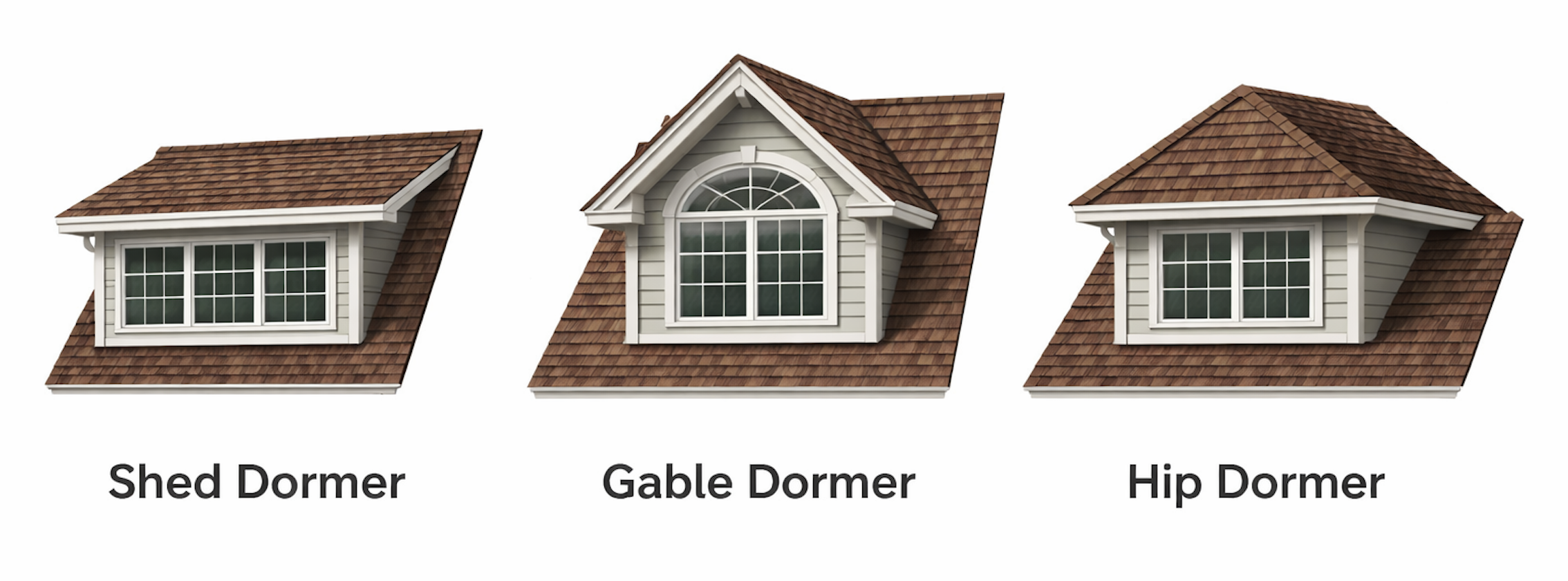
### Typy vikierok
SolarVis podporuje viacero geometrií vikierok na odrážanie reálnych štruktúr striech.
Dostupné typy vikierok zahŕňajú:
* **Pultová vikierka**
Vikierka s jednou šikmou plochou.
* **Sedlová vikierka**
Vikierka s dvoma šikmými plochami tvoriacimi hrebeň.
* **Valbová vikierka**
Vikierka s viacerými šikmými plochami zbiehajúcimi sa hore.
Každý typ vikierky automaticky generuje vlastné strešné plochy.
### Vlastnosti plôch vikierky
Po výbere vikierky sa jej vlastnosti zobrazia v pravom paneli.
Môžete upraviť tieto parametre:
* **Šírka**
Definuje horizontálnu veľkosť vikierky.
* **Dĺžka**
Definuje, ako ďaleko vikierka zasahuje po povrchu strechy.
* **Sklon**
Definuje uhol sklonu plôch vikierky.
Všetky hodnoty sa zadávajú číselne a model sa aktualizuje v reálnom čase. Plochy vikierky sa pri umiestňovaní panelov a výpočtoch zatienenia považujú za hlavné strešné plochy.
### Úprava vikierky
Vikierky je možné upravovať aj po umiestnení.
Môžete:
* Zmeniť veľkosť vikierky úpravou šírky a dĺžky
* Nastaviť sklon podľa projektovej dokumentácie
* Presunúť vikierku po ploche strechy
* Premiestniť ju, aby sa predišlo kolíziám s panelmi alebo prekážkami
Úpravy sa okamžite prejavia na všetkých plochách vikierky.
### Duplikovanie vikierky
Vikierky je možné duplikovať na rýchle vytvorenie opakujúcich sa strešných štruktúr.
**Ako funguje duplikácia**
* Vyberte existujúcu vikierku
* Kliknite na akciu **Duplikovať** v paneli nástrojov alebo v kontextovom menu
* Vytvorí sa kópia vikierky s rovnakými:
* Typom vikierky
* Rozmermi
* Hodnotami sklonu
Duplikovanú vikierku je potom možné samostatne presúvať a upravovať.
{% hint style="info" %}
**Vikierky vs Prekážky**
Vikierky nie sú prekážky.
Kľúčové rozdiely:
* Vikierky vytvárajú novú geometriu strechy
* Prekážky iba blokujú umiestnenie panelov
Použite vikierky, ak je štruktúra súčasťou strechy.
Prekážky použite pre objekty na streche, ako sú komíny alebo vetráky, na povrchu strechy.
{% endhint %}
## Rozdelenie oblasti
Rozdelenie oblasti vám umožňuje oddeliť vybrané plochy a vrcholy strechy od hlavnej strechy a umiestniť ich do inej výšky. Funkcia sa používa na kreslenie stupňovitých striech, prístavieb, nižších garáží a bočných krídel.
{% hint style="info" %}
Zmeny rozdelenia oblasti sa ukladajú automaticky a podporujú Späť a Znovu.
{% endhint %}
{% embed url="" %}
### Rozdelenie oblasti strechy
* Prepnite do režimu zobrazenia a vyberte budovu
* Vyberte ‘Rozdelenie oblasti’ v hornej lište
* Kliknite na plochy strechy, ktoré chcete oddeliť
* Kliknite na spoločné rohové body na určenie, ktoré hrany sa oddelia
* Vyberte Použiť oddelenie na oddelenie časti
* Potiahnite oddelenú časť hore alebo dole na úpravu jej výšky
{% hint style="info" %}
Spojená hrana sa pohybuje s oboma časťami, ostatné plochy strechy sa automaticky prispôsobia.
{% endhint %}
### Farby rohov a hrán
* Sivý roh: zatiaľ nie je možné vybrať (jeho plocha nie je vybraná)
* Biely roh: je možné vybrať
* Fialový roh: vybraný
* Fialová hrana: bude oddelená
### Klávesové skratky
* Kliknite na plochu: Vyberie iba plochu a zachová jej hranicu
* Ctrl + klik na plochu: Vyberie plochu a všetky jej vrcholy pre úplné odsadenie
* Kliknite na vrchol: Prepne vrchol ako neotočný
* Shift + klik: Odstráni vybranú plochu alebo vrchol z výberu
* Enter: Potvrdiť rozdelenie
* Esc: Zrušiť
### Zrušenie rozdelenia
Na zlúčenie časti späť do hlavnej strechy vyberte rozdelenú časť budovy a kliknite na ‘Zrušiť rozdelenie’ v paneli Budova.
## Atikové múry
Atikové múry sú nízke múry, ktoré prebiehajú pozdĺž okrajov strechy. V solarVis sú atiky modelované ako súčasť budovy: kopírujú sklon strechy, vrhajú reálne tiene v analýze zatienenia a blokujú umiestnenie panelov pozdĺž okrajov, ktoré pokrývajú.
{% hint style="info" %}
Atiky ovplyvňujú výsledky zatienenia a umiestnenia panelov, preto ich modelujte pred spustením analýzy zatienenia.
{% endhint %}
### Pridanie atiky
Na pridanie atiky:
1. Prepnite do **Režimu zobrazenia** a kliknite na telo budovy
2. V paneli Budova zapnite prepínač **Atika** na zobrazenie ovládacích prvkov atiky
3. Nastavte **Výšku múru** a **Hrúbku múru**
4. Umiestnite múr jedným z dvoch tlačidiel:
* **Celý obvod**: Obopne celý obrys budovy jedným prepojeným múrom na jedno kliknutie
* **Vybrané hrany**: Prepne do pohľadu zhora, kde kliknete na hrany budovy, ktoré majú niesť múr, potom potvrďte **Použiť** alebo klávesom **Enter**; **Zrušiť** alebo kláves **Esc** ukončí bez pridania múru
{% hint style="info" %}
Pridanie atiky **Celý obvod** nahradí všetky existujúce atiky na tejto budove jedným čistým, prepojeným múrom v zvolenej výške a hrúbke.
{% endhint %}
Múr rastie dovnútra od okraja budovy o svoju hrúbku a jeho vrch udržiava konštantnú výšku nad strechou, pričom kopíruje sklon strechy pozdĺž každej hrany.
**Výšku múru** je možné nastaviť od 0,1 m do 3 m (predvolene 1 m) a **Hrúbku múru** od 0,05 m do 1 m (predvolene 0,2 m).
### Úprava atiky
Kliknite na atiku v **Režime zobrazenia** na otvorenie jej panelu.
Môžete:
* Nastaviť **Výšku múru** a **Hrúbku múru**
* Použiť **Rozdeliť na hrany** na rozdelenie prepojenej atiky na samostatné múry pre každú hranu, aby bolo možné každú hranu upraviť alebo odstrániť samostatne
* Použiť **Upraviť hrany** na zmenu, ktoré hrany budovy nesú múr
* Odstrániť atiku tlačidlom **Odstrániť** v paneli alebo klávesom **Delete**
{% hint style="info" %}
**Upraviť hrany** je dostupné pre múry vytvorené s možnosťou **Vybrané hrany**. Na úpravu atiky **Celý obvod** ju najskôr rozdeľte pomocou **Rozdeliť na hrany**.
{% endhint %}
{% hint style="info" %}
Atiky automaticky sledujú budovu: pohyb, zmena veľkosti alebo úprava strechy aktualizuje múry a odstránenie budovy odstráni aj jej atiky. Späť obnoví budovu spolu s atikami.
{% endhint %}
## Tlačidlá Späť & Znovu & Odstrániť
#### **Späť**
Vráti poslednú kresbu alebo úpravu vykonanú na rozložení strechy.
#### **Znovu**
Obnoví poslednú kresbu alebo úpravu, ktorá bola vrátená späť.
#### **Odstrániť**
Odstráni všetko, čo ste vytvorili, ako prekážky alebo kresbu zo strechy.
## Klávesové skratky
Klávesové skratky vám umožňujú pracovať rýchlejšie a presnejšie pri kreslení a úprave striech v solarVis.
#### Zobrazenie pohľadov
* **1:** Pohľad zhora
* **2:** Predný pohľad
* **3:** Bočný pohľad
* **4:** Perspektívny pohľad
* **5:** Izometrický pohľad
* **N**: Resetovať sever
Skratky pohľadov menia pohľad kamery bez úpravy geometrie.
#### Návrhové nástroje
* **E:** Režim úprav
* **C**: Režim kreslenia
* **V:** Režim zobrazenia
* **M:** Režim presunu
* **I:** Nástroj vnútorných hrán
Tieto skratky prepínajú medzi kresliacimi a editačnými nástrojmi.
#### Ovládanie viditeľnosti
* **L:** Zobraziť alebo skryť rozmery
* **G:** Zobraziť alebo skryť satelitný podklad
Skratky viditeľnosti znižujú vizuálny šum počas úprav.
#### Akcie
* **Ctrl + Z:** Späť
* **Ctrl + Shift + Z:** Znovu
* **Delete alebo Backspace:** Odstrániť
* **Ctrl + C:** Duplikovať
Skratky akcií spravujú históriu úprav a objekty.
#### Rýchle pridanie prekážok
* **Alt + C:** Pridať kruhovú prekážku
* **Alt + R:** Pridať obdĺžnikovú prekážku
* **Alt + P:** Pridať polygonálnu prekážku
Rýchle skratky okamžite vytvoria prekážky pre zatienenie a zakázané zóny.
## Úprava budovy
Umožňuje spravovať celkovú štruktúru modelu strechy po prevode 2D obrysu na 3D.
Úpravy na úrovni budovy ovplyvňujú všetky pripojené plochy strechy a sú kľúčové pre presné výpočty zatienenia, výroby a realizovateľnosti.
{% hint style="info" %}
Nakreslenú strechu je možné jednoducho duplikovať namiesto opätovného vytvárania od začiatku.
{% endhint %}
### Prístup k úprave budovy
Na prístup k nástrojom na úpravu budovy:
* Prepnite z režimu kreslenia do režimu zobrazenia
* Kliknite na telo budovy
* Panel Budova sa otvorí na pravej strane
Tento panel obsahuje akcie, ktoré sa vzťahujú na celú budovu alebo vybrané plochy strechy.
### Akcie v paneli Budova
Z tohto panelu môžete:
* Upraviť geometriu strechy a sklony číselne
{% hint style="info" %}
Budovu môžete horizontálne zväčšiť alebo zmenšiť ťahaním horizontálnej hrany smerom von alebo dovnútra. Tým sa predĺži nakreslená hrana a upraví veľkosť budovy.
{% endhint %}
{% hint style="info" %}
Ťahaním hrán smerom nahor nastavíte požadovaný sklon strechy
{% endhint %}
* Presunúť celú strechu, ktorú ste nakreslili
{% hint style="info" %}
Presun nemení geometriu, sklony ani rozmery.
{% endhint %}
* Vyrovnať vybrané plochy strechy
{% hint style="info" %}
Vyrovnanie je užitočné na resetovanie nesprávnych priradení sklonov alebo vnútorných hrán.
{% endhint %}
* Nastaviť výšku budovy číselne alebo vizuálne v scéne
{% hint style="info" %}
Výška budovy ovplyvňuje výpočty zatienenia a správanie viacúrovňových striech.
{% endhint %}
* Pridať atikové múry v sekcii **Atika** (popísané v sekcii Atikové múry na tejto stránke)
### Výber plochy strechy
Jednotlivé plochy strechy je možné vybrať na detailnú kontrolu alebo úpravu.
Na výber plochy strechy:
* Dvojklik na plochu
* Otvorí sa panel Informácie o ploche strechy
To umožňuje ovládanie na úrovni plochy bez ovplyvnenia celej budovy.
#### **Informácie o ploche strechy**
Po výbere plochy strechy sa zobrazia tieto údaje:
* **Sklon** predstavuje sklon plochy strechy.
* **Azimut** predstavuje orientáciu plochy strechy podľa kompasu
* **Plocha** predstavuje využiteľnú plochu strechy.
To umožňuje presnú kontrolu nad viacúrovňovými alebo zložitými strešnými štruktúrami.
{% hint style="info" %}
**🧷 Odporúčané postupy pre úpravu budovy**
* Pred umiestnením panelov vždy skontrolujte sklon a azimut plochy strechy
* Použite Vyrovnať plochy na opravu skorých chýb namiesto opätovného kreslenia
* Pri zložitých strechách kontrolujte každú plochu samostatne
Presná úprava budovy zabezpečí spoľahlivé výsledky vo všetkých ďalších moduloch.
{% endhint %}
## Poskytovateľ máp a ovládanie snímok
Výber máp a snímok je kľúčovým prvým krokom pre presné kreslenie strechy.
Tieto ovládacie prvky sa nachádzajú v ľavom dolnom rohu obrazovky.
### Viditeľnosť satelitu
Môžete prepínať satelitné snímky zapnuté alebo vypnuté na:
* Zníženie vizuálneho šumu
* Zameranie sa na geometriu a merania
* Zlepšenie presnosti kreslenia
### Viditeľnosť rozmerov
Môžete zobraziť alebo skryť rozmery na:
* Overenie dĺžok hrán
* Zníženie vizuálneho šumu počas úprav
{% hint style="info" %}
Popisky rozmerov zostávajú čitateľné pri približovaní a oddiaľovaní.
{% endhint %}
### Výber poskytovateľa máp
Môžete si vybrať medzi rôznymi poskytovateľmi máp v závislosti od dostupnosti a rozlíšenia:
* Google Maps
* Google Maps HD (Google Solar API)
* Azure Maps
{% hint style="info" %}
Prepínanie poskytovateľov môže zlepšiť jasnosť snímok, viditeľnosť hrán alebo presnosť zarovnania pre konkrétne lokality.
{% endhint %}
{% hint style="info" %}
Dostupnosť solárnych a strešných dát pre Google Maps HD závisí od pokrytia Google Maps Solar API. Skontrolujte mapu pokrytia na webovej stránke nižšie, aby ste zistili, či sú dáta dostupné pre vašu lokalitu.
[Skontrolujte webovú stránku](https://developers.google.com/maps/documentation/solar/coverage)
{% endhint %}
{% hint style="info" %}
Niekedy predvolené nastavenia prehliadača nemusia podporovať “**WebGL**”. Skontrolujte, či váš prehliadač podporuje WebGL [pomocou tohto odkazu](https://get.webgl.org/).
Ak sa zobrazí chyba **“WebGL nie je podporovaný”**, herný engine používaný na kreslenie strechy nemusí fungovať správne. Aby ste sa tomuto problému vyhli, uistite sa, že WebGL je povolený v nastaveniach prehliadača.
Postupujte podľa krokov v [tomto odkaze](https://www.youtube.com/watch?v=uhcrK0nl_SM) na aktualizáciu nastavení.
{% endhint %}
### Vlastné snímky
Okrem poskytovateľov máp môžete nahrať vlastné snímky.
Bežné prípady použitia zahŕňajú:
* Architektonické plány striech
* Snímky z dronu
* Vysokokvalitné fotografie lokality
Nahrané snímky je možné zarovnať s koordinátovým systémom a použiť ako referenciu pri kreslení.
To je obzvlášť užitočné, ak sú satelitné snímky zastarané alebo nejasné.
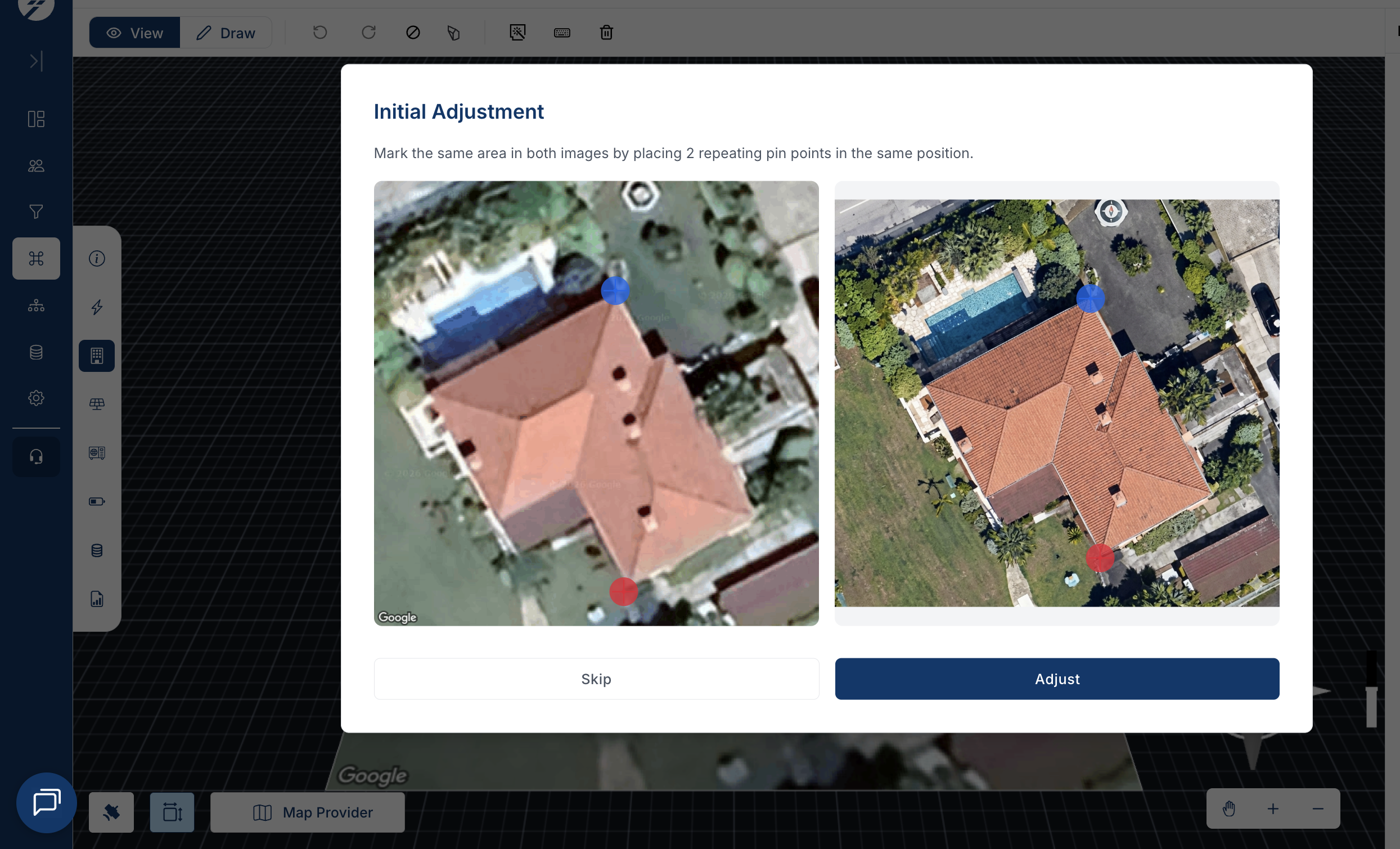
#### **Zarovnanie snímky (počiatočné nastavenie)**
Pri nahrávaní vlastnej snímky budete vyzvaní na jej zarovnanie so základnou mapou.
Na zabezpečenie presného zarovnania:
* Identifikujte rovnaké referenčné body na oboch snímkach
* Umiestnite dva zodpovedajúce body na oboch snímkach
* Použite jasné a pevné prvky, ako sú rohy alebo hrany strechy
* Kliknite na tlačidlo ‘Upraviť’ na prispôsobenie snímky satelitnému obrázku
{% hint style="info" %}
Ľavý obrázok zobrazuje satelitnú snímku (napr. Google Maps) a pravý obrázok zobrazuje nahranú vlastnú snímku, napríklad snímku z dronu.
{% endhint %}
## Kamera a navigácia
Nástroje kamery umiestnené v pravom dolnom rohu ovplyvňujú iba spôsob zobrazenia modelu.
> Nemenia geometriu.
#### Navigačný kompas
Kompas vám umožňuje:
* Prepnúť na prednastavené pohľady, ako je pohľad zhora alebo zboku
* Overiť orientáciu strechy
* Otočiť pohľad okolo budovy
{% hint style="info" %}
Kompas je možné otáčať na pohľad okolo budovy pravým kliknutím a ťahaním myši
{% endhint %}
#### Nástroje kamery
Môžete:
* Posúvať pohľad
* Približovať
* Oddiaľovať
Tieto nástroje pomáhajú kontrolovať detaily bez úpravy modelu.
{% hint style="info" %}
Mapu je možné posúvať stlačením a ťahaním kolieska myši.
{% endhint %}
***
## Súvisiace stránky
* [Stránka umiestnenia panelov a výberu invertera](/documentation/sk/project-design/create-a-project/panel-placement-and-inverter-selection.md)
* [Stránka spotreby energie](/documentation/sk/project-design/create-a-project/consumption/energy-consumption.md)
Ak narazíte na akékoľvek problémy, [neváhajte nás kontaktovať.](https://www.solarvis.co/en/company/contact)
---
# Agent Instructions
This documentation is published with GitBook. GitBook is the documentation platform designed so that both humans and AI agents can read, navigate, and reason over technical content effectively. Learn more at gitbook.com.
## Querying This Documentation
If you need additional information that is not directly available in this page, you can query the documentation dynamically by asking a question.
Perform an HTTP GET request on the current page URL with the `ask` query parameter, and the optional `goal` query parameter:
```
GET https://docs.solarvis.co/documentation/sk/project-design/create-a-project/roof-drawing.md?ask=&goal=
```
`ask` is the immediate question: it should be specific, self-contained, and written in natural language.
`goal` is optional and describes the broader end goal you are ultimately trying to accomplish on behalf of the user. GitBook uses it to tailor the answer towards what is most useful for that goal.
The response will contain a direct answer to the question and relevant excerpts and sources from the documentation.
Use this mechanism when the answer is not explicitly present in the current page, you need clarification or additional context, or you want to retrieve related documentation sections.