> For the complete documentation index, see [llms.txt](https://docs.solarvis.co/llms.txt). Markdown versions of documentation pages are available by appending `.md` to page URLs; this page is available as [Markdown](https://docs.solarvis.co/documentation/sk/project-design/create-a-project/panel-placement-and-inverter-selection.md).
# Umiestnenie panelov a výber invertora
Táto stránka slúži na navrhovanie a simuláciu kompletného FV systému vrátane umiestnenia panelov na streche, výberu invertora, analýzy tienenia, ožiarenia a dráhy slnka, ako aj pokročilých nastavení.
## Účel tejto stránky
Táto stránka je pokračovaním procesu vytvárania projektu a zameriava sa na návrh a simuláciu FV systému.
Po definovaní polohy projektu a vytvorení 3D modelu strechy je možné technický návrh dokončiť premenou strešných plôch na funkčný FV systém. Rozhodnutia prijaté v tejto fáze, ako je umiestnenie panelov, výber invertora a analýza zatienenia, priamo ovplyvňujú kapacitu systému, výrobu energie a finančnú realizovateľnosť.
## Čo tu môžete robiť
Na tejto stránke môžete:
* Vybrať FV moduly z databázy produktov systému
* Definovať pravidlá odstupov a umiestnenia
* Umiestniť panely manuálne, vyplniť jednu strešnú plochu alebo navrhnúť celý rozmiestnenie automaticky pomocou AI Placement
* Nastaviť orientáciu panelov, rotáciu, rozostupy, sklon a zoskupovanie
* Vybrať invertory manuálne alebo použiť automatické návrhy invertorov
* Simulovať systém na výpočet výsledkov výroby
* Analyzovať zatienenie a slnečné žiarenie na strešných plochách aj jednotlivých paneloch
* Vizualizovať polohu slnka, animovať sezónne slnečné ožiarenie a exportovať videá dráhy slnka pomocou Sun Path
* Exportovať rozmiestnenie FV ako DXF súbor pre CAD pracovné postupy
* Stiahnuť hodinové výsledky simulácie na detailnú analýzu a PDF správu o zatienení s výsledkami slnečného prístupu pre každé pole
{% embed url="" %}
## Umiestnenie panelov na 3D model strechy
Solárne panely sa umiestňujú priamo na 3D model strechy vytvorený v kroku [Kreslenie strechy](/documentation/sk/project-design/create-a-project/roof-drawing.md).
Každá strešná plocha je považovaná za samostatnú plochu s vlastnými parametrami. Po výbere strešnej plochy sa na pravom paneli zobrazia podrobné technické informácie.
### Interakcia so strešnou plochou
Strešné plochy je možné vybrať pred alebo po umiestnení panelov.
* Kliknite na strešnú plochu pre zobrazenie detailov plochy
* Použite tlačidlo **Vybrať všetky panely na tejto ploche** v paneli detailov plochy na výber všetkých panelov na tejto ploche naraz (tlačidlo sa zobrazí, keď plocha obsahuje panely)
* Panely sa automaticky zarovnajú so sklonom a orientáciou vybranej strešnej plochy
* Panely umiestnené na jednej strešnej ploche neovplyvňujú ostatné plochy
{% hint style="info" %}
To umožňuje navrhovať a hodnotiť rôzne strešné plochy v rámci jedného projektu samostatne.
{% endhint %}
### Dostupné parametre **Charakteristiky**
* **Sklon**: Sklon vybranej strešnej plochy
* **Azimut**: Orientácia strešnej plochy
* **Plocha**: Celková využiteľná plocha
* **Počet panelov**: Počet panelov umiestnených na tejto ploche
* **Pokrytie panelmi**: Percento plochy strechy pokryté panelmi
Tieto hodnoty priamo ovplyvňujú analýzu zatienenia, výpočty ožiarenia a výsledky simulácie.
## Režimy umiestnenia panelov
Po výbere FV panela je možné umiestnenie vykonať tromi rôznymi metódami, ktoré sa vyberajú z kariet v hornej časti obrazovky.
### AI Placement
Režim **AI Placement** navrhne kompletné rozmiestnenie automaticky: vykoná analýzu zatienenia, zoradí všetky strešné plochy a umiestni panely na celú budovu v jednom kroku.
* Vyplní všetky vhodné strešné plochy naraz, najlepšie miesta ako prvé
* Dimenzuje rozmiestnenie podľa jedného cieľa, ktorý si zvolíte
* Rešpektuje odstupy, prekážky, vikier a výsledky zatienenia
* Výsledok oznámi v notifikácii o priebehu, vrátane počtu panelov, inštalovanej kapacity a priemerného slnečného prístupu
{% hint style="info" %}
AI Placement potrebuje údaje o zatienení. Najskôr spustite analýzu zatienenia (tlačidlo slnka na paneli nástrojov), aby ste ho mohli použiť.
{% endhint %}
Na umiestnenie panelov pomocou AI Placement:
1. Vyberte kartu **AI Placement**
2. Zvoľte **Režim umiestnenia** a **Cieľ**
3. Prípadne upravte voliteľné nastavenia nižšie
4. Kliknite na **Umiestniť**
{% hint style="info" %}
Ak už sú na streche panely, solarVis sa opýta, čo s nimi: **Ponechať & vyplniť okolo** ponechá existujúce panely a vyplní zostávajúci priestor okolo nich, zatiaľ čo **Nahradiť** všetko vymaže a umiestni nové rozmiestnenie. Obe akcie je možné vrátiť späť.
{% endhint %}
#### Režim umiestnenia
Definuje, na čo sa rozmiestnenie optimalizuje.
* **Maximálna výroba**
Maximalizuje celkovú energiu získanú zo strechy. Každé vhodné miesto je vyplnené, najlepšie plochy ako prvé.
* **Maximálna účinnosť**
Maximalizuje výnos každého panela. Zachovávajú sa len miesta s vysokým slnečným prístupom (minimálne 75 % TSRF), takže je umiestnených menej panelov, ale každý pracuje na maximum.
#### Cieľ
Jediný cieľ, ktorý určuje veľkosť rozmiestnenia. Vyberte jeden z:
* **Počet panelov**: Umiestniť maximálne zadaný počet panelov
* **Ročná výroba**: Cieľová približná ročná výroba v kWh
* **DC výkon (kWp)**: Cieľová inštalovaná DC kapacita
* **Pokrytie spotreby**: Pokryť percento ročnej spotreby budovy (dostupné, ak projekt obsahuje údaje o spotrebe)
#### Orientácia
Nastavuje orientáciu modulov pre rozmiestnenie: **Auto (zmiešané)**, **Portrét** alebo **Krajina**.
#### Montáž na plochých strechách
Zobrazuje sa, ak návrh obsahuje ploché strešné plochy.
* **Auto**: Plánovač vyberie najvhodnejšiu montáž pre zvolený režim a cieľ
* **Rady smerujúce na juh**: Naklonené rady smerujúce k rovníku
* **Východo-západné stoly**: Párové stoly smerujúce na východ a západ
Na plochých strechách rozmiestnenia automaticky ponechávajú servisné koridory a zóny veterného okraja voľné. Po spustení sa v paneli zobrazí zvolený typ montáže, sklon a rozostup radov.
{% hint style="info" %}
Výber orientácie **Krajina** uzamkne montáž na plochých strechách na rady smerujúce na juh, pretože východo-západné stoly určujú vlastnú orientáciu modulov.
{% endhint %}
#### Preskočiť strechy orientované na sever
Vylučuje strešné plochy, ktoré sú otočené od slnka. Táto možnosť je predvolene zapnutá vo všetkých režimoch. Pre projekty na južnej pologuli sa možnosť zmení na **Preskočiť strechy orientované na juh**.
#### Jednoduchá montáž
Vytvára rozmiestnenie vhodné pre montáž na šikmých strechách: jedna orientácia modulu na plochu a celé rady bez roztrúsených jednotlivých panelov, menej montážnych zostáv za cenu mierne nižšej kapacity.
{% hint style="info" %}
Táto možnosť je predvolene zapnutá a neovplyvňuje ploché strechy.
{% endhint %}
#### Prepísať automatické nastavenia
Zapnite **Prepísať automatické nastavenia** pre jemné doladenie automatického plánu. Prázdne polia zobrazujú **Auto** a ponechávajú výber na plánovači.
* **Zarovnanie radov**: Zarovnať rady na plochej streche s **Okrajom strechy** alebo s **Pravým juhom**
* **Sklon**
* **Min. rozostup radov**
#### Zoskupovanie panelov
Panely sa umiestňujú ako zoskupené rámy namiesto jednotlivých kusov, ak je táto možnosť zapnutá.
#### Orezanie zatienených panelov
Po spustení posuvník **Orezanie zatienených panelov** odstráni najhoršie výkonné panely bez nutnosti začať odznova.
1. Potiahnite posuvník na zvýšenie minimálneho prahu slnečného prístupu (TSRF)
2. Panely pod prahom sú na mieste zvýraznené červenou; ide len o náhľad a text pod posuvníkom zobrazuje zostávajúci počet panelov, kapacitu a odhadovanú výrobu
3. Kliknite na **Použiť** pre odstránenie zvýraznených panelov alebo **Resetovať** pre ponechanie rozmiestnenia nezmeneného
{% hint style="info" %}
Počas aktívneho náhľadu orezania nahradia tlačidlá **Použiť** a **Resetovať** tlačidlo **Umiestniť**, takže je vždy dostupná len jedna hlavná akcia.
{% endhint %}
### Vyplniť strešnú plochu
Režim **Vyplniť strešnú plochu** automaticky umiestni panely na vybranú strešnú plochu.
* Automaticky vyplní vybranú strešnú plochu panelmi
* Používa definované nastavenia panelov ako orientácia, rozostupy, zoskupovanie a sklon automaticky pre každý panel
* Systém vypočíta maximálny počet panelov, ktoré sa zmestia
* Vhodné pre rýchle, jednotné a veľkoplošné rozmiestnenia
{% hint style="info" %}
Tento režim sa odporúča pre štandardné rezidenčné, komerčné a priemyselné návrhy.
{% endhint %}
### Manuálne umiestnenie
Manuálne umiestnenie umožňuje presnú kontrolu nad polohou jednotlivých panelov.
* Panely je možné umiestňovať po jednom
* Podporovaná je interakcia ťahom myši
* Umiestnenie rešpektuje všetky definované nastavenia panelov; každý panel však môže mať iné nastavenia ako orientácia, rozostupy, zoskupovanie a sklon.
{% hint style="info" %}
Manuálne umiestnenie je užitočné pre:
* Nepravidelné tvary striech
* Vyhýbanie sa prekážkam
* Jemné doladenie rozmiestnenia pre estetiku alebo optimalizáciu zatienenia
{% endhint %}
## Nastavenia umiestnenia panelov
Správanie panelov a rozmiestnenie sa ovláda z panelu nastavení umiestnenia.
**Dostupné nastavenia**
* **Orientácia**: Smer zarovnania panelu
* **Uhol sklonu**: Vlastný sklon vzhľadom na povrch strechy (užitočné pre ploché strechy)
* **Uhol rotácie**: Jemné nastavenie rotácie
* **Horizontálny rozostup**: Vzdialenosť medzi panelmi vedľa seba
* **Vertikálny rozostup**: Vzdialenosť medzi panelmi nad alebo pod sebou
* **Typ montáže**: Typ montážnej konštrukcie, ktorý môže ovplyvniť rozostupy a obmedzenia sklonu
{% hint style="info" %}
Tieto nastavenia platia pre manuálne umiestnenie aj automatické vyplnenie.
{% endhint %}
### Zoskupovanie, duplikovanie a preskupovanie panelov
Po umiestnení panelov na strešné plochy umožňuje solarVis ich spravovať ako skupiny namiesto jednotlivých modulov. To umožňuje rýchle kopírovanie rozmiestnení a efektívne úpravy na veľkých alebo opakujúcich sa strechách.
#### Zoskupovanie panelov
Panely umiestnené na strešnej ploche je možné zoskupiť do jedného vyberateľného celku.
* Vyberte viac panelov na strešnej ploche
* Vytvorte zoskupenú skupinu panelov
* Považujte zoskupenie za jeden objekt
Zoskupené panely zostávajú prepojené a pohybujú sa spolu pri zachovaní rozostupov a zarovnania.
{% hint style="info" %}
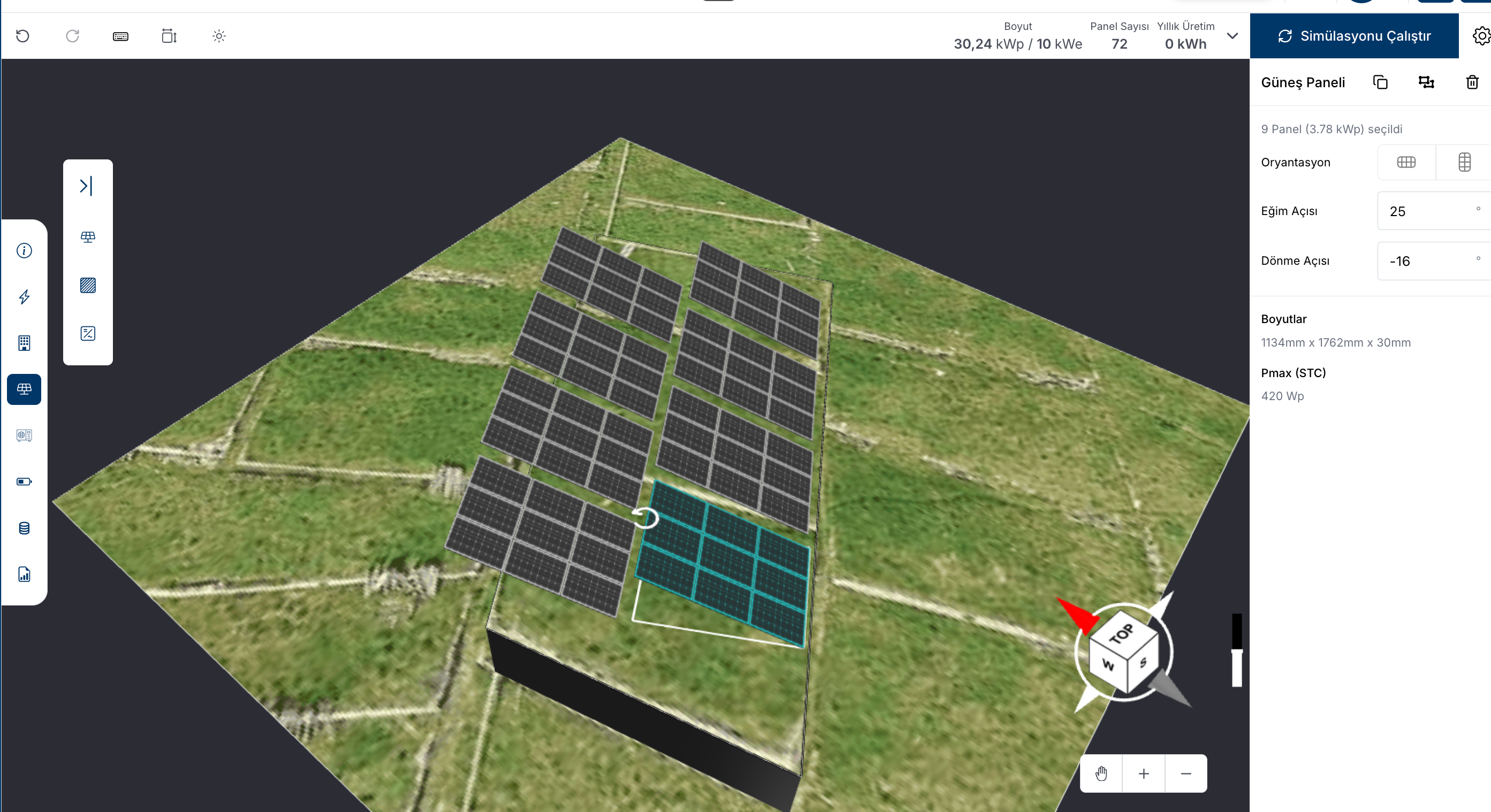
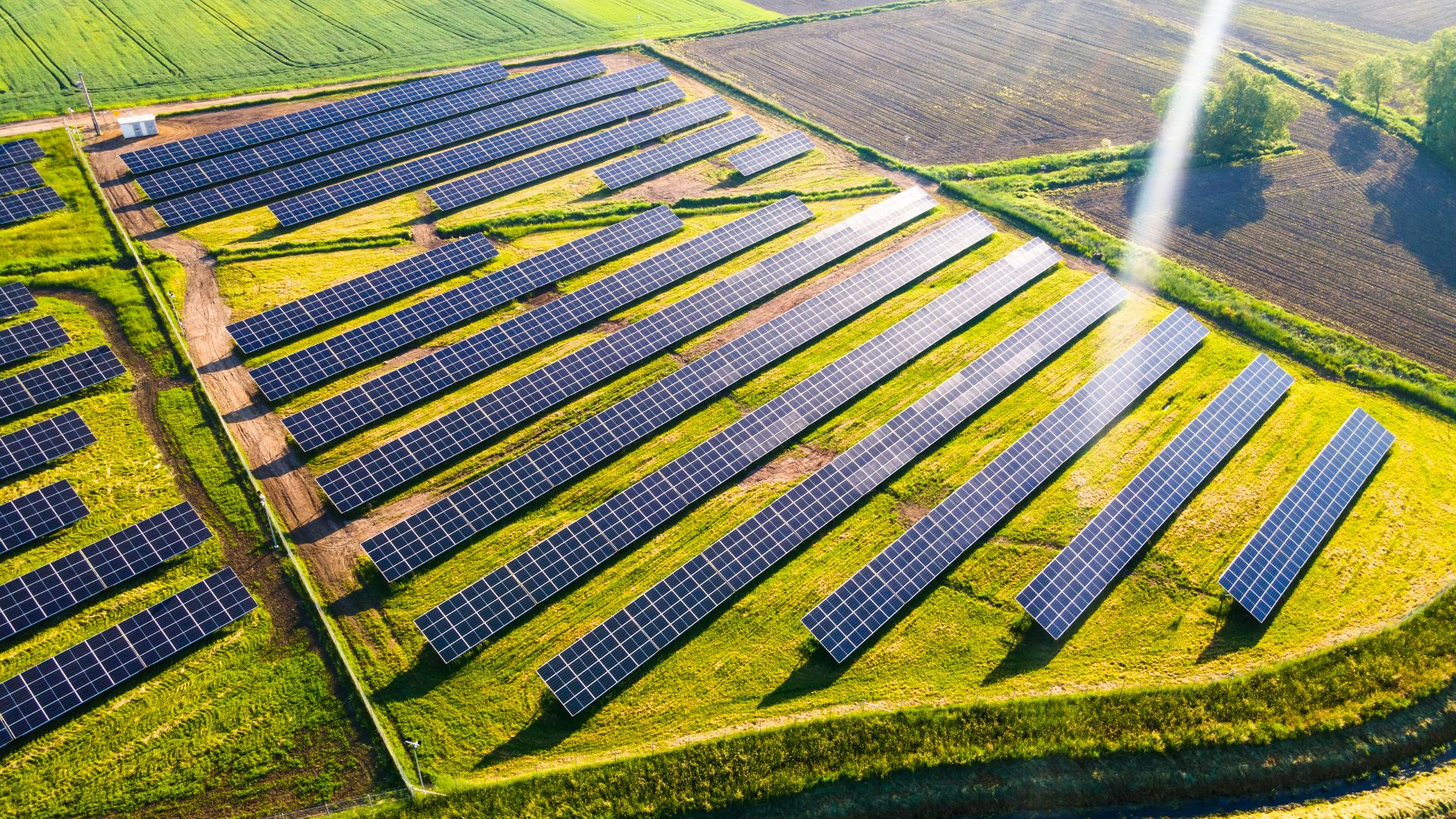
Toto je obzvlášť užitočné pre poľnohospodárske projekty, pretože umožňuje upraviť sklon a orientáciu panelov naraz.
* Usporiadajte panely do zoskupenej skupiny v účte solarVis, ako je znázornené na obrázku nižšie.
* Rozmiestnite zoskupené skupiny panelov po poľnohospodárskej ploche podľa návrhu vytvoreného v solarVis.
{% endhint %}
#### Duplikovanie skupín panelov
Zoskupené skupiny panelov je možné duplikovať a opakovane použiť na streche.
* Skopírujte existujúce zoskupenie panelov
* Umiestnite ho na inú strešnú plochu alebo miesto
* Zachovajte rovnaké rozmiestnenie a rozostupy
{% hint style="info" %}
Toto je obzvlášť užitočné pre priemyselné a komerčné strechy s opakujúcou sa geometriou.
{% endhint %}
#### Úprava vlastností panelov po umiestnení
Orientáciu panelov a nastavenia geometrie je možné upraviť aj po umiestnení.
Nasledujúce vlastnosti je možné aktualizovať pre vybrané panely alebo skupiny panelov:
* Orientácia
* Uhol sklonu
* Uhol rotácie
Zmeny sa okamžite aplikujú na vybrané panely alebo zoskupenia a prejavia sa vo výpočtoch výroby.
### Zoskupovanie panelov
Keď je zoskupovanie panelov zapnuté:
* Panely sa umiestňujú ako zoskupené rámy namiesto jednotlivých kusov
* Počet panelov v skupine horizontálne aj vertikálne je možné definovať
* Rozostupy rámov je možné nastaviť nezávisle
* Pravidlá zoskupovania platia pre všetky režimy
{% hint style="info" %}
Zoskupovanie panelov sa bežne používa pre:
* Veľké inštalácie na plochých strechách
* Štandardizované montážne konštrukcie
{% endhint %}
## Analýza zatienenia & Slnečné žiarenie
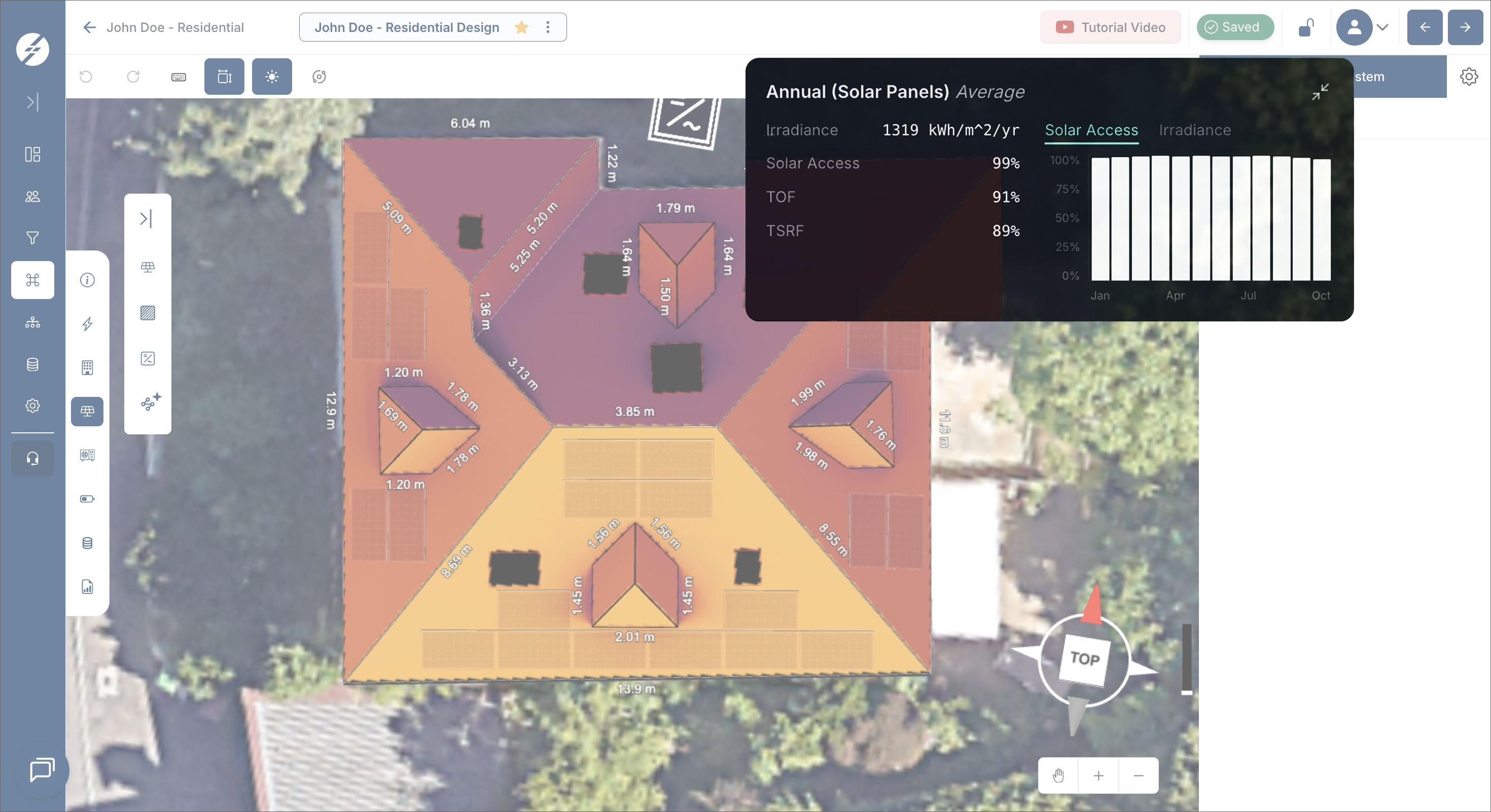
Keď je zapnutá analýza zatienenia, strešné plochy a panely sú farebne rozlíšené podľa **ročného priemerného slnečného žiarenia**.
* Analýza zohľadňuje uhol slnečného poľa a vplyv zatienenia okolitými budovami, stromami a ďalšími prekážkami na streche
* Výsledky sa počítajú na ročnom priemere
* Možno analyzovať výkon **bodov na streche** aj **priemer panelov**
### Vizualizačná tepelná mapa
Strešné plochy a panely sú zobrazené pomocou farebného prechodu:
* **Tmavé / červené tóny**: Nižší solárny výkon alebo vyšší vplyv zatienenia
* **Oranžové tóny**: Stredný solárny výkon
* **Žlté tóny**: Vysoké slnečné žiarenie a optimálne oblasti
Táto tepelná mapa pomáha rýchlo identifikovať vhodné oblasti pre umiestnenie panelov.
{% hint style="info" %}
Farby panelov sa môžu meniť podľa ich **uhla a orientácie**, keďže tieto priamo ovplyvňujú prijaté žiarenie.
{% endhint %}
### Inšpektor – vyskakovacie okno
Pri pohybe kurzora nad strešnou plochou alebo panelom sa **vyskakovacie okno inšpektora dynamicky aktualizuje**.
* Hodnoty sa menia okamžite podľa polohy kurzora
* Umožňuje detailnú, bodovú analýzu na streche a paneloch
Zobrazované metriky zahŕňajú:
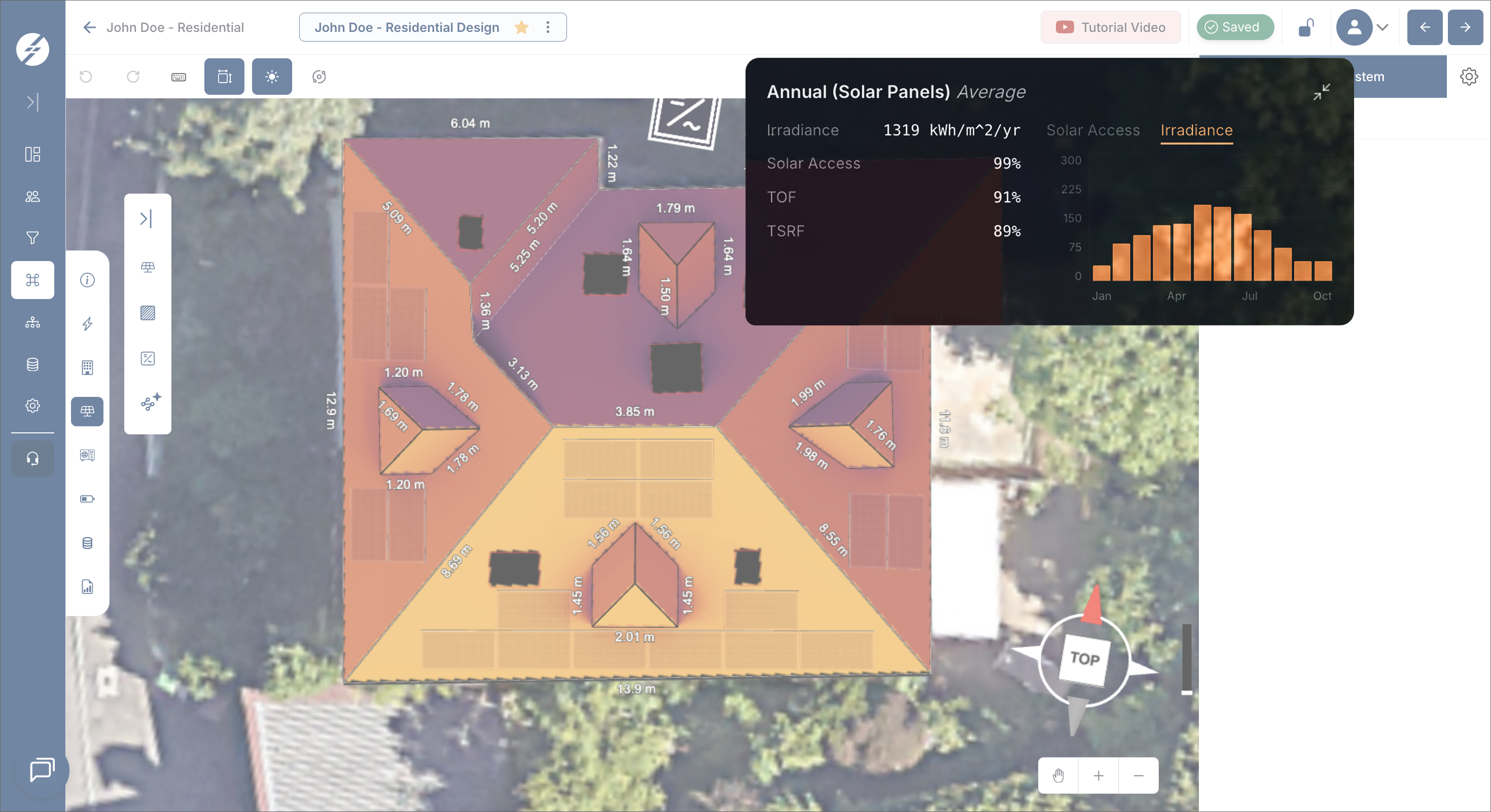
* **Ožiarenie** – Slnečná energia prijatá na jednotku plochy, meraná v **kWh/m²/rok**.
* **Slnečný prístup (%)** – Percento ožiarenia, ktoré dosiahne strechu po stratách zatienením.
* **TOF (Faktor sklonu a orientácie)** – Ako dobre sklon a orientácia panelu zodpovedajú optimálnemu uhlu.
* **TSRF (Celkový podiel slnečných zdrojov)** – Celkový dostupný slnečný zdroj, zohľadňujúci zatienenie aj TOF.
Používatelia môžu prepínať medzi:
* **Zobrazenie slnečného prístupu**
Zobrazuje percento ročného slnečného svitu na jednotku plochy strechy.
* **Zobrazenie ožiarenia**
Zobrazuje celkové slnečné žiarenie (kWh/m²/rok) prijaté na jednotku plochy
#### Časová analýza
Panel Inšpektora poskytuje aj **mesačný distribučný graf**:
* Zobrazuje, ako sa ožiarenie alebo slnečný prístup mení počas roka
* Pomáha pochopiť sezónne vzorce výroby
* Podporuje presnejšie hodnotenie systému pred simuláciou
### Upozornenie na prepočet
Pri akejkoľvek zmene umiestnenia FV modulov systém zobrazí:
* **"Ožiarenie sa zmenilo a je potrebné ho prepočítať."**
To znamená, že zmeny v umiestnení alebo konfigurácii panelov ovplyvnili výsledky ožiarenia.
Používatelia by mali opätovne spustiť simuláciu pre zabezpečenie presných výstupov výkonu.
{% hint style="info" %}
Táto analýza umožňuje používateľom porovnávať rôzne strešné plochy a panely a overiť rozhodnutia o umiestnení na základe reálnych údajov o výkone.
{% endhint %}
## Sun Path
Zobrazenie Sun Path pomáha používateľom pochopiť, ako sa slnko pohybuje okolo projektovej oblasti v ktorúkoľvek dennú dobu a počas celého roka.
Toto zobrazenie slúži na vizuálne hodnotenie podmienok slnečného ožiarenia na streche a lepšie pochopenie, ako sezónna a hodinová poloha slnka ovplyvňuje projekt.
* Zobrazuje dráhu slnka okolo modelu projektu
* Ukazuje polohu slnka pre akýkoľvek zvolený dátum a čas
* Vytvára realistické, pohyblivé tiene zo striech, prekážok, atikových múrov a panelov
* Pomáha používateľom vizuálne interpretovať slnečný prístup pred alebo počas návrhu systému
* Podporuje lepšie pochopenie správania zatienenia v rôznych obdobiach
{% hint style="info" %}
Sun Path je vizuálny analytický nástroj. Pomáha interpretovať podmienky slnečného ožiarenia, ale konečné dopady na výrobu a zatienenie je potrebné overiť simuláciou systému a analýzou ožiarenia.
{% endhint %}
### Ako to funguje
Nástroj Sun Path vytvorí vizuálnu dráhu okolo projektovej oblasti a umiestni slnko podľa zvoleného dátumu a času.
Používatelia môžu:
* Vybrať ľubovoľný dátum a čas pomocou výberu dátumu a času založeného na kalendári
* Spustiť alebo pozastaviť animáciu slnka pomocou **Prehrať** / **Pozastaviť**
{% hint style="info" %}
Pozastavenie vráti slnko na dátum a čas, keď sa prehrávanie začalo
{% endhint %}
* Nastaviť rýchlosť prehrávania **Speed** medzi 0,25× a 3×
* Vybrať, čo animácia posúva: **Hodina** posúva slnko počas dňa, zatiaľ čo **Mesiac** posúva dátum počas sezón pri pevnom čase dňa
Pri aktualizácii týchto hodnôt sa slnko plynulo pohybuje v 3D scéne. Všetky dátumy a časy používajú miestny čas projektovej lokality.
{% hint style="info" %}
To pomáha používateľom skontrolovať, ako sa slnečné ožiarenie mení počas roka a podporuje informovanejšie rozhodnutia o umiestnení panelov.
{% endhint %}
### Export videa Sun Path
Zobrazenie Sun Path umožňuje nahrať zdieľateľné video pohybu slnečného svitu a tieňov po návrhu. Je to obzvlášť užitočné na demonštráciu správania zatienenia zákazníkom a ďalším zainteresovaným stranám.
Na nahratie videa:
1\. Otvorte zobrazenie Sun Path a nastavte kameru podľa požadovaného vzhľadu videa
2\. V sekcii **Video** panelu Sun Path nastavte **Začiatok** a **Koniec** dátumu a času
3\. Nastavte **Dĺžku videa** od 3 do 60 sekúnd
4\. Vyberte **Rozlíšenie** a **Kvalitu**
{% hint style="info" %}
Nastavte veľkosť exportovaného videa: 1080p, 720p, Aktuálne
Nastavte kvalitu exportovaného videa: **Vysoká**, **Stredná** alebo **Nízka**. Vyššia kvalita znamená ostrejšie videá s väčšími súbormi.
{% endhint %}
**5. Zobraziť dátum** vo videu
6\. Kliknite na **Nahrať & stiahnuť**
{% hint style="info" %}
Video zachytáva iba 3D scénu z aktuálneho uhla kamery; panely nástrojov a bočné panely nie sú nikdy zahrnuté v nahrávke.
{% endhint %}
{% hint style="info" %}
**Upozornenie:**
* Videá sa sťahujú ako súbory MP4. V niektorých prehliadačoch solarVis automaticky nahráva súbor WebM; pre najlepšie výsledky použite najnovšiu verziu prehliadača Chrome.
* Koncový dátum a čas nemôžu byť nikdy skôr ako začiatok; kalendár automaticky blokuje neplatné rozsahy.
{% endhint %}
## Pokročilé nastavenia
Pokročilé nastavenia umožňujú jemne doladiť spôsob výpočtu výkonu a výroby systému.
Tieto nastavenia ovplyvňujú presnosť simulácie, predpoklady strát a zdroje údajov používané pri výpočtoch energie.
Pokročilé nastavenia sú rozdelené do dvoch sekcií:
* **Výpočty strát**
* **Preferencie systému**
K tomuto panelu máte prístup kedykoľvek z obrazovky návrhu FV. Zmeny sa vzťahujú iba na aktuálnu verziu návrhu.
{% hint style="info" %}
Pokročilé nastavenia sú voliteľné. Ak nie sú upravené, solarVis používa predvolené hodnoty podľa priemyselných štandardov.
{% endhint %}
### Výpočty strát
Výpočty strát definujú systémové straty, ktoré znižujú teoretickú výrobu na reálne výstupné hodnoty.
Každý parameter je vyjadrený v percentách a uplatňuje sa počas simulácie.
**Dostupné parametre strát**
* **Zatienenie:** Straty spôsobené čiastočným alebo nepriamym zatienením
* **Znečistenie:** Straty spôsobené nečistotami alebo prachom na paneloch
* **Sneh:** Straty spôsobené zasnežením panelov
* **Environmentálne podmienky:** Straty spôsobené vlhkosťou alebo vetrom
* **Degradácia spôsobená svetlom:** Počiatočná strata výkonu po určitej dobe od inštalácie
* **DC spojenia:** Straty na DC spojovacích bodoch, ako sú konektory
* **DC kabeláž:** Straty spôsobené odporom v kábloch spájajúcich panely s invertorom alebo inými komponentmi
* **AC kabeláž:** Energetické straty v AC kabeláži od invertora po sieť
Tieto hodnoty priamo ovplyvňujú ročnú výrobu energie a finančné výstupy.
#### Obnoviť na predvolené
Obnoví všetky parametre strát na predvolené hodnoty solarVis.
### Preferencie systému
Preferencie systému definujú zdroje údajov a predpoklady používané pri simulácii výroby.
Tieto nastavenia určujú **ako sa vyberajú údaje o slnečných zdrojoch a počasí** pre výpočty.
**Dostupné preferencie systému**
* **Zdroj údajov o počasí**: PVGIS alebo PVWatts
* **Simulačný rok**: TMY (Typický meteorologický rok) alebo konkrétny rok medzi 2005 a 2023
{% hint style="info" %}
Predvolene solarVis používa datasety založené na PVGIS.
{% endhint %}
Zmeny v preferenciách systému okamžite ovplyvňujú výsledky simulácie.
#### Pravdepodobnosť výroby
Sekcia Pravdepodobnosť výroby odhaduje spoľahlivosť a variabilitu výroby systému pomocou pravdepodobnostného (P50/P90) modelu.
* Zapnite **Povoliť rozdelenie pravdepodobnosti** pre výpočet hodnôt výroby na základe pravdepodobnosti
* V časti **Hodnoty pravdepodobnosti** vyberte, ktoré úrovne zobraziť: **P90**, **P95**, **P99** (P50 je vždy zahrnuté)
* **Variabilita počasia** sa počíta automaticky z viacročných údajov o ožiarení PVGIS a zobrazuje sa ako **Ročná variabilita**
* **Variabilita systému** je možné nastaviť v percentách: **Parametre modelovania FV modulov**, **Účinnosť invertora**, **Nesúlad znečistenia**, **Odhad degradácie** a **Vlastná variabilita**
* Riadok **Výsledná variabilita počasia & systému** zobrazuje kombinovaný celok použitý pre rozdelenie
{% hint style="info" %}
**Upozornenie:**
* Rozdelenie pravdepodobnosti je dostupné len pri zdroji údajov o počasí **PVGIS** s údajmi **TMY**.
* Povolenie tejto funkcie nemení uvádzané hodnoty výroby; v návrhu sa stále uvádza výroba P50. Rozdelenie a pomer výkonu sa zobrazujú na stránke Analýza výroby v návrhu, nakonfigurovanej v [Nastaveniach ponuky](/documentation/sk/configuration/settings-page/offer-settings.md#production-analysis-page).
{% endhint %}
## Konfigurácia odstupov
Pravidlá odstupov definujú obmedzené oblasti pri okrajoch strechy, kde nie je možné umiestniť panely.
* Zabraňuje umiestneniu panelov blízko okrajov strechy
* Uplatňuje sa konzistentne vo všetkých režimoch umiestnenia
* Pomáha zabezpečiť bezpečnosť inštalácie a súlad s predpismi
{% hint style="info" %}
Odstupy pomáhajú zabezpečiť:
* Bezpečnosť inštalácie
* Prístup na údržbu
* Súlad s miestnymi predpismi a požiarnymi normami
{% endhint %}
## Výber invertora
Po umiestnení panelov je potrebné vybrať invertor na dokončenie návrhu systému.
### Manuálny výber invertora
* Invertory je možné vybrať priamo z databázy
* Úplná kontrola nad značkou, modelom a špecifikáciami invertora
* Vhodné pre vlastné alebo pokročilé návrhy systémov
### Systém automatických návrhov
Systém môže automaticky navrhnúť konfigurácie invertorov na základe analýzy výroby.
* Analyzuje inštalovanú DC kapacitu projektu a správanie výroby
* Navrhuje optimalizované konfigurácie invertorov
* Poskytuje alternatívne systémy invertorov
* Používatelia si môžu vybrať jednu z navrhnutých možností alebo ich manuálne prepísať
Táto funkcia pomáha zabezpečiť správne dimenzovanie a efektivitu systému.
### Obmedzenie invertora
* Výstupný výkon invertora je možné nastaviť manuálne
* Užitočné pri obmedzeniach siete alebo optimalizácii návrhu
{% hint style="info" %}
🧷 Pre podporu integrácie batérií;
* **On-Grid projekty:** Môžu sa použiť hybridné invertory.
* **Off-Grid projekty:** Môžu sa použiť off-grid alebo hybridné invertory.
* **Zero Injection projekty:** Môžu sa použiť off-grid alebo hybridné invertory.
Upozornenie:
* On-grid invertor môžete použiť v on-grid alebo zero injection projekte; v tomto prípade však nie je podporovaná integrácia batérie.
{% endhint %}
## Súbory na stiahnutie
Po dokončení návrhu FV môžete exportovať aktuálne rozmiestnenie a údaje zo simulácie z menu **Súbory na stiahnutie** na stránke.
To vám umožní preniesť technický solárny návrh aj výsledky výkonu systému do externých nástrojov na ďalšie použitie, vrátane CAD pracovných postupov a detailnej analýzy.
Dostupné možnosti exportu:
* Exportovať DXF
* Stiahnuť hodinovú simuláciu
* Správa o zatienení
* Video dráhy slnka
### Export DXF
Tento export umožňuje preniesť technický solárny návrh do externého CAD softvéru na kontrolu, koordináciu a plánovanie inštalácie.
{% hint style="info" %}
Exportovaný DXF súbor je kompatibilný s bežnými CAD nástrojmi ako AutoCAD, DraftSight a podobným softvérom.
{% endhint %}
Na export DXF súboru:
* Otvorte menu **Súbory na stiahnutie**
* Kliknite na **Exportovať DXF**
* Skontrolujte výkres v **CAD prehliadači**
* Voliteľne pridajte rozmery alebo upravte zobrazenie
* Kliknite na **Stiahnuť DXF**
{% embed url="" %}
#### Čo sa exportuje
DXF súbor obsahuje aktuálny návrh FV a je organizovaný do samostatných vrstiev, aby bolo možné každý prvok výkresu skontrolovať samostatne.
Dostupné vrstvy zahŕňajú:
* **ROOF\_LAYOUT**: Okraje strechy, vrcholy a informácie o strešných plochách (biela)
* **PANELS**: Polohy FV modulov so sklonom a rotáciou (azúrová)
* **STRINGS**: Elektrické trasy medzi panelmi (magenta)
* **STRING\_NODES**: Značky stredov panelov a štítky stringov (magenta)
* **INVERTERS**: Polohy invertorov so symbolmi AC/DC (modrá)
* **SETBACKS**: Obmedzené oblasti od okrajov strechy (oranžová)
* **OBSTACLES**: Prekážky na streche ako komíny alebo jednotky HVAC (červená)
* **DORMERS**: Vikier na streche (zelená)
* **ELEVATIONS**: Výškové štítky v metrických alebo imperiálnych jednotkách
#### CAD prehliadač
Pred stiahnutím DXF súboru otvorí solarVis vstavaný CAD prehliadač, kde je možné výkres skontrolovať a anotovať.
To umožňuje používateľom skontrolovať exportovaný návrh a voliteľne pridať rozmery pred stiahnutím finálneho súboru.
#### Dostupné nástroje prehliadača
CAD prehliadač obsahuje nasledujúce nástroje:
* **Nástroj na meranie dĺžky** na meranie vzdialenosti medzi dvoma bodmi
* **Systém prichytávania** pre presné umiestnenie meraní pomocou prichytávania na koncový bod, stred a kolmicu
* **Viditeľnosť vrstiev** prepína vrstvy zap/vyp
* **Prepínač jednotiek** na prepínanie medzi metrickými (m) a imperiálnymi (ft) jednotkami
* **Späť / Znovu / Vymazať všetko** ovládacie prvky pre správu anotácií
* **Priblíženie a posúvanie** rolovanie pre priblíženie, pravé tlačidlo myši pre posun
* **Monochromatický režim** pre zjednodušené zobrazenie jednou farbou
Všetky merania pridané v CAD prehliadači sú zahrnuté v stiahnutom DXF súbore.
#### Detaily exportu
DXF export odráža aktuálny technický návrh podľa konfigurácie v projekte.
* Panely sú exportované v sploštenom 3D so sklonom a rotáciou uvedenou v ľavom hornom rohu panela, ak je nenulová
* Stringy sledujú skutočné trasy medzi stredmi panelov, s kruhovými značkami a štítkami
* Invertory sú zobrazené so symbolmi AC a DC
* Odstupy sú zobrazené s obrysom a šrafovanou výplňou
* Výškové štítky sa automaticky konvertujú podľa zvoleného systému jednotiek
* Názvy súborov sa automaticky transliterujú pre kompatibilitu medzi platformami
{% hint style="info" %}
DXF export je užitočný pre kontrolu v teréne, elektroinžinierske kontroly, plánovanie inštalácie a zdieľanie technických rozmiestnení s externými partnermi.
{% endhint %}
### Stiahnuť hodinovú simuláciu
Možnosť Stiahnuť hodinovú simuláciu umožňuje exportovať detailné údaje o výkone systému vo formáte XLSX.
Tento export poskytuje výsledky výroby po hodinách na základe aktuálneho návrhu systému a nastavení simulácie.
Na stiahnutie súboru hodinovej simulácie:
* Otvorte menu **Súbory na stiahnutie**
* Kliknite na **Stiahnuť hodinovú simuláciu**
#### Čo sa exportuje
Súbor XLSX obsahuje detailné časové údaje zo simulácie v hodinovom rozlíšení, podľa aktuálneho návrhu a konfigurácie systému.
Každý riadok predstavuje konkrétny časový údaj a poskytuje metriky výroby aj správania systému.
Typické údaje zahŕňajú:
* Časové údaje pre každú hodinu simulácie
* Hodinové hodnoty spotreby
* Hodinové hodnoty výroby na úrovni systému
* Energia importovaná zo siete a energia exportovaná do siete
* Výkon nabíjania batérie, stav nabitia batérie a straty batérie, ak je batéria použitá
* Základná spotreba, spotreba tepelného čerpadla a celková spotreba, ak je použité tepelné čerpadlo
Dataset odráža, ako navrhnutý systém funguje v rôznych hodinách roka, vrátane vplyvu polohy slnka, podmienok zatienenia a konfigurácie systému.
Tento súbor je možné použiť na:
* Detailnú analýzu výkonu na hodinovej úrovni
* Overenie predpokladov návrhu systému
* Finančné modelovanie na základe realistických výrobných kriviek
* Analýzu zladenia spotreby a výroby
* Optimalizáciu batérií & tepelných čerpadiel a samospotreby
{% hint style="info" %}
Exportované funkcie sú užitočné pre inžinierske overenie, plánovanie inštalácie a zdieľanie technických rozmiestnení aj údajov o výkone s externými partnermi.
{% endhint %}
### Správa o zatienení
Možnosť **Správa o zatienení** stiahne PDF dokumentujúci výkonnosť zatienenia aktuálneho rozmiestnenia panelov. Je to jasný spôsob, ako ukázať zákazníkom a partnerom, koľko slnečného svitu dostáva každé pole panelov.
Na stiahnutie správy o zatienení:
* Otvorte menu **Súbory na stiahnutie**
* Kliknite na **Správa o zatienení**
Správa sa generuje na serveri pre aktuálne rozmiestnenie. Oznámenie o priebehu sleduje zostavovanie a PDF sa automaticky stiahne, keď je pripravené.
#### Čo sa exportuje
* **Ročný slnečný prístup** návrhu, s panelmi farebne rozlíšenými podľa výsledkov zatienenia
* Súhrnná tabuľka pre každé pole s počtom panelov, azimutom, sklonom a ročným **Slnečným prístupom**, **TOF** a **TSRF** vrátane váženého priemeru pre všetky polia
* Mesačný rozpis **Slnečného prístupu (%)** pre každé pole
* Definície uvádzaných metrík
{% hint style="info" %}
Správa o zatienení vyžaduje údaje o zatienení a umiestnené panely: najskôr spustite analýzu zatienenia a umiestnite aspoň jeden panel. Ak sa rozmiestnenie zmenilo po poslednej analýze, spustite analýzu znova pre aktualizáciu správy.
{% endhint %}
{% hint style="info" %}
Správu o zatienení je možné pridať aj do zákazníckej ponuky ako samostatnú stránku, nakonfigurovanú v [Nastaveniach ponuky](/documentation/sk/configuration/settings-page/offer-settings.md).
{% endhint %}
### Video dráhy slnka
Možnosť **Video dráhy slnka** otvorí panel Sun Path s ovládacími prvkami videa, kde môžete nahrať stiahnuteľné video pohybu slnečného svitu a tieňov po návrhu.
Nastavenie rozsahu dátumov, dĺžky videa, rozlíšenia a kvality je popísané v sekcii Export videa Sun Path na tejto stránke.
## Simulácia systému
Po dokončení umiestnenia panelov, výbere invertora a analýze zatienenia kliknite na **Simulovať systém**.
Výsledky simulácie zahŕňajú:
* Inštalovanú kapacitu systému (kWp)
* Celkový počet panelov
* Odhadovanú ročnú výrobu energie (kWh)
* Vplyv orientácie, zatienenia a konfigurácie invertora
Detailné výstupy je možné prezerať cez **Grafy výsledkov simulácie**.
## Klávesové skratky
#### Navigácia na plátne
* **Koleso myši hore**: Priblížiť
* **Koleso myši dole**: Oddialiť
#### Nástroje návrhu
* **Esc**: Režim úprav
* **C**: Režim vytvárania
* **Ctrl (podržanie)**: Režim viacnásobného výberu
#### Akcie
* **Ctrl + Z**: Späť
* **Ctrl + Shift + Z**: Znovu
***
## Súvisiace stránky
* [Stránka Kreslenie strechy](/documentation/sk/project-design/create-a-project/roof-drawing.md)
Stále potrebujete pomoc? Môžete nás kedykoľvek [**kontaktovať!**](https://www.solarvis.co/en/company/contact)
---
# Agent Instructions
This documentation is published with GitBook. GitBook is the documentation platform designed so that both humans and AI agents can read, navigate, and reason over technical content effectively. Learn more at gitbook.com.
## Querying This Documentation
If you need additional information that is not directly available in this page, you can query the documentation dynamically by asking a question.
Perform an HTTP GET request on the current page URL with the `ask` query parameter, and the optional `goal` query parameter:
```
GET https://docs.solarvis.co/documentation/sk/project-design/create-a-project/panel-placement-and-inverter-selection.md?ask=&goal=
```
`ask` is the immediate question: it should be specific, self-contained, and written in natural language.
`goal` is optional and describes the broader end goal you are ultimately trying to accomplish on behalf of the user. GitBook uses it to tailor the answer towards what is most useful for that goal.
The response will contain a direct answer to the question and relevant excerpts and sources from the documentation.
Use this mechanism when the answer is not explicitly present in the current page, you need clarification or additional context, or you want to retrieve related documentation sections.
 * Rozmiestnite zoskupené skupiny panelov po poľnohospodárskej ploche podľa návrhu vytvoreného v solarVis.
 {% endhint %}
#### Duplikovanie skupín panelov
Zoskupené skupiny panelov je možné duplikovať a opakovane použiť na streche.
* Skopírujte existujúce zoskupenie panelov
* Umiestnite ho na inú strešnú plochu alebo miesto
* Zachovajte rovnaké rozmiestnenie a rozostupy
{% hint style="info" %}
Toto je obzvlášť užitočné pre priemyselné a komerčné strechy s opakujúcou sa geometriou.
{% endhint %}
#### Úprava vlastností panelov po umiestnení
Orientáciu panelov a nastavenia geometrie je možné upraviť aj po umiestnení.
Nasledujúce vlastnosti je možné aktualizovať pre vybrané panely alebo skupiny panelov:
* Orientácia
* Uhol sklonu
* Uhol rotácie
Zmeny sa okamžite aplikujú na vybrané panely alebo zoskupenia a prejavia sa vo výpočtoch výroby.
### Zoskupovanie panelov
Keď je zoskupovanie panelov zapnuté:
* Panely sa umiestňujú ako zoskupené rámy namiesto jednotlivých kusov
* Počet panelov v skupine horizontálne aj vertikálne je možné definovať
* Rozostupy rámov je možné nastaviť nezávisle
* Pravidlá zoskupovania platia pre všetky režimy
{% hint style="info" %}
Zoskupovanie panelov sa bežne používa pre:
* Veľké inštalácie na plochých strechách
* Štandardizované montážne konštrukcie
{% endhint %}
## Analýza zatienenia & Slnečné žiarenie
Keď je zapnutá analýza zatienenia, strešné plochy a panely sú farebne rozlíšené podľa **ročného priemerného slnečného žiarenia**.
* Analýza zohľadňuje uhol slnečného poľa a vplyv zatienenia okolitými budovami, stromami a ďalšími prekážkami na streche
* Výsledky sa počítajú na ročnom priemere
* Možno analyzovať výkon **bodov na streche** aj **priemer panelov**
### Vizualizačná tepelná mapa
Strešné plochy a panely sú zobrazené pomocou farebného prechodu:
* **Tmavé / červené tóny**: Nižší solárny výkon alebo vyšší vplyv zatienenia
* **Oranžové tóny**: Stredný solárny výkon
* **Žlté tóny**: Vysoké slnečné žiarenie a optimálne oblasti
Táto tepelná mapa pomáha rýchlo identifikovať vhodné oblasti pre umiestnenie panelov.
{% hint style="info" %}
Farby panelov sa môžu meniť podľa ich **uhla a orientácie**, keďže tieto priamo ovplyvňujú prijaté žiarenie.
{% endhint %}
### Inšpektor – vyskakovacie okno
Pri pohybe kurzora nad strešnou plochou alebo panelom sa **vyskakovacie okno inšpektora dynamicky aktualizuje**.
* Hodnoty sa menia okamžite podľa polohy kurzora
* Umožňuje detailnú, bodovú analýzu na streche a paneloch
Zobrazované metriky zahŕňajú:
* **Ožiarenie** – Slnečná energia prijatá na jednotku plochy, meraná v **kWh/m²/rok**.
* **Slnečný prístup (%)** – Percento ožiarenia, ktoré dosiahne strechu po stratách zatienením.
* **TOF (Faktor sklonu a orientácie)** – Ako dobre sklon a orientácia panelu zodpovedajú optimálnemu uhlu.
* **TSRF (Celkový podiel slnečných zdrojov)** – Celkový dostupný slnečný zdroj, zohľadňujúci zatienenie aj TOF.
Používatelia môžu prepínať medzi:
* **Zobrazenie slnečného prístupu**
Zobrazuje percento ročného slnečného svitu na jednotku plochy strechy.
{% endhint %}
#### Duplikovanie skupín panelov
Zoskupené skupiny panelov je možné duplikovať a opakovane použiť na streche.
* Skopírujte existujúce zoskupenie panelov
* Umiestnite ho na inú strešnú plochu alebo miesto
* Zachovajte rovnaké rozmiestnenie a rozostupy
{% hint style="info" %}
Toto je obzvlášť užitočné pre priemyselné a komerčné strechy s opakujúcou sa geometriou.
{% endhint %}
#### Úprava vlastností panelov po umiestnení
Orientáciu panelov a nastavenia geometrie je možné upraviť aj po umiestnení.
Nasledujúce vlastnosti je možné aktualizovať pre vybrané panely alebo skupiny panelov:
* Orientácia
* Uhol sklonu
* Uhol rotácie
Zmeny sa okamžite aplikujú na vybrané panely alebo zoskupenia a prejavia sa vo výpočtoch výroby.
### Zoskupovanie panelov
Keď je zoskupovanie panelov zapnuté:
* Panely sa umiestňujú ako zoskupené rámy namiesto jednotlivých kusov
* Počet panelov v skupine horizontálne aj vertikálne je možné definovať
* Rozostupy rámov je možné nastaviť nezávisle
* Pravidlá zoskupovania platia pre všetky režimy
{% hint style="info" %}
Zoskupovanie panelov sa bežne používa pre:
* Veľké inštalácie na plochých strechách
* Štandardizované montážne konštrukcie
{% endhint %}
## Analýza zatienenia & Slnečné žiarenie
Keď je zapnutá analýza zatienenia, strešné plochy a panely sú farebne rozlíšené podľa **ročného priemerného slnečného žiarenia**.
* Analýza zohľadňuje uhol slnečného poľa a vplyv zatienenia okolitými budovami, stromami a ďalšími prekážkami na streche
* Výsledky sa počítajú na ročnom priemere
* Možno analyzovať výkon **bodov na streche** aj **priemer panelov**
### Vizualizačná tepelná mapa
Strešné plochy a panely sú zobrazené pomocou farebného prechodu:
* **Tmavé / červené tóny**: Nižší solárny výkon alebo vyšší vplyv zatienenia
* **Oranžové tóny**: Stredný solárny výkon
* **Žlté tóny**: Vysoké slnečné žiarenie a optimálne oblasti
Táto tepelná mapa pomáha rýchlo identifikovať vhodné oblasti pre umiestnenie panelov.
{% hint style="info" %}
Farby panelov sa môžu meniť podľa ich **uhla a orientácie**, keďže tieto priamo ovplyvňujú prijaté žiarenie.
{% endhint %}
### Inšpektor – vyskakovacie okno
Pri pohybe kurzora nad strešnou plochou alebo panelom sa **vyskakovacie okno inšpektora dynamicky aktualizuje**.
* Hodnoty sa menia okamžite podľa polohy kurzora
* Umožňuje detailnú, bodovú analýzu na streche a paneloch
Zobrazované metriky zahŕňajú:
* **Ožiarenie** – Slnečná energia prijatá na jednotku plochy, meraná v **kWh/m²/rok**.
* **Slnečný prístup (%)** – Percento ožiarenia, ktoré dosiahne strechu po stratách zatienením.
* **TOF (Faktor sklonu a orientácie)** – Ako dobre sklon a orientácia panelu zodpovedajú optimálnemu uhlu.
* **TSRF (Celkový podiel slnečných zdrojov)** – Celkový dostupný slnečný zdroj, zohľadňujúci zatienenie aj TOF.
Používatelia môžu prepínať medzi:
* **Zobrazenie slnečného prístupu**
Zobrazuje percento ročného slnečného svitu na jednotku plochy strechy.