> For the complete documentation index, see [llms.txt](https://docs.solarvis.co/llms.txt). Markdown versions of documentation pages are available by appending `.md` to page URLs; this page is available as [Markdown](https://docs.solarvis.co/documentation/ro/project-design/create-a-project/roof-drawing.md).
# Desen acoperiș
Această pagină explică modul de creare a unei geometriei precise a acoperișului prin desenarea contururilor 2D ale acoperișului și a marginilor interioare, definirea pantelor pentru generarea unui mod
## Scopul acestei pagini
Pagina **Desenarea Acoperișului** reprezintă baza întregului flux de proiectare și fezabilitate în solarVis.
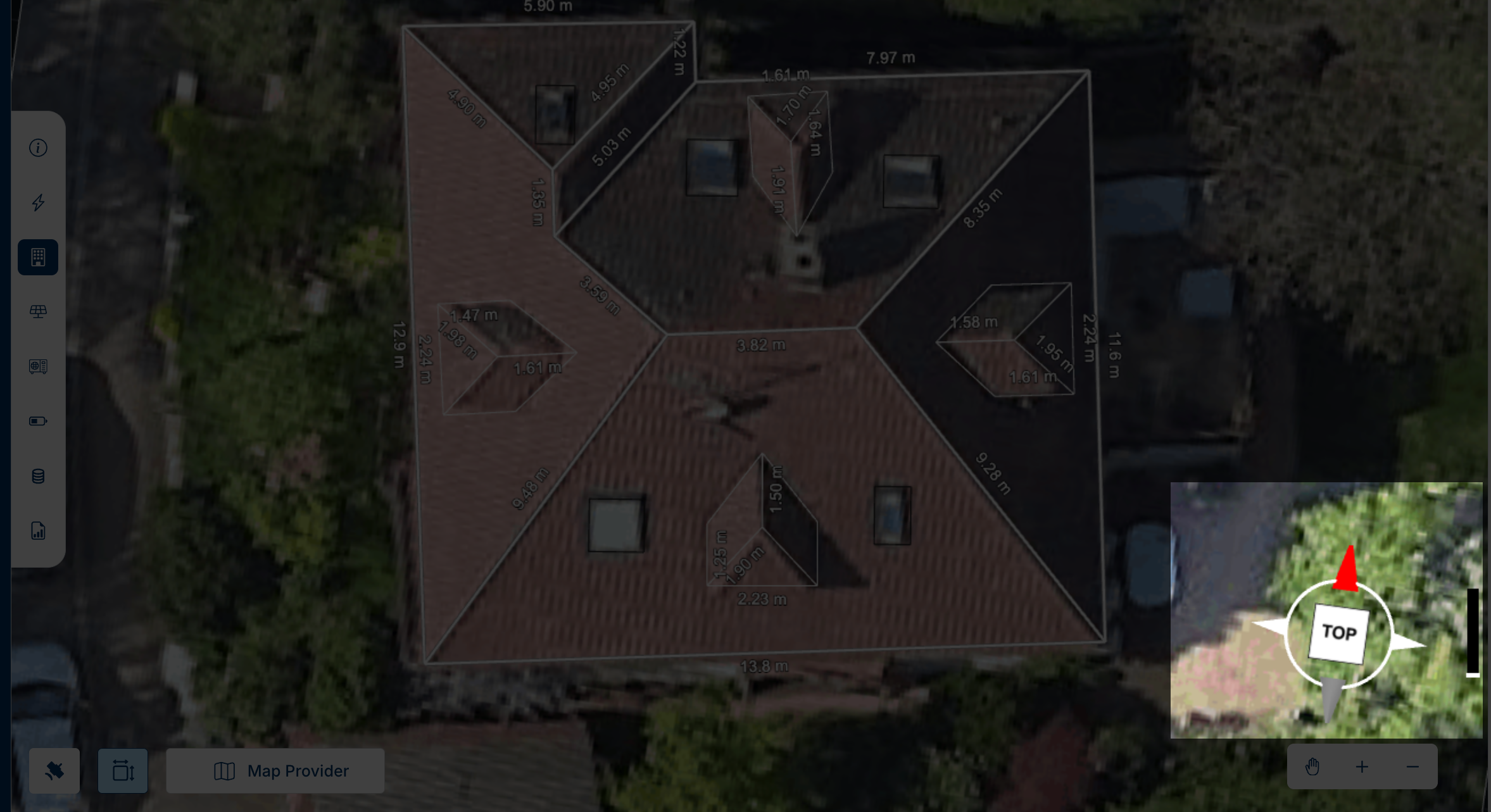
Utilizatorii încep prin desenarea unui **contur 2D al acoperișului**, opțional împărțindu-l folosind muchii interioare, apoi atribuind **pante** pentru a converti desenul într-un **model 3D al acoperișului**.
{% hint style="info" %}
Acest model 3D este ulterior utilizat pentru:
* Plasarea panourilor
* Analiza umbririi
* Calculul energiei și fezabilității
{% endhint %}
## Ce puteți face aici
Pe această pagină, puteți:
* Comuta între **Mod Vizualizare** și **Mod Desenare**
* Desena și edita conturul acoperișului în 2D
* Utiliza ghidaje de aliniere și unghi pentru precizie
* Utiliza Detectorul de Muchii Interioare pentru a crea diviziuni interioare
* Adăuga și gestiona obstacole și atice pe acoperiș
* Atribui pante pentru a converti geometria 2D în fețe 3D ale acoperișului
* Ajusta înălțimea clădirii și proprietățile fețelor acoperișului
* Separa fețe și vârfuri selectate ale acoperișului de acoperișul principal
* Schimba furnizorul de hărți sau încărca imagini personalizate
* Naviga și roti scena 3D
{% hint style="info" %}
Pe această pagină, modificările sunt salvate automat după ce le efectuați.
{% endhint %}
{% embed url="" %}
## Moduri
Explică modurile de interacțiune disponibile pentru vizualizarea, desenarea și modificarea geometriei acoperișului.
### Mod Vizualizare
Modul Vizualizare este folosit pentru a **inspecta** modelul acoperișului fără a-i modifica geometria.
În Modul Vizualizare, puteți:
* Roti, deplasa și mări scena
* Accesa și revizui înălțimea clădirii
* Selecta fețe ale acoperișului pentru a inspecta proprietăți tehnice precum pantă, azimut și informații despre suprafață
* Selecta clădirea pentru editare sau mutarea acoperișului și aplatizarea fețelor
* Comuta înapoi la Mod Desenare când sunt necesare modificări de geometrie
Acest mod este recomandat pentru verificări de calitate și validare.
### Mod Desenare
Modul Desenare este folosit pentru a **crea și edita conturul 2D al acoperișului**.
#### Desenarea conturului
* Faceți clic pentru a plasa vârfuri
* Continuați să faceți clic pentru a defini muchii
* Închideți poligonul pentru a finaliza conturul
* Ghidajele portocalii arată alinierea perpendiculară și paralelă
* Vârfurile se aliniază automat pentru a crea un contur curat al acoperișului
* Lungimile muchiilor sunt afișate automat
* Butoanele de anulare și refacere sunt întotdeauna disponibile
{% hint style="info" %}
Conturul este încă 2D în această etapă. Este necesară atribuirea unei pante pentru a-l converti în 3D.
{% endhint %}
Când subdivizați sau împărțiți acoperișul, utilizați **tasta Escape (Esc)** pentru a finaliza desenarea liniei curente.
### Conversia din 2D în 3D
După ce conturul acoperișului este complet, pantele sunt atribuite fețelor acoperișului.
#### Atribuirea pantei
* Selectați o față sau o muchie
* Ajustați valoarea pantei din panoul din dreapta
* Sau trageți săgeata pantei direct pe model
* Fiecare pantă transformă acea față într-un plan 3D
> Înălțimea clădirii poate fi ajustată numeric sau vizual.
> Fiecare pantă transformă o față plană într-un plan 3D cu o orientare definită. De asemenea, fețe diferite pot avea pante diferite.
## Detector de Muchii Interioare
**Detectorul de Muchii Interioare** ajută utilizatorii să împartă rapid forme complexe de acoperiș în fețe mai mici.
### Cum funcționează
* Analizează unghiurile conturului acoperișului
* Generează o linie interioară de-a lungul bisectoarei
* Sugerează aceste linii ca posibile diviziuni interioare
### Ce pot face utilizatorii
* Acceptați muchiile interioare sugerate
* Ajustați sau repoziționați aceste muchii
* Eliminați muchiile inutile
* Adăugați manual muchiile interioare lipsă
> Muchiile interioare definesc doar geometria; ele nu atribuie automat pante.
## Obstacole
Obstacolele reprezintă obiecte fizice pe acoperiș unde nu pot fi plasate panouri solare.
{% hint style="info" %}
Obstacolele influențează calculele de umbrire.
{% endhint %}
### Adăugarea obstacolelor
Puteți adăuga obstacole ca:
* Dreptunghiuri
* Cercuri
* Poligoane
Fiecare obstacol poate fi redimensionat, mutat și poziționat cu precizie.
{% hint style="info" %}
Puteți, de asemenea, duplica obstacolele pentru a modela rapid elemente repetitive de pe acoperiș, sau înălțimea lor deasupra suprafeței acoperișului poate fi ajustată manual.
{% endhint %}
### Caracteristici ale obstacolelor
* Desenați obstacole dreptunghiulare
* Redimensionați trăgând colțurile
* Mutați obstacolele liber pe acoperiș
* Setați înălțimea obstacolului pentru calculele de umbrire
{% hint style="info" %}
Obstacolele pot fi aliniate direct cu suprafața acoperișului folosind opțiunea **Flush**.
{% endhint %}
#### Exemple comune de obstacole
* Coșuri de fum
* Ferestre de mansardă
* Antene satelit
## Lucarne
Lucarnele sunt elemente structurale ale acoperișului care se extind vertical din suprafața principală a acoperișului și creează fețe suplimentare ale acoperișului.
În solarVis, lucarnele sunt modelate ca parte a geometriei acoperișului, nu ca simple obstacole. Acest lucru permite ca fețele lucarnelor să participe la logica de atribuire a pantei și plasare a panourilor.
Lucarnele sunt utilizate frecvent în clădiri rezidențiale și de tip hotel și trebuie definite corect pentru a evita plasarea incorectă a panourilor și rezultate greșite la umbrire.
### Adăugarea unei lucarne
Lucarnele pot fi adăugate în timp ce lucrați în modul Desenare.
Pentru a adăuga o lucarnă:
* Comutați în modul Desenare
* Selectați instrumentul Lucarnă din bara de instrumente de sus
* Alegeți un tip de lucarnă
* Faceți clic pe fața acoperișului țintă pentru a plasa lucarna
Odată plasată, lucarna devine parte a structurii acoperișului.
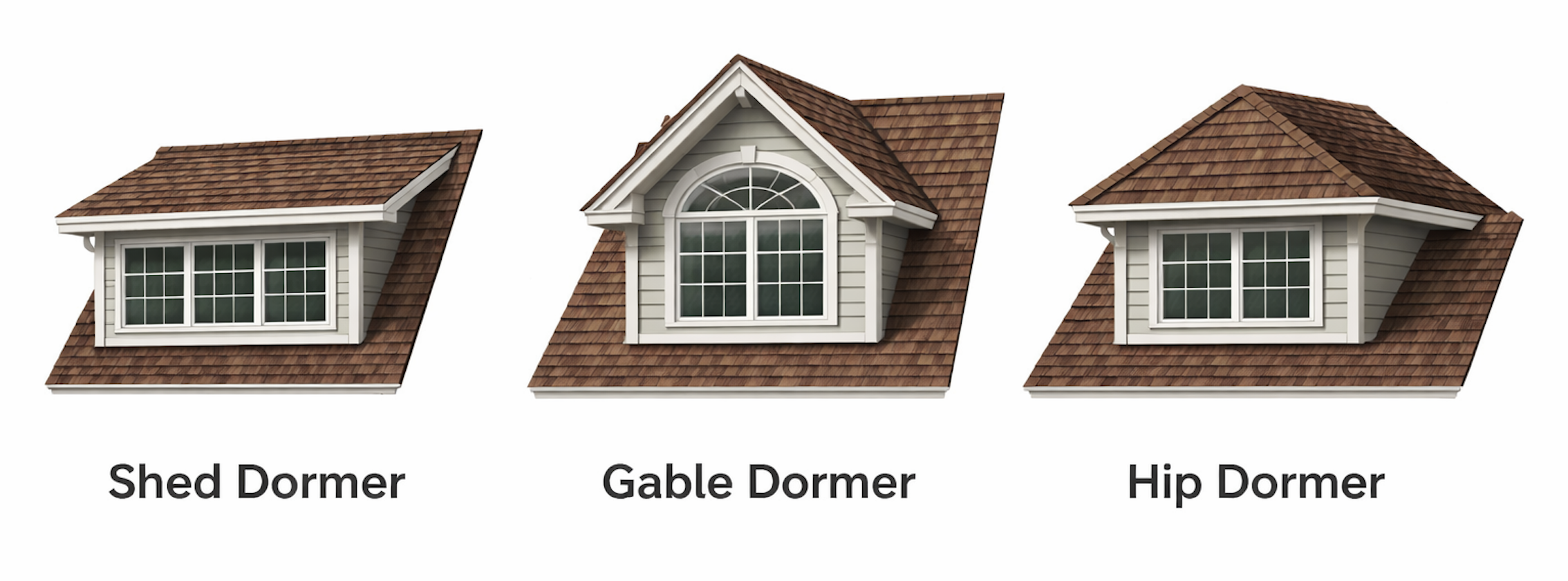
### Tipuri de lucarne
SolarVis suportă mai multe geometrii de lucarne pentru a reflecta structurile reale ale acoperișurilor.
Tipurile disponibile de lucarne includ:
* **Lucarnă tip șopron**
O lucarnă cu o singură pantă și un singur plan de acoperiș.
* **Lucarnă tip fronton**
O lucarnă cu două fețe înclinate care formează o coamă.
* **Lucarnă tip mansardă**
O lucarnă cu mai multe fețe înclinate care converg în partea superioară.
Fiecare tip de lucarnă generează automat propriile fețe de acoperiș.
### Proprietăți ale fețelor de acoperiș ale lucarnelor
Când o lucarnă este selectată, proprietățile acesteia sunt afișate în panoul din dreapta.
Puteți ajusta următorii parametri:
* **Lățime**
Definește dimensiunea orizontală a lucarnei.
* **Lungime**
Definește cât de mult se extinde lucarna pe suprafața acoperișului.
* **Pantă**
Definește unghiul de înclinare al fețelor acoperișului lucarnei.
Toate valorile sunt introduse numeric și actualizează modelul în timp real. Fețele de acoperiș ale lucarnelor sunt tratate la fel ca fețele principale ale acoperișului în plasarea panourilor și calculele de umbrire.
### Editarea lucarnelor
Lucarnele pot fi editate după plasare.
Puteți:
* Redimensiona lucarna modificând lățimea și lungimea
* Ajusta panta pentru a corespunde planurilor arhitecturale
* Muta lucarna pe fața acoperișului
* Repoziționa pentru a evita conflictele cu panourile sau obstacolele
Modificările se aplică instantaneu tuturor fețelor de acoperiș ale lucarnei.
### Duplicarea unei lucarne
Lucarnele pot fi duplicate pentru a recrea rapid structuri repetitive ale acoperișului.
**Cum funcționează duplicarea**
* Selectați o lucarnă existentă
* Faceți clic pe acțiunea **Duplicate** din bara de instrumente sau din meniul contextual
* O copie a lucarnei este creată cu aceleași:
* Tip de lucarnă
* Dimensiuni
* Valori ale pantei
Lucarna duplicată poate fi apoi mutată și ajustată independent.
{% hint style="info" %}
**Lucarne vs Obstacole**
Lucarnele nu sunt obstacole.
Diferențe cheie:
* Lucarnele creează geometrie nouă a acoperișului
* Obstacolele doar blochează plasarea panourilor
Utilizați lucarnele când structura face parte din acoperiș.
Utilizați obstacolele pentru obiecte de pe acoperiș, cum ar fi coșuri de fum sau ventilări, aflate pe suprafața acoperișului.
{% endhint %}
## Împărțirea Regiunii
Funcția Împărțirea Regiunii vă permite să separați fețe și vârfuri selectate ale acoperișului de acoperișul principal și să le poziționați la o altă înălțime. Această funcție poate fi folosită pentru a desena acoperișuri în trepte, extensii, garaje mai joase și aripi laterale.
{% hint style="info" %}
Modificările Împărțirea Regiunii sunt salvate automat și suportă Anulare și Refacere.
{% endhint %}
{% embed url="" %}
### Împărțirea unei regiuni a acoperișului
* Comutați în modul Vizualizare și selectați clădirea
* Selectați ‘Split Region’ din bara de instrumente de sus
* Faceți clic pe fețele acoperișului pe care doriți să le separați
* Faceți clic pe punctele de colț comune pentru a defini care muchii se vor detașa
* Selectați Apply Detach pentru a detașa partea respectivă
* Trageți secțiunea separată în sus sau în jos pentru a-i ajusta înălțimea
{% hint style="info" %}
Muchia conectată se mișcă împreună cu ambele secțiuni, în timp ce restul fețelor acoperișului se ajustează automat.
{% endhint %}
### Culorile colțurilor și muchiilor
* Colț gri: încă neselectabil (fața sa nu este selectată)
* Colț alb: selectabil
* Colț mov: selectat
* Muchie mov: va fi detașată
### Scurtături
* Clic pe o față: Selectează doar fața, menținând limita ancorată
* Ctrl + Clic pe o față: Selectează fața și toate vârfurile sale pentru deplasare completă
* Clic pe un vârf: Comută vârful ca nearticulat
* Shift + Clic: Elimină fața sau vârful selectat din selecție
* Enter: Aplică împărțirea
* Esc: Anulează
### Anulare împărțire
Pentru a reuni secțiunea cu acoperișul principal, selectați secțiunea împărțită a clădirii și faceți clic pe ‘Unsplit’ în panoul Clădire.
## Atice
Aticele sunt ziduri joase care se întind de-a lungul marginilor unui acoperiș. În solarVis, aticele sunt modelate ca parte a clădirii: urmează panta acoperișului, proiectează umbre reale în analiza umbririi și blochează plasarea panourilor de-a lungul marginilor pe care le acoperă.
{% hint style="info" %}
Aticele influențează rezultatele de umbrire și plasare a panourilor, așa că modelați-le înainte de a rula analiza umbririi.
{% endhint %}
### Adăugarea unui atic
Pentru a adăuga un atic:
1. Comutați în **Mod Vizualizare** și faceți clic pe corpul clădirii
2. În panoul Clădire, activați comutatorul **Parapet** pentru a afișa controalele aticului
3. Setați **Înălțimea zidului** și **Grosimea zidului**
4. Plasați zidul cu unul dintre cele două butoane de plasare:
* **Întregul perimetru**: Înfășoară întregul contur al clădirii cu un singur zid conectat dintr-un singur clic
* **Muchii selectate**: Comută la o vedere de sus în jos unde faceți clic pe muchiile clădirii care trebuie să aibă zid, apoi confirmați cu **Apply** sau tasta **Enter**; **Cancel** sau tasta **Esc** iese fără a adăuga zid
{% hint style="info" %}
Adăugarea unui atic pe **Întregul perimetru** înlocuiește orice atice existente pe acea clădire cu un singur zid conectat, la înălțimea și grosimea alese.
{% endhint %}
Zidul crește spre interior de la marginea clădirii cu grosimea sa, iar partea superioară menține o înălțime constantă deasupra acoperișului, urmând panta acoperișului de-a lungul fiecărei muchii.
**Înălțimea zidului** poate fi setată între 0,1 m și 3 m (implicit 1 m), iar **Grosimea zidului** între 0,05 m și 1 m (implicit 0,2 m).
### Editarea unui atic
Faceți clic pe un atic în **Mod Vizualizare** pentru a deschide panoul său.
Puteți:
* Ajusta **Înălțimea zidului** și **Grosimea zidului**
* Utiliza **Explode into edges** pentru a împărți un atic conectat în ziduri independente pe fiecare muchie, astfel încât fiecare muchie să poată fi ajustată sau ștearsă individual
* Utiliza **Edit edges** pentru a schimba care muchii ale clădirii au zid
* Șterge aticul cu butonul **Delete** din panou sau tasta **Delete**
{% hint style="info" %}
**Edit edges** este disponibil pentru zidurile create cu **Muchii selectate**. Pentru a modifica forma unui zid pe **Întregul perimetru**, împărțiți-l mai întâi cu **Explode into edges**.
{% endhint %}
{% hint style="info" %}
Aticele urmează clădirea automat: mutarea, redimensionarea sau editarea acoperișului actualizează zidurile, iar ștergerea clădirii elimină aticele sale. Anularea restabilește clădirea împreună cu aticele sale.
{% endhint %}
## Butoane Anulare & Refacere & Ștergere
#### **Anulare**
Revine la ultima desenare sau editare efectuată pe planul acoperișului.
#### **Refacere**
Restaurează ultima desenare sau editare care a fost anulată.
#### **Ștergere**
Elimină tot ceea ce ați creat, cum ar fi obstacolele sau desenul de pe acoperiș.
## Scurtături de la tastatură
Scurtăturile de la tastatură vă permit să lucrați mai rapid și mai precis în timp ce desenați și editați acoperișuri în solarVis.
#### Stări de vizualizare
* **1:** Vedere de sus
* **2:** Vedere frontală
* **3:** Vedere laterală
* **4:** Vedere în perspectivă
* **5:** Vedere izometrică
* **N**: Resetare Nord
Scurtăturile de vizualizare schimbă perspectiva camerei fără a modifica geometria.
#### Instrumente de proiectare
* **E:** Mod Editare
* **C**: Mod Desenare
* **V:** Mod Vizualizare
* **M:** Mod Mutare
* **I:** Instrument Muchie Interioară
Aceste scurtături comută între instrumentele de desenare și editare.
#### Controale de vizibilitate
* **L:** Afișează sau ascunde dimensiunile
* **G:** Afișează sau ascunde solul satelit
Scurtăturile de vizibilitate reduc aglomerarea vizuală în timpul editării.
#### Acțiuni
* **Ctrl + Z:** Anulare
* **Ctrl + Shift + Z:** Refacere
* **Delete sau Backspace:** Ștergere
* **Ctrl + C:** Duplicare
Scurtăturile de acțiune gestionează istoricul editărilor și obiectele.
#### Adăugare rapidă obstacole
* **Alt + C:** Adaugă obstacol circular
* **Alt + R:** Adaugă obstacol dreptunghiular
* **Alt + P:** Adaugă obstacol poligonal
Scurtăturile de adăugare rapidă creează instantaneu obstacole pentru zone de umbrire și zone interzise.
## Editarea clădirii
Permite gestionarea structurii generale a modelului de acoperiș după ce conturul 2D a fost convertit în 3D.
Editările la nivel de clădire afectează toate fețele de acoperiș conectate și sunt esențiale pentru calcule corecte de umbrire, producție și fezabilitate.
{% hint style="info" %}
Acoperișul desenat poate fi duplicat cu ușurință în loc să fie creat din nou de la zero.
{% endhint %}
### Accesarea editării clădirii
Pentru a accesa instrumentele de editare a clădirii:
* Comutați din modul Desenare în modul Vizualizare
* Faceți clic pe corpul clădirii
* Panoul Clădire se deschide în partea dreaptă
Acest panou conține acțiuni care se aplică întregii clădiri sau fețelor de acoperiș selectate.
### Acțiuni în panoul Clădire
Din acest panou, puteți:
* Edita geometria acoperișului și pantele numeric
{% hint style="info" %}
Puteți redimensiona clădirea pe orizontală trăgând o muchie orizontală spre exterior sau interior. Aceasta va extinde muchia desenată și va ajusta dimensiunea clădirii corespunzător.
{% endhint %}
{% hint style="info" %}
Prin tragerea muchiilor în sus, puteți seta panta dorită a acoperișului
{% endhint %}
* Muta întregul acoperiș desenat
{% hint style="info" %}
Mutarea nu modifică geometria, pantele sau dimensiunile.
{% endhint %}
* Aplatiza fețele selectate ale acoperișului
{% hint style="info" %}
Aplatizarea este utilă pentru a reseta atribuiri greșite de pantă sau muchii interioare.
{% endhint %}
* Ajusta înălțimea clădirii numeric sau vizual în scenă
{% hint style="info" %}
Înălțimea clădirii influențează calculele de umbrire și comportamentul acoperișurilor pe mai multe niveluri.
{% endhint %}
* Adăuga atice cu comutatorul **Parapet** (descris în secțiunea Atice de pe această pagină)
### Selectarea feței acoperișului
Fețele individuale ale acoperișului pot fi selectate pentru inspecție detaliată sau editare.
Pentru a selecta o față a acoperișului:
* Faceți dublu clic pe față
* Se deschide panoul Informații Față Acoperiș
Aceasta permite controlul la nivel de față fără a afecta întreaga clădire.
#### **Informații Față Acoperiș**
Când o față a acoperișului este selectată, sunt afișate următoarele date:
* **Pantă** reprezintă înclinația feței acoperișului.
* **Azimut** reprezintă orientarea faței acoperișului față de busolă
* **Suprafață** reprezintă suprafața utilizabilă a feței acoperișului.
Aceasta permite control precis asupra structurilor de acoperiș complexe sau pe mai multe niveluri.
{% hint style="info" %}
**🧷 Recomandări pentru editarea clădirii**
* Validați întotdeauna panta și azimutul feței acoperișului înainte de plasarea panourilor
* Utilizați Aplatizare Fețe pentru a corecta greșelile timpurii în loc să redesenați
* Inspectați fiecare față a acoperișului individual pe acoperișuri complexe
Editarea corectă a clădirii asigură rezultate fiabile în toate modulele ulterioare.
{% endhint %}
## Furnizor de hărți și controale pentru imagini
Selectarea hărții și a imaginilor este un prim pas esențial pentru desenarea corectă a acoperișului.
Aceste controale sunt situate în colțul din stânga jos al ecranului.
### Vizibilitatea satelitului
Puteți activa sau dezactiva imaginile satelit pentru a:
* Reduce aglomerarea vizuală
* Vă concentra pe geometrie și măsurători
* Îmbunătăți precizia desenului
### Vizibilitatea dimensiunilor
Puteți afișa sau ascunde dimensiunile pentru a:
* Valida lungimile muchiilor
* Reduce zgomotul vizual în timpul editării
{% hint style="info" %}
Etichetele de dimensiuni rămân lizibile la mărire și micșorare.
{% endhint %}
### Selectarea furnizorului de hărți
Puteți alege între diferiți furnizori de hărți în funcție de disponibilitate și rezoluție:
* Google Maps
* Google Maps HD (Google Solar API)
* Azure Maps
{% hint style="info" %}
Comutarea furnizorilor poate îmbunătăți claritatea imaginii, vizibilitatea muchiilor sau acuratețea alinierii pentru anumite locații.
{% endhint %}
{% hint style="info" %}
Disponibilitatea datelor solare și de acoperiș pentru Google Maps HD depinde de acoperirea Google Maps Solar API. Vă rugăm să verificați harta de acoperire pe site-ul de mai jos pentru a confirma dacă datele sunt disponibile pentru locația dvs.
[Verificați site-ul](https://developers.google.com/maps/documentation/solar/coverage)
{% endhint %}
{% hint style="info" %}
Uneori, setările implicite ale browserului pot să nu suporte “**WebGL**”. Vă rugăm să verificați dacă browserul dvs. suportă WebGL [folosind acest link](https://get.webgl.org/).
Dacă vedeți eroarea **“WebGL is not supported”**, motorul grafic folosit pentru desenarea acoperișului poate să nu funcționeze corect. Pentru a evita această problemă, asigurați-vă că WebGL este activat în setările browserului.
Puteți urma pașii din [acest link](https://www.youtube.com/watch?v=uhcrK0nl_SM) pentru a vă actualiza setările.
{% endhint %}
### Imagini personalizate
Pe lângă furnizorii de hărți, puteți încărca imagini personalizate.
Cazuri de utilizare comune includ:
* Planuri arhitecturale ale acoperișului
* Imagini realizate cu drona
* Fotografii de șantier la rezoluție înaltă
Imaginile încărcate pot fi aliniate la sistemul de coordonate și folosite ca referință pentru desen.
Acest lucru este deosebit de util când imaginile satelit sunt depășite sau neclare.
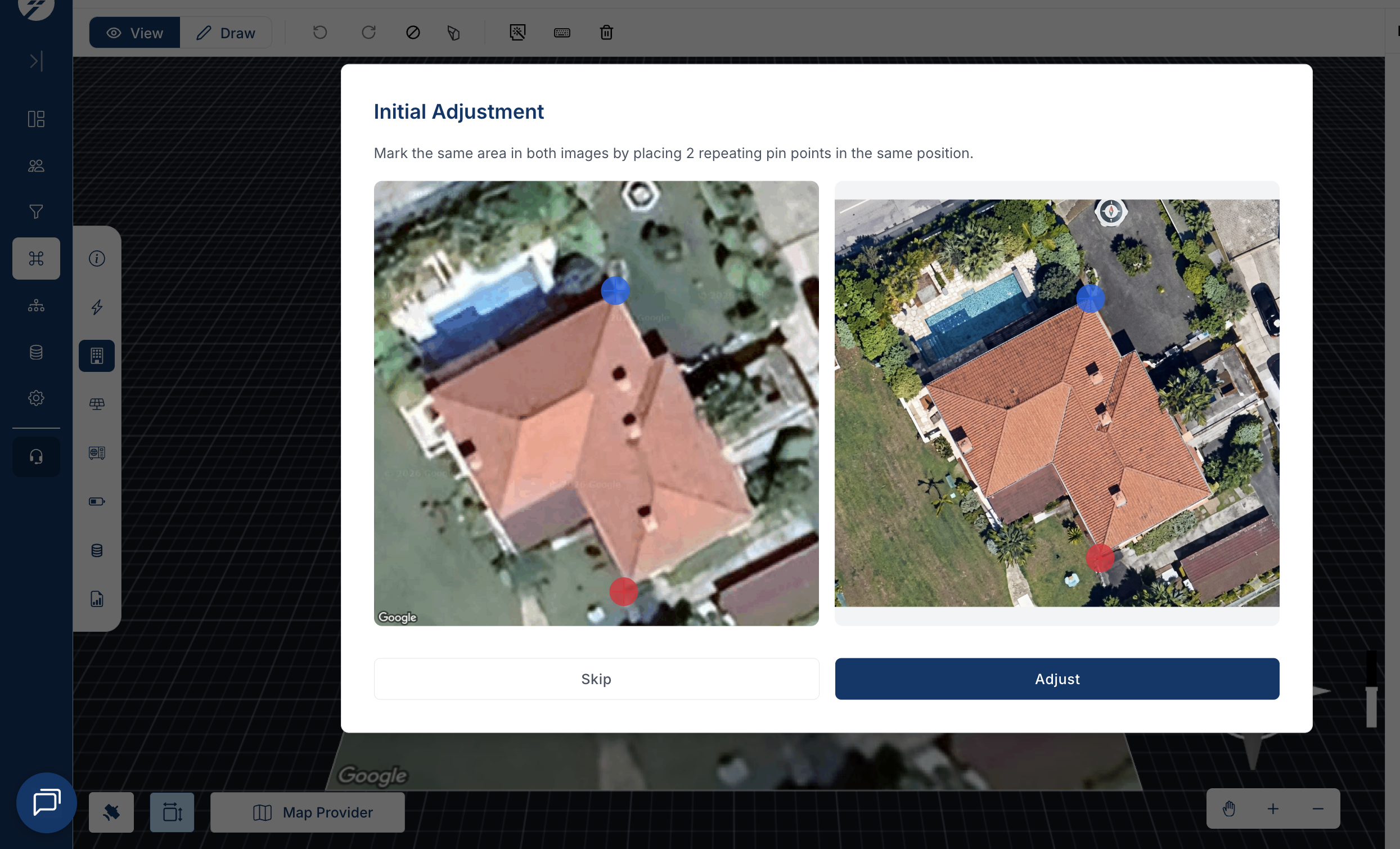
#### **Alinierea imaginii (Ajustare inițială)**
La încărcarea unei imagini personalizate, vi se va solicita să o aliniați cu harta de bază.
Pentru a asigura o aliniere corectă:
* Identificați aceleași puncte de referință în ambele imagini
* Plasați două puncte de reper corespunzătoare pe ambele imagini
* Folosiți elemente clare și fixe, cum ar fi colțuri sau muchii ale acoperișului
* Faceți clic pe butonul ‘Adjust’ pentru a potrivi imaginea pe imaginea satelit
{% hint style="info" %}
Imaginea din stânga arată imaginea satelit (de exemplu, Google Maps), iar imaginea din dreapta arată imaginea personalizată încărcată, cum ar fi o imagine realizată cu drona.
{% endhint %}
## Cameră și navigare
Instrumentele de cameră situate în colțul din dreapta jos afectează doar modul în care este vizualizat modelul.
> Nu modifică geometria.
#### Busola de navigare
Busola vă permite să:
* Săriți la vizualizări presetate, cum ar fi de sus sau lateral
* Validați orientarea acoperișului
* Rotiți vizualizarea în jurul clădirii
{% hint style="info" %}
Poate fi rotită pentru a vizualiza clădirea din jur, făcând clic dreapta și trăgând cu mouse-ul
{% endhint %}
#### Instrumente de cameră
Puteți:
* Deplasa vizualizarea
* Mări imaginea
* Micșora imaginea
Aceste instrumente ajută la inspectarea detaliilor fără a modifica modelul.
{% hint style="info" %}
Harta poate fi deplasată apăsând și trăgând cu rotița mouse-ului.
{% endhint %}
***
## Pagini conexe
* [Pagina de Plasare a Panourilor și Selectare Inverter](/documentation/ro/project-design/create-a-project/panel-placement-and-inverter-selection.md)
* [Pagina de Consum de Energie](/documentation/ro/project-design/create-a-project/consumption/energy-consumption.md)
Dacă întâmpinați probleme, [nu ezitați să ne contactați.](https://www.solarvis.co/en/company/contact)
---
# Agent Instructions
This documentation is published with GitBook. GitBook is the documentation platform designed so that both humans and AI agents can read, navigate, and reason over technical content effectively. Learn more at gitbook.com.
## Querying This Documentation
If you need additional information that is not directly available in this page, you can query the documentation dynamically by asking a question.
Perform an HTTP GET request on the current page URL with the `ask` query parameter, and the optional `goal` query parameter:
```
GET https://docs.solarvis.co/documentation/ro/project-design/create-a-project/roof-drawing.md?ask=&goal=
```
`ask` is the immediate question: it should be specific, self-contained, and written in natural language.
`goal` is optional and describes the broader end goal you are ultimately trying to accomplish on behalf of the user. GitBook uses it to tailor the answer towards what is most useful for that goal.
The response will contain a direct answer to the question and relevant excerpts and sources from the documentation.
Use this mechanism when the answer is not explicitly present in the current page, you need clarification or additional context, or you want to retrieve related documentation sections.