> For the complete documentation index, see [llms.txt](https://docs.solarvis.co/llms.txt). Markdown versions of documentation pages are available by appending `.md` to page URLs; this page is available as [Markdown](https://docs.solarvis.co/documentation/ro/project-design/create-a-project/panel-placement-and-inverter-selection.md).
# Plasarea panourilor și selecția invertorului
Pagina este utilizată pentru proiectarea și simularea unui sistem fotovoltaic complet, inclusiv plasarea panourilor pe modelul 3D al acoperișului, selecția invertorului, analiza umbrelor, a iradianței
## Scopul acestei pagini
Această pagină reprezintă continuarea fluxului de creare a proiectului și se concentrează pe proiectarea și simularea sistemului fotovoltaic (PV).
După definirea locației proiectului și crearea unui model 3D al acoperișului, proiectarea tehnică poate fi finalizată prin transformarea suprafețelor acoperișului într-un sistem PV operațional. Deciziile luate aici, precum plasarea panourilor, selectarea inverterului și analiza umbririi, afectează direct capacitatea sistemului, producția de energie și fezabilitatea financiară.
## Ce puteți face aici
Pe această pagină, puteți:
* Selecta module PV din baza de date de produse a sistemului
* Defini reguli de retragere și plasare
* Plasa panouri manual sau automat pe fețele acoperișului
* Configura orientarea, rotația, distanțarea, înclinația și gruparea panourilor
* Selecta invertere manual sau utiliza sugestiile automate de inverter
* Simula sistemul pentru a calcula rezultatele de producție
* Analiza umbrirea și iradierea solară atât pe fețele acoperișului, cât și pe panouri individuale
* Vizualiza poziția soarelui, anima expunerea solară sezonieră și exporta videoclipuri cu traiectoria soarelui folosind Sun Path
* Exporta layout-ul PV ca fișier DXF pentru fluxuri CAD
* Descărca rezultatele simulării orare pentru analize detaliate
{% embed url="" %}
## Plasarea panourilor pe modelul 3D al acoperișului
Panourile solare sunt plasate direct pe modelul 3D al acoperișului creat în pasul [Desenare acoperiș](/documentation/ro/project-design/create-a-project/roof-drawing.md).
Fiecare față a acoperișului este tratată ca o suprafață independentă cu propriile caracteristici. Când o față a acoperișului este selectată, informații tehnice detaliate sunt afișate în panoul din dreapta.
### Interacțiunea cu fața acoperișului
Fețele acoperișului pot fi selectate fie înainte, fie după plasarea panourilor.
* Faceți clic pe o față a acoperișului pentru a vedea detaliile acesteia
* Panourile se aliniază automat cu panta și orientarea feței selectate
* Panourile plasate pe o față nu afectează celelalte fețe
{% hint style="info" %}
Acest lucru permite ca fețele acoperișului din același proiect să fie proiectate și evaluate separat.
{% endhint %}
### Parametri **caracteristici** disponibili
* **Panta**: Înclinația feței selectate a acoperișului
* **Azimut**: Orientarea feței acoperișului
* **Suprafață**: Suprafața totală utilizabilă
* **Număr panouri**: Numărul de panouri plasate pe acea față
* **Acoperire panouri**: Procentajul suprafeței acoperișului acoperit de panouri
Aceste valori afectează direct analiza umbririi, calculele de iradiere și rezultatele simulării.
## Moduri de plasare a panourilor
După selectarea unui panou PV, plasarea se poate face folosind două metode diferite.
### Umple fața acoperișului
Modul **Umple fața acoperișului** plasează automat panouri pe întreaga față selectată.
* Umple automat fața selectată cu panouri
* Utilizează setările definite ale panoului, precum orientare, distanțare, grupare și înclinație, pentru fiecare panou
* Sistemul calculează numărul maxim de panouri care pot fi plasate
* Potrivit pentru layout-uri rapide, uniforme și de mari dimensiuni
{% hint style="info" %}
Acest mod este recomandat pentru proiecte rezidențiale, comerciale și industriale standard.
{% endhint %}
### Plasare manuală
Plasarea manuală permite controlul precis asupra poziției fiecărui panou.
* Panourile pot fi plasate individual
* Este suportată interacțiunea de tip drag-and-drop
* Plasarea respectă toate setările definite ale panoului; totuși, fiecare panou poate avea setări diferite precum orientare, distanțare, grupare și înclinație.
{% hint style="info" %}
Plasarea manuală este utilă pentru:
* Forme neregulate ale acoperișului
* Evitarea obstacolelor
* Ajustarea fină a layout-ului pentru estetică sau optimizarea umbririi
{% endhint %}
## Setări de plasare a panourilor
Comportamentul și layout-ul panourilor sunt controlate din panoul de setări de plasare.
**Setări disponibile**
* **Orientare**: Direcția de aliniere a panoului
* **Unghi de înclinare**: Înclinare personalizată față de suprafața acoperișului (util pentru acoperișuri plate)
* **Unghi de rotație**: Ajustare fină a rotației
* **Distanțare orizontală**: Distanța între panouri plasate unul lângă altul
* **Distanțare verticală**: Distanța între panouri plasate unul deasupra altuia
* **Tip structură de montaj**: Tipul structurii de montaj, care poate afecta constrângerile de distanțare și înclinare
{% hint style="info" %}
Aceste setări se aplică atât plasării manuale, cât și operațiunilor automate de umplere.
{% endhint %}
### Gruparea, duplicarea și rearanjarea panourilor
După ce panourile sunt plasate pe fețele acoperișului, solarVis vă permite să le gestionați ca grupuri, nu ca module individuale. Acest lucru permite replicarea rapidă a layout-urilor și ajustări eficiente pe suprafețe mari sau repetitive ale acoperișului.
#### Gruparea panourilor
Panourile plasate pe o față a acoperișului pot fi grupate într-un singur grup selectabil.
* Selectați mai multe panouri pe o față a acoperișului
* Creați un grup de panouri grupate
* Tratați grupul ca pe un singur obiect
Panourile grupate rămân legate și se deplasează împreună, păstrând distanțarea și alinierea.
{% hint style="info" %}
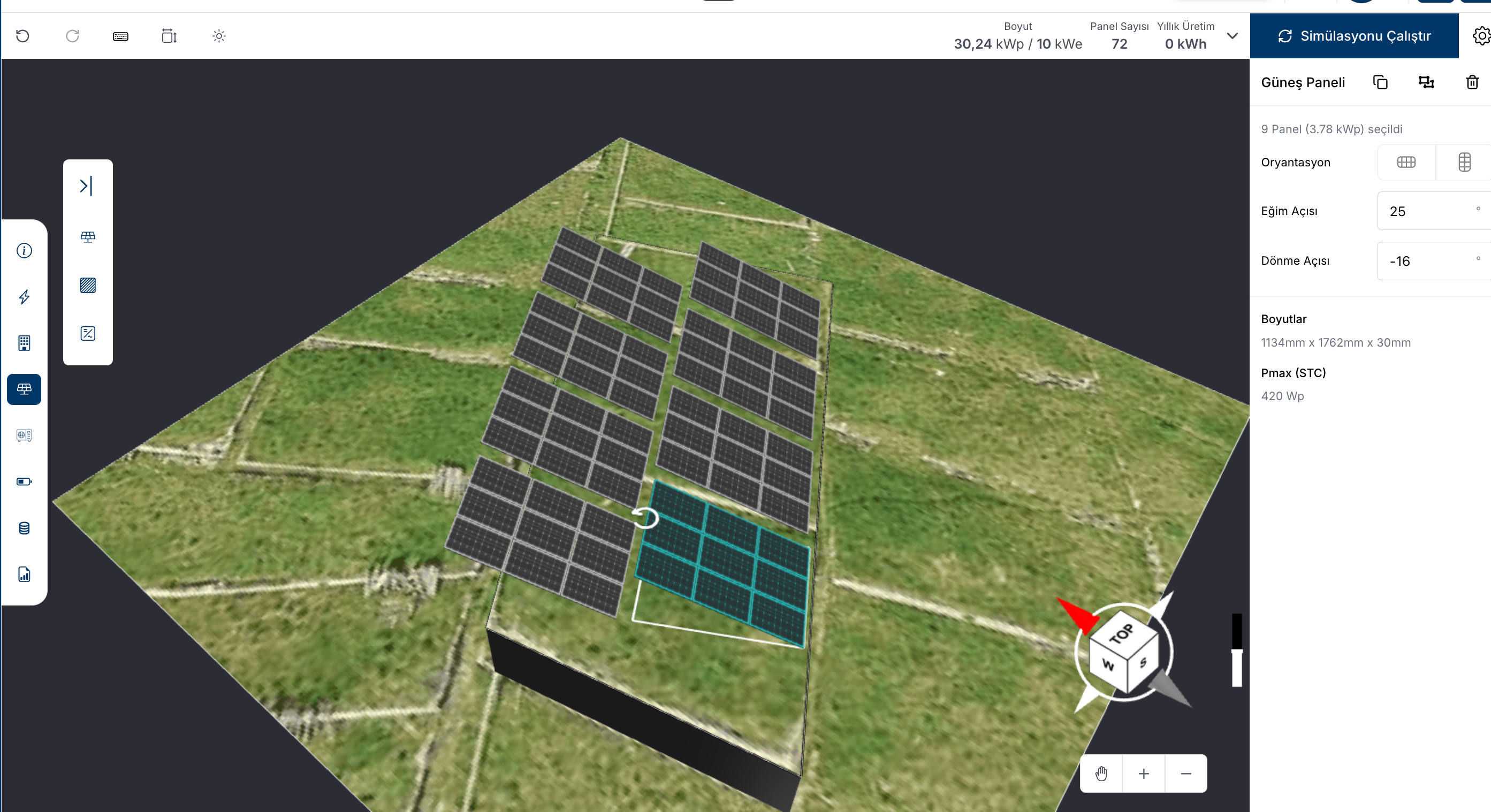
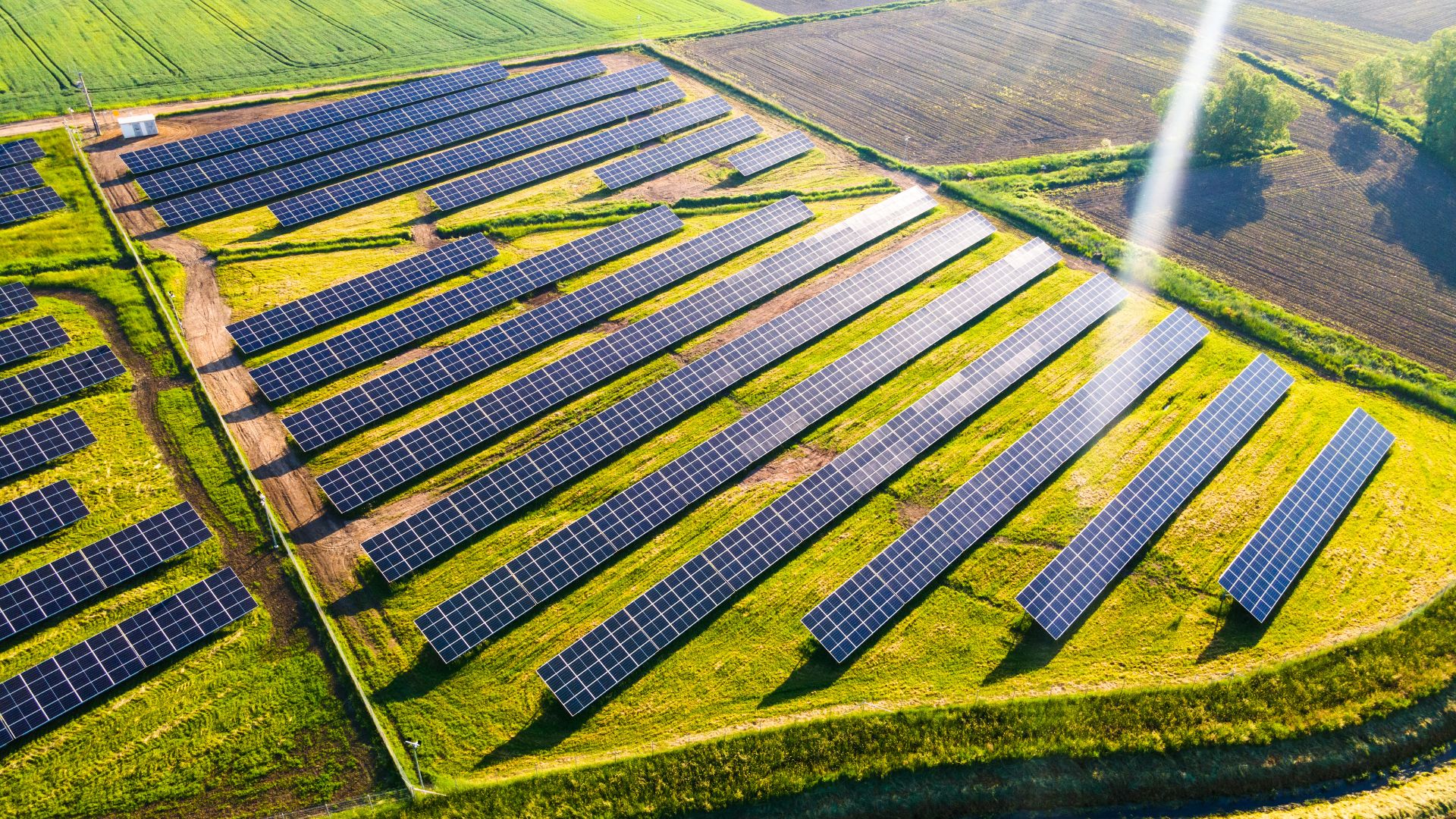
Acest lucru este deosebit de util pentru proiectele agricole, deoarece permite ajustarea simultană a înclinației și orientării panourilor.
* Aranjați panourile într-un grup în contul solarVis, așa cum este prezentat în imaginea de mai jos.
* Plasați grupurile de panouri pe suprafața agricolă, urmând designul creat în solarVis.
{% endhint %}
#### Duplicarea grupurilor de panouri
Grupurile de panouri pot fi duplicate și reutilizate pe acoperiș.
* Copiați un grup de panouri existent
* Plasați-l pe o altă față a acoperișului sau într-o altă locație
* Mențineți același layout și aceeași distanțare
{% hint style="info" %}
Acest lucru este deosebit de util pentru acoperișurile industriale și comerciale cu geometrie repetitivă.
{% endhint %}
#### Editarea proprietăților panourilor după plasare
Orientarea și setările geometrice ale panourilor pot fi modificate chiar și după plasare.
Următoarele proprietăți pot fi actualizate pentru panourile sau grupurile selectate:
* Orientare
* Unghi de înclinare
* Unghi de rotație
Modificările se aplică instantaneu panourilor sau grupurilor selectate și sunt reflectate în calculele de producție.
### Gruparea panourilor
Când gruparea panourilor este activată:
* Panourile sunt plasate ca rame grupate, nu ca unități individuale
* Numărul de panouri pe orizontală și verticală per grup poate fi definit
* Distanțarea între rame poate fi personalizată independent
* Regulile de grupare se aplică atât modului **Umple fața acoperișului**, cât și **Plasare manuală**
{% hint style="info" %}
Gruparea panourilor este utilizată frecvent pentru:
* Instalații mari pe acoperișuri plate
* Structuri de montaj standardizate
{% endhint %}
## Analiza umbririi & iradierea solară
Când analiza umbririi este activată, fețele acoperișului și panourile sunt codificate coloristic în funcție de **iradierea solară medie anuală**.
* Analiza ia în considerare unghiul soarelui și efectele de umbrire de la clădiri, copaci și alte obstacole din jurul acoperișului
* Rezultatele sunt calculate pe baza unei medii anuale
* Se poate analiza atât performanța **punctului de pe acoperiș**, cât și **media pe panou**
### Hartă termică vizuală
Suprafețele acoperișului și panourile sunt afișate folosind un gradient de culoare:
* **Tonuri închise / roșii**: Performanță solară scăzută sau impact mare al umbririi
* **Tonuri portocalii**: Performanță solară medie
* **Tonuri galbene**: Iradiere solară ridicată și zone optime
Această hartă termică ajută la identificarea rapidă a zonelor potrivite pentru plasarea panourilor.
{% hint style="info" %}
Culorile panourilor pot varia în funcție de **unghiul și orientarea** acestora, deoarece acestea afectează direct iradierea primită.
{% endhint %}
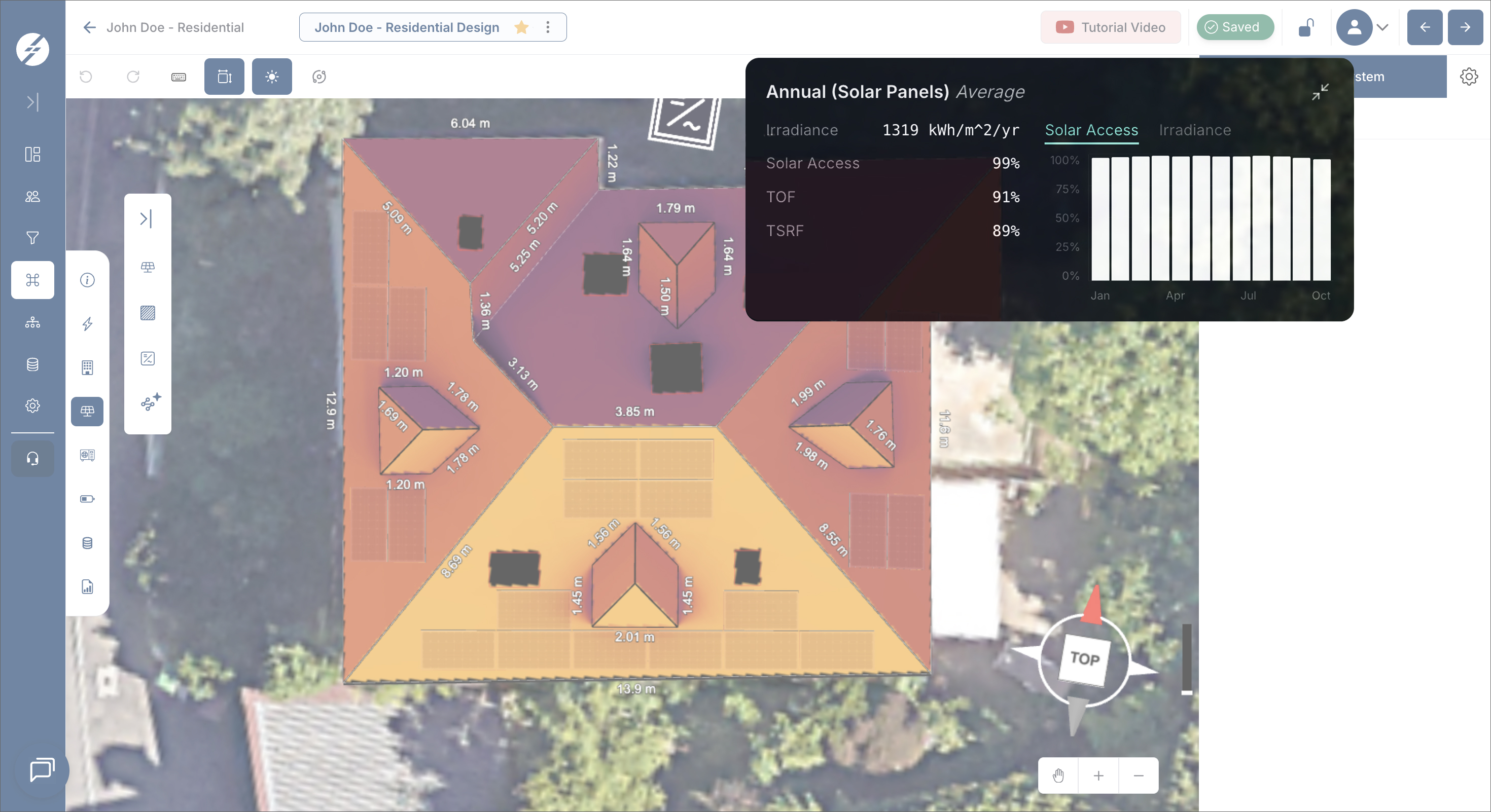
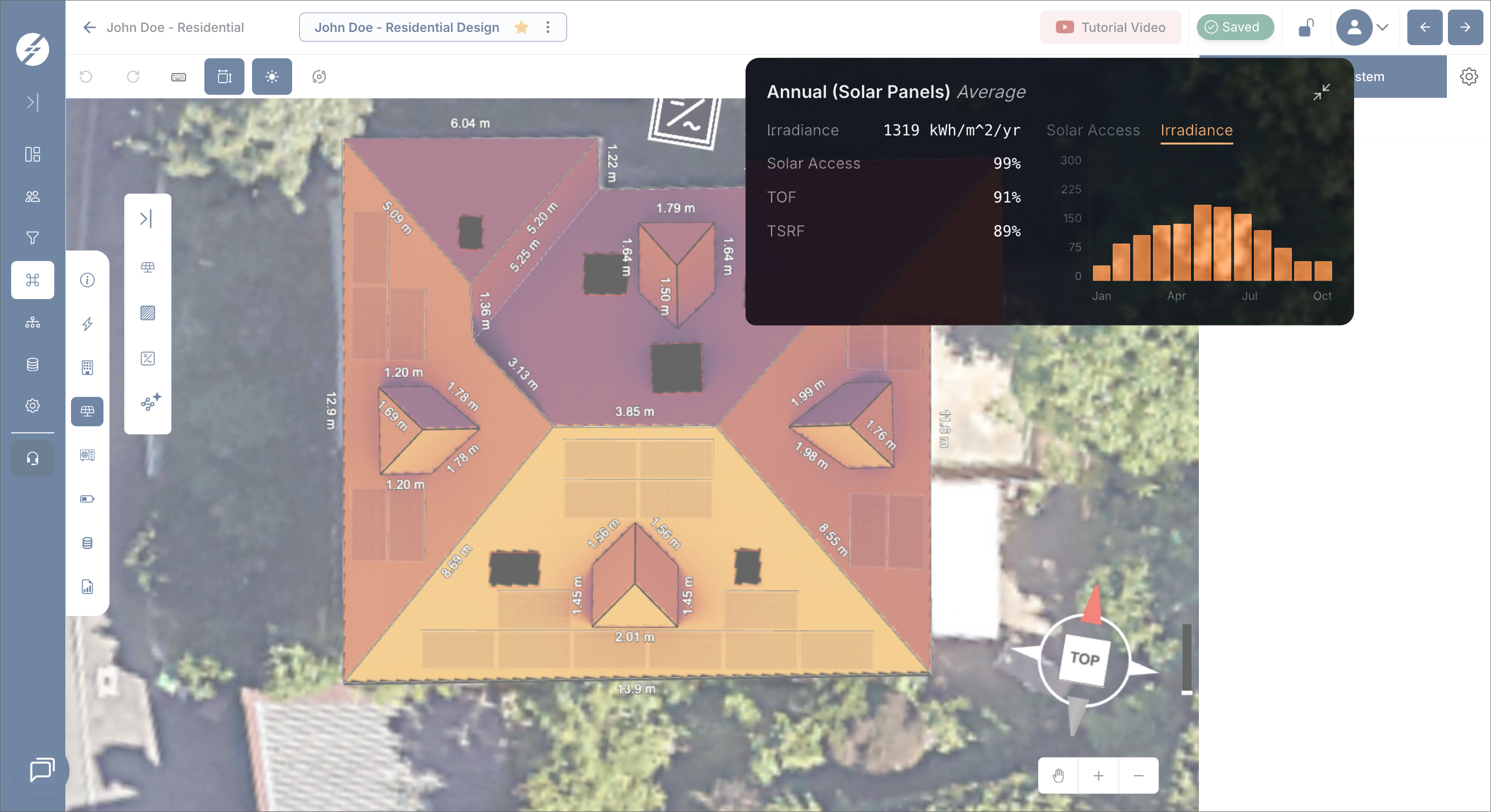
### Fereastra pop-up Inspector
Când mutați cursorul peste o față a acoperișului sau un panou, **fereastra pop-up Inspector se actualizează dinamic**.
* Valorile se schimbă instantaneu în funcție de poziția cursorului
* Permite o analiză detaliată, punct cu punct, pe acoperiș și panouri
Metricile afișate includ:
* **Iradiere** - Energia solară primită pe unitatea de suprafață, măsurată în **kWh/m²/an**.
* **Acces solar (%)** - Procentajul de iradiere care ajunge pe acoperiș după pierderile din umbrire.
* **TOF (Tilt and Orientation Factor)** - Cât de bine se compară înclinarea și orientarea panoului cu unghiul optim.
* **TSRF (Total Solar Resource Fraction)** - Resursa solară totală disponibilă, ținând cont atât de umbrire, cât și de TOF.
Utilizatorii pot comuta între:
* **Vizualizare Acces Solar**
Afișează procentajul de lumină solară anuală pe care o poate accesa fiecare unitate de suprafață a acoperișului.
* **Vizualizare Iradiere**
Afișează radiația solară totală (kWh/m²/an) primită pe unitatea de suprafață
#### Analiză pe bază de timp
Panoul Inspector oferă și un **grafic de distribuție lunară**:
* Afișează cum se modifică iradierea sau accesul solar pe parcursul anului
* Ajută la înțelegerea tiparelor sezoniere de producție
* Susține o evaluare mai precisă a sistemului înainte de simulare
### Avertisment recalculare
Când există orice modificare în plasarea modulelor PV, sistemul va afișa:
* **"Iradierea s-a modificat și necesită recalculare."**
Aceasta indică faptul că modificările plasării sau configurării panourilor au afectat rezultatele de iradiere.
Utilizatorii ar trebui să ruleze din nou simularea pentru a asigura rezultate de performanță corecte.
{% hint style="info" %}
Această analiză permite utilizatorilor să compare diferite fețe ale acoperișului și panouri și să valideze deciziile de plasare cu date reale de performanță.
{% endhint %}
## Traiectoria soarelui (Sun Path)
Vizualizarea Sun Path ajută utilizatorii să înțeleagă cum se deplasează soarele în jurul zonei proiectului la orice oră din zi și pe parcursul anului.
Această vizualizare este folosită pentru a evalua vizual condițiile de expunere solară pe acoperiș și pentru a înțelege mai bine cum poziția soarelui, sezonieră și orară, afectează proiectul.
* Afișează traiectoria soarelui în jurul modelului proiectului
* Arată poziția soarelui pentru orice dată și oră selectată
* Proiectează umbre realiste, în mișcare, de la acoperișuri, obstacole, pereți parapeți și panouri
* Ajută utilizatorii să interpreteze vizual accesul solar înainte sau în timpul proiectării sistemului
* Susține o mai bună înțelegere a comportamentului umbririi în diferite perioade
{% hint style="info" %}
Sun Path este un instrument de analiză vizuală. Ajută la interpretarea condițiilor de expunere solară, însă impactul final asupra producției și umbririi trebuie validat prin simulare și analiză de iradiere.
{% endhint %}
### Cum funcționează
Instrumentul Sun Path creează o traiectorie vizuală în jurul zonei proiectului și plasează soarele conform datei și orei selectate.
Utilizatorii pot:
* Selecta orice dată și oră folosind selectorul de dată și oră bazat pe calendar
* Porni sau întrerupe animația soarelui cu **Play** / **Pause**
{% hint style="info" %}
Pauza readuce soarele la data și ora la care a început redarea
{% endhint %}
* Ajusta **viteza** de redare între 0.25× și 3×
* Alege ce avansează animația: **Oră** mută soarele pe parcursul zilei, iar **Lună** mută data pe parcursul anotimpurilor la o oră fixă
Pe măsură ce aceste valori sunt actualizate, soarele se deplasează lin prin scena 3D. Toate datele și orele folosesc ora locală a locației proiectului.
{% hint style="info" %}
Acest lucru ajută utilizatorii să verifice cum se modifică expunerea solară pe parcursul anului și susține decizii mai informate privind plasarea panourilor.
{% endhint %}
### Exportarea unui videoclip cu traiectoria soarelui
Vizualizarea Sun Path poate înregistra un videoclip partajabil cu modul în care lumina soarelui și umbrele se deplasează pe design. Acest lucru este util în special pentru a demonstra comportamentul umbririi clienților și altor părți interesate.
Pentru a înregistra un videoclip:
1. Deschideți vizualizarea Sun Path și poziționați camera așa cum doriți să arate videoclipul
2. În secțiunea **Video** a panoului Sun Path, setați data și ora de **Start** și **End**
3. Setați **lungimea videoclipului** între 3 și 60 de secunde
4. Alegeți **rezoluția** și **calitatea**
{% hint style="info" %}
Setați dimensiunea videoclipului exportat: 1080p, 720p, Curent
Setați calitatea videoclipului exportat: **High**, **Medium** sau **Low**. O calitate mai mare produce videoclipuri mai clare, dar cu fișiere mai mari.
{% endhint %}
**5. Afișați data** pe videoclip
6. Faceți clic pe **Record & download**
{% hint style="info" %}
Videoclipul surprinde doar scena 3D din unghiul actual al camerei; barele de instrumente și panourile laterale nu sunt niciodată incluse în înregistrare.
{% endhint %}
{% hint style="info" %}
**Vă rugăm să rețineți:**
* Videoclipurile sunt descărcate ca fișiere MP4. În unele browsere, solarVis înregistrează automat un fișier WebM; pentru cele mai bune rezultate, folosiți o versiune recentă de Chrome.
* Data și ora de final nu pot fi niciodată anterioare celor de start; calendarul blochează automat intervalele invalide.
{% endhint %}
## Setări avansate
Setările avansate vă permit să ajustați fin modul în care performanța și producția sistemului sunt calculate.
Aceste setări afectează acuratețea simulării, presupunerile privind pierderile și sursele de date utilizate în calculele energetice.
Setările avansate sunt împărțite în două secțiuni:
* **Calculul pierderilor**
* **Preferințe sistem**
Puteți accesa acest panou din ecranul de proiectare PV oricând. Modificările se aplică doar versiunii curente a designului.
{% hint style="info" %}
Setările avansate sunt opționale. Dacă nu sunt modificate, solarVis utilizează valorile implicite standard din industrie.
{% endhint %}
### Calculul pierderilor
Calculul pierderilor definește pierderile la nivel de sistem care reduc producția teoretică la valori realiste.
Fiecare parametru este exprimat ca procent și aplicat în timpul simulării.
**Parametri de pierdere disponibili**
* **Umbrire:** Pierderi din umbrire parțială sau indirectă
* **Murdărire:** Pierderi cauzate de praf sau murdărie pe panouri
* **Zăpadă:** Pierderi datorate acoperirii panourilor cu zăpadă
* **Condiții de mediu:** Pierderi din umiditate sau vânt
* **Degradare indusă de lumină:** Pierdere inițială de performanță după o anumită perioadă de la instalare
* **Conexiuni DC:** Pierderi la punctele de conexiune DC, precum conectorii
* **Cablare DC:** Pierderi cauzate de rezistența cablurilor care conectează panourile la inverter sau alte componente
* **Cablare AC:** Pierderi de energie în cablarea AC de la inverter la rețea
Aceste valori influențează direct producția anuală de energie și rezultatele financiare.
#### Resetare la valorile implicite
Resetează toți parametrii de pierdere la valorile implicite solarVis.
### Preferințe sistem
Preferințele sistemului definesc sursele de date și presupunerile utilizate pentru simularea producției.
Aceste setări controlează **modul în care datele despre resursa solară și informațiile meteo sunt selectate** pentru calcule.
**Preferințe sistem disponibile**
* Sursa de producție (PVGIS, PVWatts)
* Anul simulării
* Sursa datelor meteo
{% hint style="info" %}
Implicit, solarVis utilizează seturi de date bazate pe PVGIS.
{% endhint %}
Modificările preferințelor de sistem afectează imediat rezultatele simulării.
## Configurarea retragerilor
Regulile de retragere definesc zonele restricționate de lângă marginile acoperișului unde panourile nu pot fi plasate.
* Previne plasarea panourilor aproape de marginile acoperișului
* Se aplică în mod constant în toate modurile de plasare
* Ajută la asigurarea siguranței instalării și conformității cu reglementările
{% hint style="info" %}
Retragerile ajută la asigurarea:
* Siguranței instalării
* Accesului pentru mentenanță
* Conformității cu reglementările locale și codurile de incendiu
{% endhint %}
## Selectarea inverterului
După plasarea panourilor, trebuie selectat un inverter pentru a finaliza proiectarea sistemului.
### Selectarea manuală a inverterului
* Inverterele pot fi selectate direct din baza de date
* Control complet asupra mărcii, modelului și specificațiilor inverterului
* Potrivit pentru proiecte personalizate sau avansate
### Sistem de sugestii automate
Sistemul poate sugera automat configurații de inverter pe baza analizei de producție.
* Analizează capacitatea DC instalată și comportamentul de producție al proiectului
* Sugerează configurații de inverter optimizate
* Oferă sisteme alternative de inverter
* Utilizatorii pot selecta una dintre opțiunile sugerate sau le pot suprascrie manual
Această funcție ajută la asigurarea dimensionării corecte și a eficienței sistemului.
### Limitarea inverterului
* Puterea de ieșire a inverterului poate fi limitată manual
* Util pentru constrângeri de rețea sau optimizarea designului
{% hint style="info" %}
🧷 Pentru integrarea bateriilor;
* **Proiecte On-Grid:** Pot fi folosite invertere hibride.
* **Proiecte Off-Grid:** Pot fi folosite invertere off-grid sau hibride.
* **Proiecte Zero Injection:** Pot fi folosite invertere off-grid sau hibride.
Vă rugăm să rețineți:
* Puteți folosi un inverter on-grid într-un proiect on-grid sau zero injection; totuși, în acest caz, integrarea bateriei nu este suportată.
{% endhint %}
## Descărcări
După finalizarea proiectării PV, puteți exporta layout-ul curent și datele de simulare din meniul **Descărcări** de pe pagină.
Acest lucru vă permite să utilizați atât proiectarea tehnică solară, cât și rezultatele de performanță ale sistemului în instrumente externe, inclusiv fluxuri CAD și analize detaliate.
Opțiuni de export disponibile:
* Export DXF
* Descărcare simulare orară
* Videoclip traiectorie soare
### Export DXF
Acest export permite transferul proiectării tehnice solare în software CAD extern pentru revizuire, coordonare și planificarea instalării.
{% hint style="info" %}
Fișierul DXF exportat este compatibil cu instrumente CAD comune precum AutoCAD, DraftSight și software similar.
{% endhint %}
Pentru a exporta un fișier DXF:
* Deschideți meniul **Descărcări**
* Faceți clic pe **Export DXF**
* Revizuiți desenul în **Vizualizatorul CAD**
* Opțional, adăugați măsurători sau ajustați vizualizarea
* Faceți clic pe **Download DXF**
{% embed url="" %}
#### Ce se exportă
Fișierul DXF include proiectarea PV curentă și este organizat pe straturi separate, astfel încât fiecare element de desen să poată fi revizuit independent.
Straturile disponibile includ:
* **ROOF\_LAYOUT**: Marginile acoperișului, vârfuri și informații despre fețele acoperișului (Alb)
* **PANELS**: Pozițiile modulelor PV cu înclinație & rotație (Cyan)
* **STRINGS**: Trasee de cablare electrică între panouri (Magenta)
* **STRING\_NODES**: Marcaje centrale ale panourilor și etichete de string (Magenta)
* **INVERTERS**: Locațiile inverterelor cu simboluri AC/DC (Albastru)
* **SETBACKS**: Zone de retragere restricționate de la marginile acoperișului (Portocaliu)
* **OBSTACLES**: Obstacole pe acoperiș precum coșuri sau unități HVAC (Roșu)
* **DORMERS**: Proeminențe ale acoperișului (Verde)
* **ELEVATIONS**: Etichete de înălțime în unități metrice sau imperiale
#### Vizualizator CAD
Înainte de descărcarea fișierului DXF, solarVis deschide un Vizualizator CAD integrat unde desenul poate fi revizuit și adnotat.
Acest lucru permite utilizatorilor să inspecteze designul exportat și, opțional, să adauge dimensiuni înainte de descărcarea fișierului final.
#### Instrumente disponibile în vizualizator
Vizualizatorul CAD include următoarele instrumente:
* **Instrument de măsurare a lungimii** pentru măsurarea distanței între două puncte
* **Sistem de snap** pentru plasarea precisă a măsurătorilor folosind snap la capăt, la mijloc și perpendicular
* **Vizibilitate straturi** pentru a activa/dezactiva straturile
* **Comutare unități** pentru a schimba între metric (m) și imperial (ft)
* **Undo / Redo / Clear all** pentru gestionarea adnotărilor
* **Zoom și pan** scroll pentru zoom, click dreapta și drag pentru pan
* **Mod monocrom** pentru vizualizare simplificată într-o singură culoare
Orice măsurători adăugate în Vizualizatorul CAD sunt incluse în fișierul DXF descărcat.
#### Detalii export
Exportul DXF reflectă designul tehnic curent, așa cum este configurat în proiect.
* Panourile sunt exportate în 3D aplatizat, cu înclinația și rotația scrise în colțul stânga sus dacă sunt diferite de zero
* String-urile urmează traseele reale dintre centrele panourilor, cu marcaje circulare și etichete
* Inverterele sunt afișate cu simboluri AC și DC
* Retragerile sunt afișate cu contur și umplere hașurată
* Etichetele de înălțime sunt convertite automat în funcție de sistemul de unități selectat
* Numele fișierelor sunt transliterate automat pentru compatibilitate cross-platform
{% hint style="info" %}
Exportul DXF este util pentru revizuirea pe teren, verificări de inginerie electrică, planificarea instalării și partajarea layout-urilor tehnice cu părți externe.
{% endhint %}
### Descărcare simulare orară
Opțiunea Descărcare simulare orară vă permite să exportați date detaliate de performanță a sistemului sub formă de fișier XLSX.
Acest export oferă rezultate de producție oră cu oră, bazate pe designul și setările de simulare curente ale sistemului.
Pentru a descărca fișierul de simulare orară:
* Deschideți meniul **Descărcări**
* Faceți clic pe **Download Hourly Simulation**
#### Ce se exportă
Fișierul XLSX include date detaliate de simulare în serie temporală la rezoluție orară, bazate pe designul și configurația curentă a sistemului.
Fiecare rând reprezintă un anumit moment și oferă atât metrici de producție, cât și de comportament al sistemului.
Datele tipice includ:
* Date de timp pentru fiecare oră de simulare
* Valori de consum orar
* Valori de producție orară la nivel de sistem
* Energie importată din rețea și energie exportată în rețea
* Putere de încărcare a bateriei, stare de încărcare a bateriei și pierderi ale bateriei dacă este aplicabilă o baterie
* Consum de bază, consum pompă de căldură și consum total dacă este aplicabilă o pompă de căldură
Setul de date reflectă modul în care sistemul proiectat funcționează pe parcursul diferitelor ore ale anului, surprinzând variațiile cauzate de poziția soarelui, condițiile de umbrire și configurația sistemului.
Acest fișier poate fi folosit pentru:
* Analiză detaliată a performanței la nivel orar
* Validarea presupunerilor de proiectare a sistemului
* Modelare financiară bazată pe curbe realiste de producție
* Analiză de potrivire între consum și producție
* Studii de optimizare pentru baterii & pompe de căldură și autoconsum
{% hint style="info" %}
Funcțiile de export sunt utile pentru validarea inginerească, planificarea instalării și partajarea atât a layout-urilor tehnice, cât și a datelor de performanță cu părți externe.
{% endhint %}
### Videoclip traiectorie soare
Opțiunea **Videoclip traiectorie soare** deschide panoul Sun Path cu controalele video, unde puteți înregistra un videoclip descărcabil cu modul în care lumina soarelui și umbrele se deplasează pe design.
Setarea intervalului de date, lungimea videoclipului, rezoluția și calitatea sunt descrise în secțiunea Exportarea unui videoclip cu traiectoria soarelui de pe această pagină.
## Simularea sistemului
După finalizarea plasării panourilor, selectării inverterului și analizei umbririi, faceți clic pe **Simulează sistemul**.
Rezultatele simulării includ:
* Capacitatea sistemului instalat (kWp)
* Numărul total de panouri
* Producția anuală estimată de energie (kWh)
* Impactul orientării, umbririi și configurației inverterului
Rezultatele detaliate pot fi analizate prin **Graficele rezultatelor simulării**.
## Scurtături de la tastatură
#### Navigare pe canvas
* **Mouse Wheel Up**: Zoom in
* **Mouse Wheel Down**: Zoom out
#### Instrumente de proiectare
* **Esc**: Mod editare
* **C**: Mod creare
* **Ctrl (menținut)**: Mod multiselect
#### Acțiuni
* **Ctrl + Z**: Undo
* **Ctrl + Shift + Z**: Redo
***
## Pagini conexe
* [Pagina Desenare acoperiș](/documentation/ro/project-design/create-a-project/roof-drawing.md)
Încă aveți întrebări? Puteți oricând să [**ne contactați!**](https://www.solarvis.co/en/company/contact)
---
# Agent Instructions
This documentation is published with GitBook. GitBook is the documentation platform designed so that both humans and AI agents can read, navigate, and reason over technical content effectively. Learn more at gitbook.com.
## Querying This Documentation
If you need additional information that is not directly available in this page, you can query the documentation dynamically by asking a question.
Perform an HTTP GET request on the current page URL with the `ask` query parameter, and the optional `goal` query parameter:
```
GET https://docs.solarvis.co/documentation/ro/project-design/create-a-project/panel-placement-and-inverter-selection.md?ask=&goal=
```
`ask` is the immediate question: it should be specific, self-contained, and written in natural language.
`goal` is optional and describes the broader end goal you are ultimately trying to accomplish on behalf of the user. GitBook uses it to tailor the answer towards what is most useful for that goal.
The response will contain a direct answer to the question and relevant excerpts and sources from the documentation.
Use this mechanism when the answer is not explicitly present in the current page, you need clarification or additional context, or you want to retrieve related documentation sections.
 * Plasați grupurile de panouri pe suprafața agricolă, urmând designul creat în solarVis.
 {% endhint %}
#### Duplicarea grupurilor de panouri
Grupurile de panouri pot fi duplicate și reutilizate pe acoperiș.
* Copiați un grup de panouri existent
* Plasați-l pe o altă față a acoperișului sau într-o altă locație
* Mențineți același layout și aceeași distanțare
{% hint style="info" %}
Acest lucru este deosebit de util pentru acoperișurile industriale și comerciale cu geometrie repetitivă.
{% endhint %}
#### Editarea proprietăților panourilor după plasare
Orientarea și setările geometrice ale panourilor pot fi modificate chiar și după plasare.
Următoarele proprietăți pot fi actualizate pentru panourile sau grupurile selectate:
* Orientare
* Unghi de înclinare
* Unghi de rotație
Modificările se aplică instantaneu panourilor sau grupurilor selectate și sunt reflectate în calculele de producție.
### Gruparea panourilor
Când gruparea panourilor este activată:
* Panourile sunt plasate ca rame grupate, nu ca unități individuale
* Numărul de panouri pe orizontală și verticală per grup poate fi definit
* Distanțarea între rame poate fi personalizată independent
* Regulile de grupare se aplică atât modului **Umple fața acoperișului**, cât și **Plasare manuală**
{% hint style="info" %}
Gruparea panourilor este utilizată frecvent pentru:
* Instalații mari pe acoperișuri plate
* Structuri de montaj standardizate
{% endhint %}
## Analiza umbririi & iradierea solară
Când analiza umbririi este activată, fețele acoperișului și panourile sunt codificate coloristic în funcție de **iradierea solară medie anuală**.
* Analiza ia în considerare unghiul soarelui și efectele de umbrire de la clădiri, copaci și alte obstacole din jurul acoperișului
* Rezultatele sunt calculate pe baza unei medii anuale
* Se poate analiza atât performanța **punctului de pe acoperiș**, cât și **media pe panou**
### Hartă termică vizuală
Suprafețele acoperișului și panourile sunt afișate folosind un gradient de culoare:
* **Tonuri închise / roșii**: Performanță solară scăzută sau impact mare al umbririi
* **Tonuri portocalii**: Performanță solară medie
* **Tonuri galbene**: Iradiere solară ridicată și zone optime
Această hartă termică ajută la identificarea rapidă a zonelor potrivite pentru plasarea panourilor.
{% hint style="info" %}
Culorile panourilor pot varia în funcție de **unghiul și orientarea** acestora, deoarece acestea afectează direct iradierea primită.
{% endhint %}
### Fereastra pop-up Inspector
Când mutați cursorul peste o față a acoperișului sau un panou, **fereastra pop-up Inspector se actualizează dinamic**.
* Valorile se schimbă instantaneu în funcție de poziția cursorului
* Permite o analiză detaliată, punct cu punct, pe acoperiș și panouri
Metricile afișate includ:
* **Iradiere** - Energia solară primită pe unitatea de suprafață, măsurată în **kWh/m²/an**.
* **Acces solar (%)** - Procentajul de iradiere care ajunge pe acoperiș după pierderile din umbrire.
* **TOF (Tilt and Orientation Factor)** - Cât de bine se compară înclinarea și orientarea panoului cu unghiul optim.
* **TSRF (Total Solar Resource Fraction)** - Resursa solară totală disponibilă, ținând cont atât de umbrire, cât și de TOF.
Utilizatorii pot comuta între:
* **Vizualizare Acces Solar**
Afișează procentajul de lumină solară anuală pe care o poate accesa fiecare unitate de suprafață a acoperișului.
{% endhint %}
#### Duplicarea grupurilor de panouri
Grupurile de panouri pot fi duplicate și reutilizate pe acoperiș.
* Copiați un grup de panouri existent
* Plasați-l pe o altă față a acoperișului sau într-o altă locație
* Mențineți același layout și aceeași distanțare
{% hint style="info" %}
Acest lucru este deosebit de util pentru acoperișurile industriale și comerciale cu geometrie repetitivă.
{% endhint %}
#### Editarea proprietăților panourilor după plasare
Orientarea și setările geometrice ale panourilor pot fi modificate chiar și după plasare.
Următoarele proprietăți pot fi actualizate pentru panourile sau grupurile selectate:
* Orientare
* Unghi de înclinare
* Unghi de rotație
Modificările se aplică instantaneu panourilor sau grupurilor selectate și sunt reflectate în calculele de producție.
### Gruparea panourilor
Când gruparea panourilor este activată:
* Panourile sunt plasate ca rame grupate, nu ca unități individuale
* Numărul de panouri pe orizontală și verticală per grup poate fi definit
* Distanțarea între rame poate fi personalizată independent
* Regulile de grupare se aplică atât modului **Umple fața acoperișului**, cât și **Plasare manuală**
{% hint style="info" %}
Gruparea panourilor este utilizată frecvent pentru:
* Instalații mari pe acoperișuri plate
* Structuri de montaj standardizate
{% endhint %}
## Analiza umbririi & iradierea solară
Când analiza umbririi este activată, fețele acoperișului și panourile sunt codificate coloristic în funcție de **iradierea solară medie anuală**.
* Analiza ia în considerare unghiul soarelui și efectele de umbrire de la clădiri, copaci și alte obstacole din jurul acoperișului
* Rezultatele sunt calculate pe baza unei medii anuale
* Se poate analiza atât performanța **punctului de pe acoperiș**, cât și **media pe panou**
### Hartă termică vizuală
Suprafețele acoperișului și panourile sunt afișate folosind un gradient de culoare:
* **Tonuri închise / roșii**: Performanță solară scăzută sau impact mare al umbririi
* **Tonuri portocalii**: Performanță solară medie
* **Tonuri galbene**: Iradiere solară ridicată și zone optime
Această hartă termică ajută la identificarea rapidă a zonelor potrivite pentru plasarea panourilor.
{% hint style="info" %}
Culorile panourilor pot varia în funcție de **unghiul și orientarea** acestora, deoarece acestea afectează direct iradierea primită.
{% endhint %}
### Fereastra pop-up Inspector
Când mutați cursorul peste o față a acoperișului sau un panou, **fereastra pop-up Inspector se actualizează dinamic**.
* Valorile se schimbă instantaneu în funcție de poziția cursorului
* Permite o analiză detaliată, punct cu punct, pe acoperiș și panouri
Metricile afișate includ:
* **Iradiere** - Energia solară primită pe unitatea de suprafață, măsurată în **kWh/m²/an**.
* **Acces solar (%)** - Procentajul de iradiere care ajunge pe acoperiș după pierderile din umbrire.
* **TOF (Tilt and Orientation Factor)** - Cât de bine se compară înclinarea și orientarea panoului cu unghiul optim.
* **TSRF (Total Solar Resource Fraction)** - Resursa solară totală disponibilă, ținând cont atât de umbrire, cât și de TOF.
Utilizatorii pot comuta între:
* **Vizualizare Acces Solar**
Afișează procentajul de lumină solară anuală pe care o poate accesa fiecare unitate de suprafață a acoperișului.