> For the complete documentation index, see [llms.txt](https://docs.solarvis.co/llms.txt). Markdown versions of documentation pages are available by appending `.md` to page URLs; this page is available as [Markdown](https://docs.solarvis.co/documentation/pl/project-design/create-a-project/panel-placement-and-inverter-selection/string.md).
# Ciąg
Oferuje wizualny i interaktywny interfejs, który umożliwia użytkownikom rysowanie tras stringów na planie dachu, monitorowanie wartości elektrycznych w czasie rzeczywistym oraz weryfikację kompatybiln
## Cel tej strony
Głównym celem tej strony jest określenie, w jaki sposób panele fotowoltaiczne są połączone elektrycznie w systemie. Prawidłowa konfiguracja stringów jest kluczowa dla utrzymania wartości napięcia i prądu w granicach roboczych inwertera. Zapewniając poprawne konfiguracje, można zmaksymalizować wydajność systemu, zapobiec potencjalnym problemom elektrycznym oraz zagwarantować bezpieczną i niezawodną pracę przez długi czas.
Strona ta pełni również rolę warstwy walidacyjnej, pomagając wykryć błędy konfiguracji już na wczesnym etapie projektowania, przed instalacją.
## Co możesz tutaj zrobić
Na stronie String możesz wykonać kilka kluczowych czynności:
* **Tworzyć stringi elektryczne** poprzez wybór i łączenie paneli bezpośrednio na rzucie dachu
* **Przypisywać każdy string do konkretnego wejścia MPPT**, co umożliwia lepszą kontrolę nad optymalizacją energii i wydajnością inwertera
* **Wizualnie mapować trasowanie stringów**, co ułatwia zrozumienie, jak panele są grupowane i połączone
* **Monitorować kluczowe parametry elektryczne**, w tym napięcie obwodu otwartego (Voc), napięcie maksymalnej mocy (Vmpp) oraz wartości prądu
* **Otrzymywać informacje zwrotne o walidacji w czasie rzeczywistym**, z ostrzeżeniami dla każdej konfiguracji przekraczającej limity inwertera lub ograniczenia projektowe
* **Modyfikować istniejące stringi** poprzez dodawanie lub usuwanie paneli według potrzeb
* **Rozdzielać stringi na wiele MPPT** w celu zbalansowania obciążeń i poprawy wydajności systemu
{% embed url="" %}
## Elementy interfejsu
**Lewy panel: Menu systemu PV**
* Nawigacja pomiędzy Panel PV, Odstępem, Inverterem i Stringiem
* Pozostaje widoczny bez utraty bieżącej konfiguracji
**Obszar centralny: Rzut dachu**
* Wyświetla rzut dachu na mapie satelitarnej
* Pokazuje wszystkie rozmieszczone panele oraz wymiary dachu
* Główne miejsce pracy do rysowania stringów
Podczas pracy:
* Stringi pojawiają się w różnych kolorach
* Linie trasowania łączą panele
* W trybie rysowania pojawiają się węzły połączeniowe
**Prawy panel: Zarządzanie inverterem i MPPT**
* Wyświetla specyfikacje invertera (liczba MPPT, moc AC, maksymalna moc DC i prąd)
Dla każdego MPPT:
* Podgląd przypisanych stringów
* Śledzenie wartości sumarycznych
* Podgląd statusu walidacji
## Jak to działa
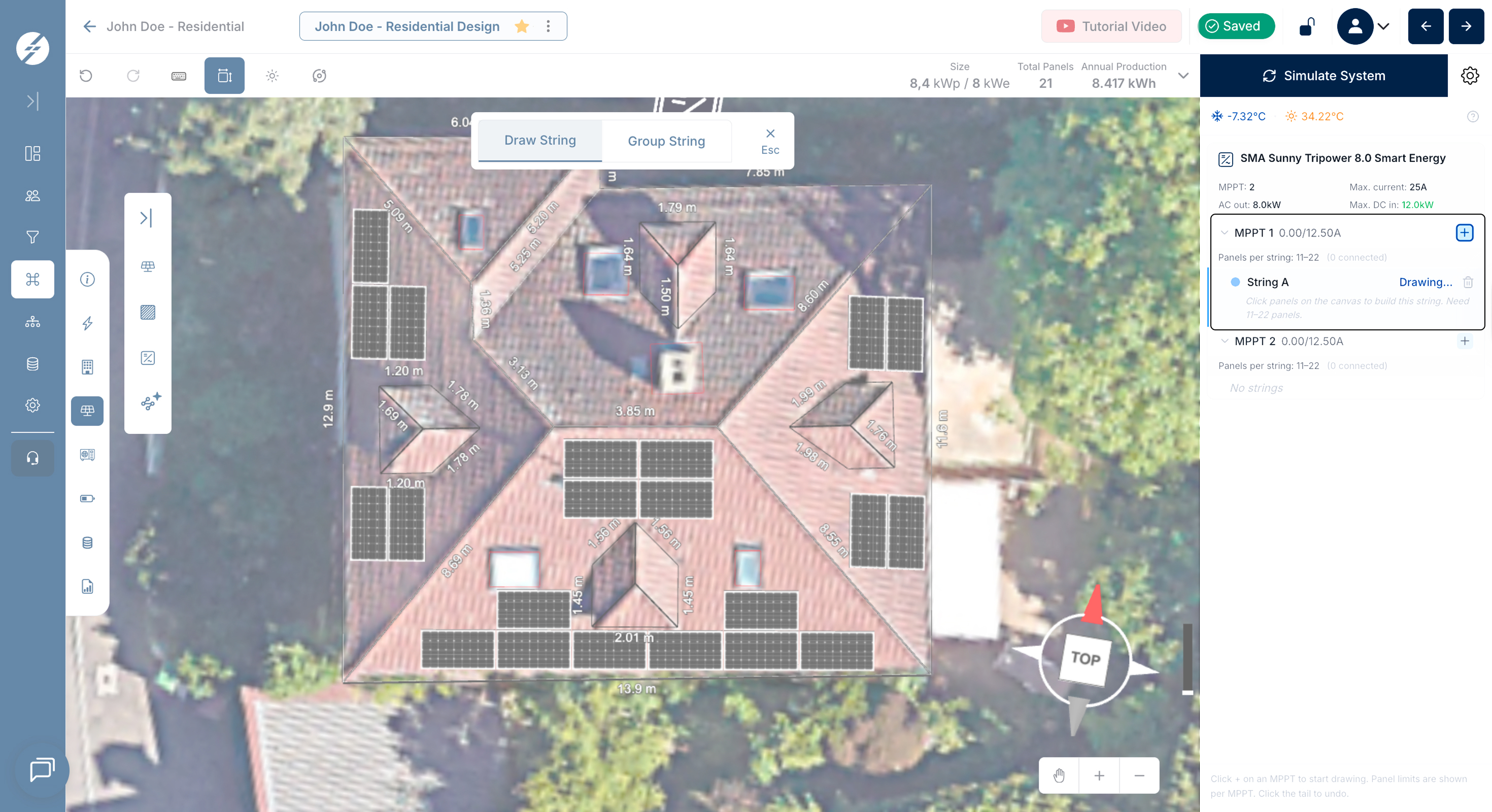
Tworzenie stringu rozpoczyna się od wybrania wejścia MPPT z prawego panelu i kliknięcia przycisku „+” obok niego. Aktywuje to tryb rysowania, zachęcając użytkownika do kliknięcia paneli lub przeciągnięcia przez wiele paneli na płótnie dachu w celu zbudowania stringu. Każdy panel dodany do ścieżki staje się częścią tego samego stringu elektrycznego.
W miarę wybierania paneli system na bieżąco oblicza parametry elektryczne na podstawie specyfikacji panelu i modelu invertera:
* Wartości Voc, Vmpp i Isc aktualizują się w czasie rzeczywistym
* Długość poprowadzonego kabla i całkowita liczba paneli są wyświetlane natychmiast
* Dozwolony zakres paneli dla bieżącego stringu jest wyświetlany na dole ekranu, reprezentując najgorszy scenariusz dla obszaru projektu. Podłączanie stringów poza granicami roboczymi jest dozwolone, ale niezalecane.
{% hint style="info" %}
Gdy string spełnia wszystkie wymagania, pojawia się podsumowanie walidacji potwierdzające, że wartości napięcia i prądu mieszczą się w granicach roboczych invertera.
* Stringi, które przechodzą wszystkie kontrole, są oznaczone zielonym wskaźnikiem.
* Jeśli jakikolwiek limit zostanie przekroczony, na wierszu MPPT pojawia się czerwone ostrzeżenie. Użytkownicy mogą kontynuować, ponieważ obliczenia produkcji będą wykorzystywać maksymalne wartości mieszczące się w dozwolonym zakresie. Ponieważ limity operacyjne reprezentują progi najgorszego przypadku, podłączanie dodatkowych paneli poza tymi limitami pozostaje opcją użytkownika.
{% endhint %}
Można utworzyć wiele stringów i przypisać je do różnych MPPT. Każdy string jest oznaczony innym kolorem na rzucie.
## Proces tworzenia stringu (krok po kroku)
### Krok 1: Wybierz wejście MPPT
Otwórz prawy panel i znajdź wejścia MPPT invertera. Kliknij przycisk „+” obok MPPT, do którego chcesz przypisać string. Tworzy to nowy wpis stringu i aktywuje tryb rysowania. Na dole ekranu pojawi się komunikat informujący, że można teraz wybierać panele na płótnie.
### Krok 2: Narysuj string na dachu
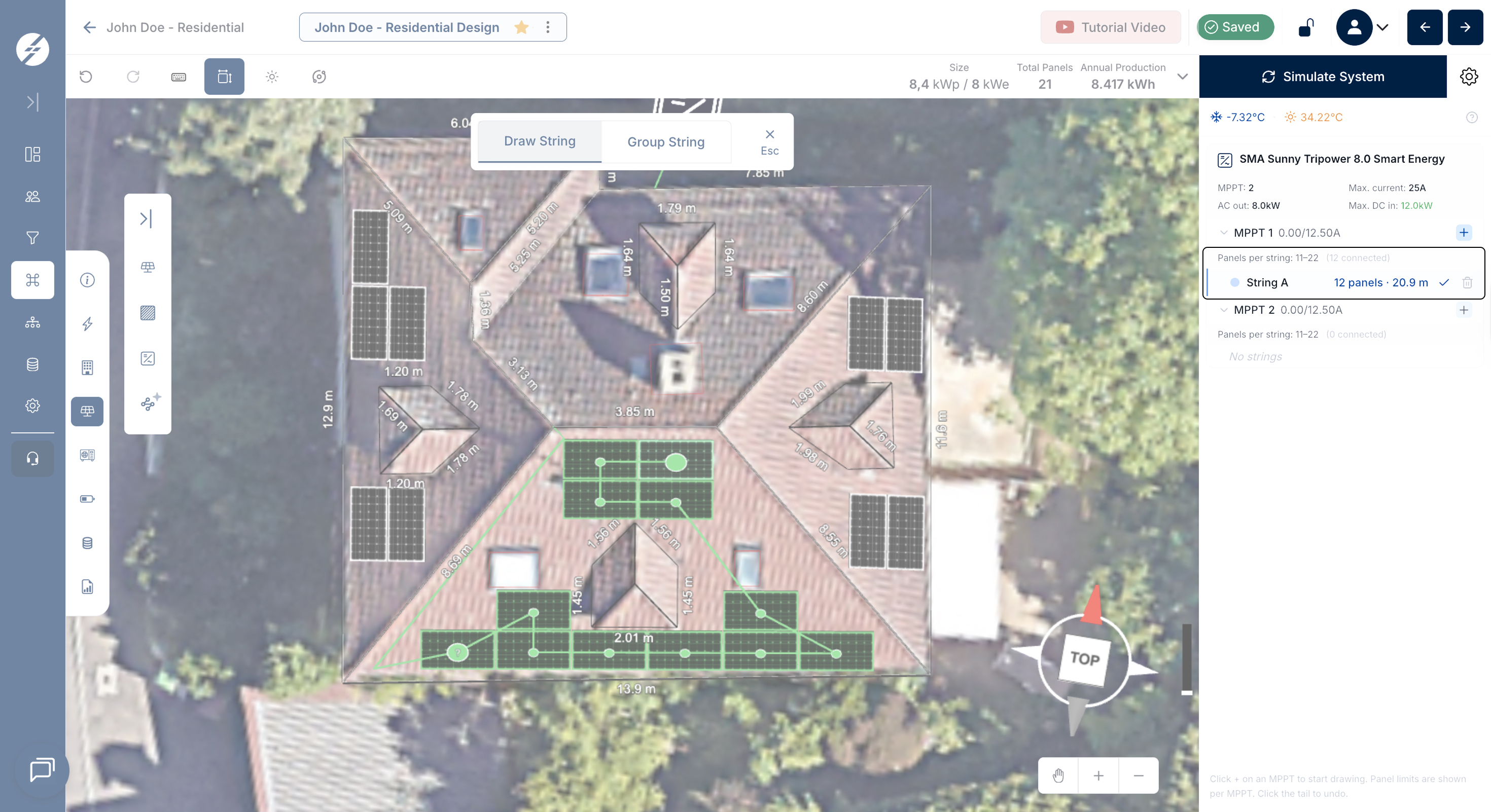
Klikaj pojedyncze panele na dachu, aby dodać je do stringu jeden po drugim lub przeciągnij przez wiele paneli. Po dodaniu każdego panelu:
* Linia trasowania łączy je w kolejności
* Wartości elektryczne w prawym panelu aktualizują się natychmiast
* Liczba paneli i szacowana długość kabla są wyświetlane wraz z bieżącym zakresem napięcia
{% hint style="info" %}
Po wybraniu wszystkich pożądanych paneli naciśnij **Enter lub Esc**, aby zapisać string.
{% endhint %}
{% hint style="info" %}
W projektach C\&I panele można również wybrać najpierw, a następnie przypisać do stringu. W takim przypadku wybrana grupa paneli jest automatycznie uporządkowana w celu minimalizacji długości trasowania kabla.
{% endhint %}
### Krok 3: Monitoruj walidację w czasie rzeczywistym
W miarę rozbudowy stringu system na bieżąco sprawdza, czy konfiguracja jest prawidłowa:
* Wiersz MPPT wyświetla bieżącą wartość Isc
* Czerwone ostrzeżenia sygnalizują przekroczenie limitów
* Dozwolony zakres liczby paneli jest wyświetlany na dole ekranu jako odniesienie
### Krok 4: Zakończ i potwierdź string
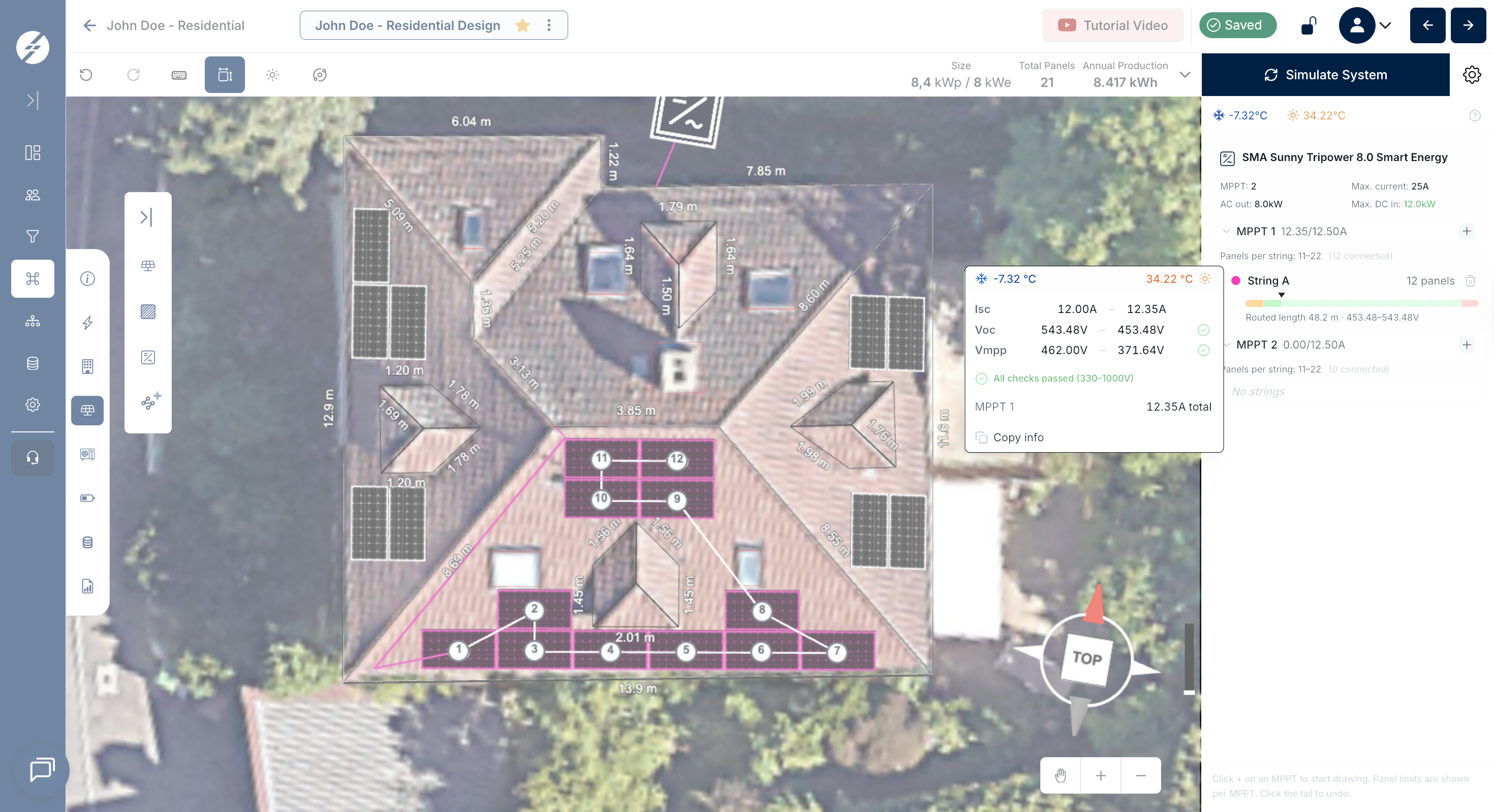
Po wybraniu pożądanych paneli i upewnieniu się, że wszystkie wartości mieszczą się w limitach, string zostaje sfinalizowany. Pojawia się podsumowanie walidacji pokazujące:
* Wartości Voc i Vmpp dla minimalnych i maksymalnych warunków temperaturowych w obszarze projektu
* Wartość Isc potwierdzona względem limitów invertera
* Zielone potwierdzenie „Wszystkie kontrole zaliczone” pojawia się, gdy string jest w pełni prawidłowy, natomiast sygnał czerwony oznacza „Wymaga korekty”.
### Krok 5: Dodaj kolejne stringi w razie potrzeby
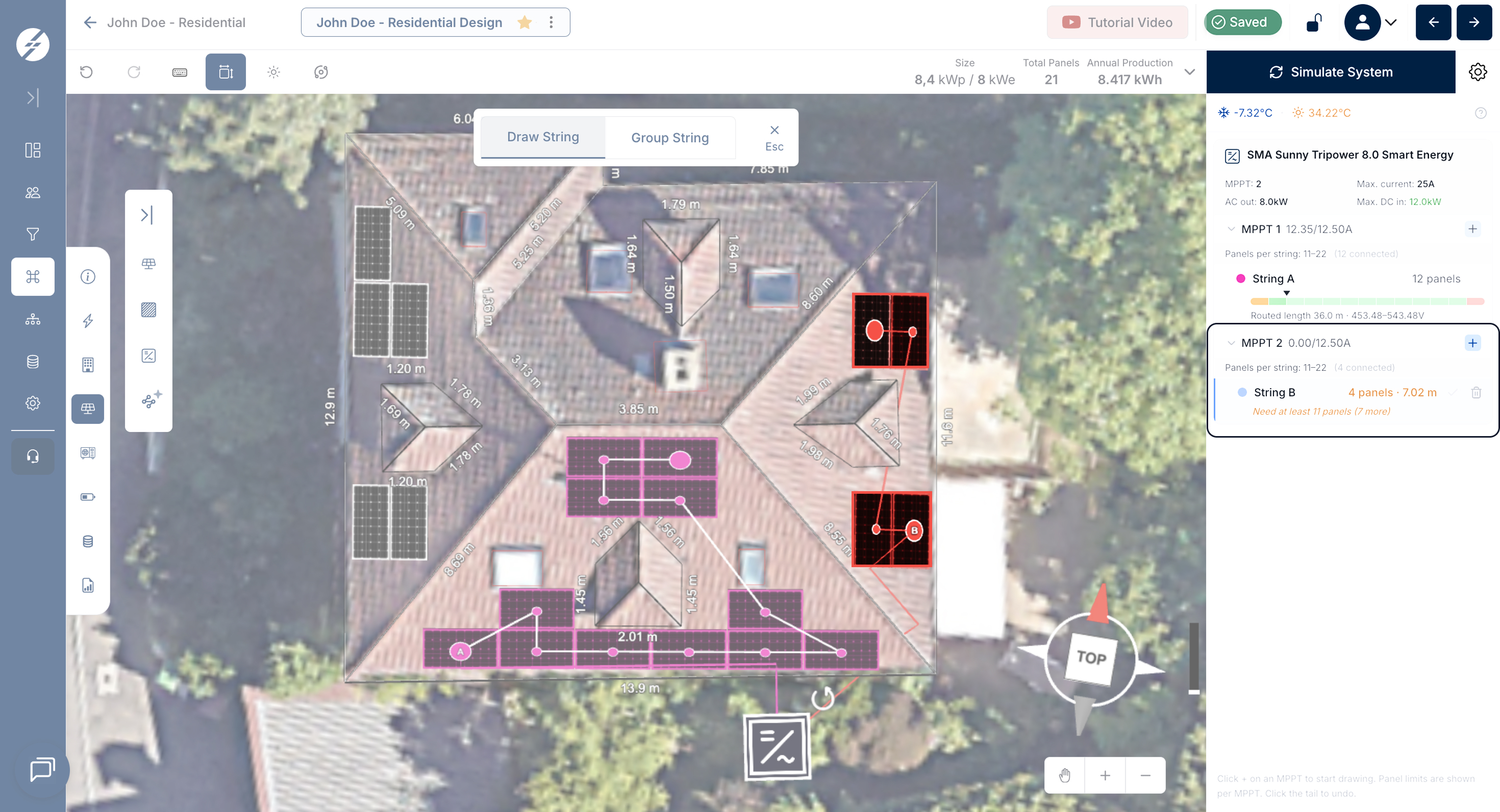
Powtórz proces dla kolejnych stringów, klikając „+” przy tym samym lub innym wejściu MPPT. Dodanie wielu stringów do tego samego MPPT tworzy stringi równoległe:
* Każdy nowy string jest oznaczony innym kolorem na rzucie dachu
* Pierwsza wartość prądu wyświetlana obok MPPT oznacza całkowity sumaryczny prąd wszystkich stringów równoległych do niego podłączonych; wartość po prawej to limit prądu MPPT. Jeśli suma przekroczy ten limit, na wierszu MPPT pojawi się ostrzeżenie.
* Kontynuuj, aż wszystkie panele zostaną przypisane i pełna konfiguracja systemu będzie ukończona
## Kluczowe wyniki
* Wynik walidacji elektrycznej dla każdego stringu ze statusem zaliczenia lub ostrzeżenia
* Wartości Voc, Vmpp i Isc w warunkach minimalnej i maksymalnej temperatury
* Liczba paneli i długość poprowadzonego kabla dla każdego stringu
* Sumy prądów na poziomie MPPT oraz rozkład stringów
* Kolorowa wizualizacja wszystkich stringów na rzucie dachu
* Informacje zwrotne o kompatybilności systemu w czasie rzeczywistym przez cały proces konfiguracji
* Straty stringowania, w tym straty spowodowane panelami o różnym nasłonecznieniu w tym samym stringu lub podłączeniem większej lub mniejszej liczby paneli niż zakres optymalny, są obliczane i prezentowane na wykresie strat w ofercie
{% hint style="info" %}
Ważna uwaga: Stringowanie jest opcjonalne. Każdy panel nieprzypisany do stringu działa niezależnie w swoim punkcie maksymalnej mocy, jakby był wyposażony w optymalizator, i nie generuje strat stringowania.
{% endhint %}
***
## Powiązane strony
* [Rozmieszczenie paneli i wybór invertera](/documentation/pl/project-design/create-a-project/panel-placement-and-inverter-selection.md)
Jeśli napotkasz jakiekolwiek problemy, [skontaktuj się z nami.](https://www.solarvis.co/en/company/contact)
---
# Agent Instructions
This documentation is published with GitBook. GitBook is the documentation platform designed so that both humans and AI agents can read, navigate, and reason over technical content effectively. Learn more at gitbook.com.
## Querying This Documentation
If you need additional information that is not directly available in this page, you can query the documentation dynamically by asking a question.
Perform an HTTP GET request on the current page URL with the `ask` query parameter, and the optional `goal` query parameter:
```
GET https://docs.solarvis.co/documentation/pl/project-design/create-a-project/panel-placement-and-inverter-selection/string.md?ask=&goal=
```
`ask` is the immediate question: it should be specific, self-contained, and written in natural language.
`goal` is optional and describes the broader end goal you are ultimately trying to accomplish on behalf of the user. GitBook uses it to tailor the answer towards what is most useful for that goal.
The response will contain a direct answer to the question and relevant excerpts and sources from the documentation.
Use this mechanism when the answer is not explicitly present in the current page, you need clarification or additional context, or you want to retrieve related documentation sections.