> For the complete documentation index, see [llms.txt](https://docs.solarvis.co/llms.txt). Markdown versions of documentation pages are available by appending `.md` to page URLs; this page is available as [Markdown](https://docs.solarvis.co/documentation/nl/project-design/create-a-project/panel-placement-and-inverter-selection/string.md).
# Tekenreeks
Het biedt een visuele en interactieve interface waarmee gebruikers stringroutes op de dakindeling kunnen tekenen, elektrische waarden in realtime kunnen monitoren en de systeemcompatibiliteit kunnen v
## Doel van deze pagina
Het belangrijkste doel van deze pagina is om te definiëren hoe zonnepanelen elektrisch met elkaar verbonden zijn binnen het systeem. Een correcte stringconfiguratie is cruciaal om de spannings- en stroomwaarden binnen de operationele limieten van de inverter te houden. Door correcte configuraties te waarborgen, maximaliseert u de systeemefficiëntie, voorkomt u potentiële elektrische problemen en garandeert u een veilige en betrouwbare werking op de lange termijn.
Deze pagina fungeert ook als een validatielaag, waarmee u configuratiefouten vroegtijdig in het ontwerpproces kunt identificeren, nog vóór de installatie.
## Wat u hier kunt doen
Op de String-pagina kunt u verschillende belangrijke acties uitvoeren:
* **Elektrische strings aanmaken** door panelen direct op de daklay-out te selecteren en te verbinden
* **Elke string toewijzen aan een specifieke MPPT-ingang**, voor betere controle over energie-optimalisatie en inverterprestaties
* **Visueel stringrouting in kaart brengen**, zodat u eenvoudig ziet hoe panelen gegroepeerd en verbonden zijn
* **Kritieke elektrische parameters monitoren**, waaronder open-kromspanning (Voc), maximale vermogensspanning (Vmpp) en stroomwaarden
* **Realtime validatiefeedback ontvangen**, met waarschuwingen voor elke configuratie die de limieten van de inverter of ontwerpbeperkingen overschrijdt
* **Bestaande strings aanpassen** door panelen toe te voegen of te verwijderen indien nodig
* **Strings verdelen over meerdere MPPT's** om belastingen te balanceren en de systeemefficiëntie te verbeteren
{% embed url="" %}
## Interfacecomponenten
**Linkerpaneel: PV-systeemmenu**
* Navigeer tussen PV-paneel, Setback, Inverter en String
* Blijft zichtbaar zonder de huidige configuratie te verliezen
**Middengebied: Daklay-out**
* Toont de daklay-out op een satellietkaart
* Geeft alle geplaatste panelen en dakafmetingen weer
* Hoofdwerkruimte voor het tekenen van strings
Tijdens het werken:
* Strings verschijnen in verschillende kleuren
* Routinglijnen verbinden de panelen
* Verbindingspunten verschijnen in de tekenmodus
**Rechterpaneel: Inverter- en MPPT-beheer**
* Toont specificaties van de inverter (aantal MPPT's, AC-vermogen, maximaal DC-vermogen en stroom)
Voor elke MPPT:
* Bekijk toegewezen strings
* Volg totale waarden
* Zie validatiestatus
## Hoe het werkt
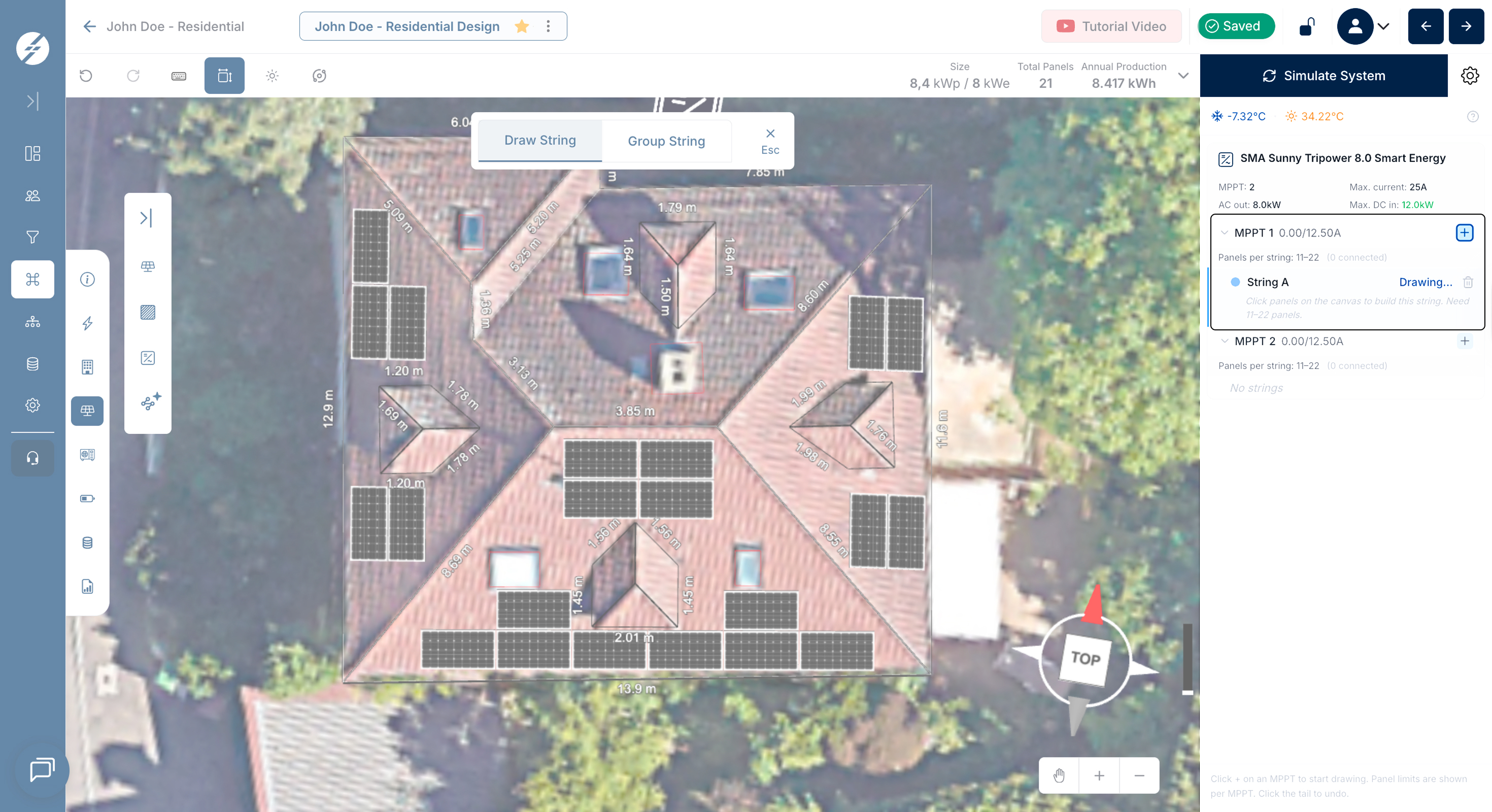
Het aanmaken van een string begint met het selecteren van een MPPT-ingang in het rechterpaneel en het klikken op de "+"-knop ernaast. Dit activeert de tekenmodus, waarna de gebruiker panelen kan aanklikken of over meerdere panelen op het dakcanvas kan slepen om de string op te bouwen. Elk paneel dat aan het pad wordt toegevoegd, maakt deel uit van dezelfde elektrische string.
Terwijl panelen worden geselecteerd, berekent het systeem continu de elektrische parameters op basis van de paneelspecificaties en het invertermodel:
* Voc-, Vmpp- en Isc-waarden worden realtime bijgewerkt
* De gerouteerde kabellengte en het totale aantal panelen worden direct weergegeven
* Het toegestane paneelbereik voor de huidige string wordt onderaan het scherm getoond, wat het worstcasescenario voor het projectgebied weergeeft. Het verbinden van strings buiten de operationele limieten is toegestaan, maar niet aanbevolen.
{% hint style="info" %}
Zodra een string aan alle vereisten voldoet, verschijnt er een validatiesamenvatting die bevestigt dat de spannings- en stroomwaarden binnen de operationele limieten van de inverter vallen.
* Strings die alle controles doorstaan, worden gemarkeerd met een groene indicator.
* Als een limiet wordt overschreden, verschijnt er een rode waarschuwing op de MPPT-rij. Gebruikers kunnen toch doorgaan, omdat de productieberekeningen de maximale waarden binnen het geldige limietbereik gebruiken. Aangezien operationele limieten de worstcase drempels vertegenwoordigen, blijft het verbinden van extra panelen buiten deze limieten een gebruikersoptie.
{% endhint %}
Meerdere strings kunnen worden aangemaakt en toegewezen aan verschillende MPPT's. Elke string krijgt een eigen kleur op de lay-out.
## Proces voor het aanmaken van een string (stap voor stap)
### Stap 1: Selecteer een MPPT-ingang
Open het rechterpaneel en zoek de MPPT-ingangen van de inverter. Klik op de "+"-knop naast de MPPT waaraan u de string wilt toewijzen. Dit maakt een nieuwe string aan en activeert de tekenmodus. Onderaan het scherm verschijnt een melding dat panelen nu op het canvas geselecteerd kunnen worden.
### Stap 2: Teken de string op het dak
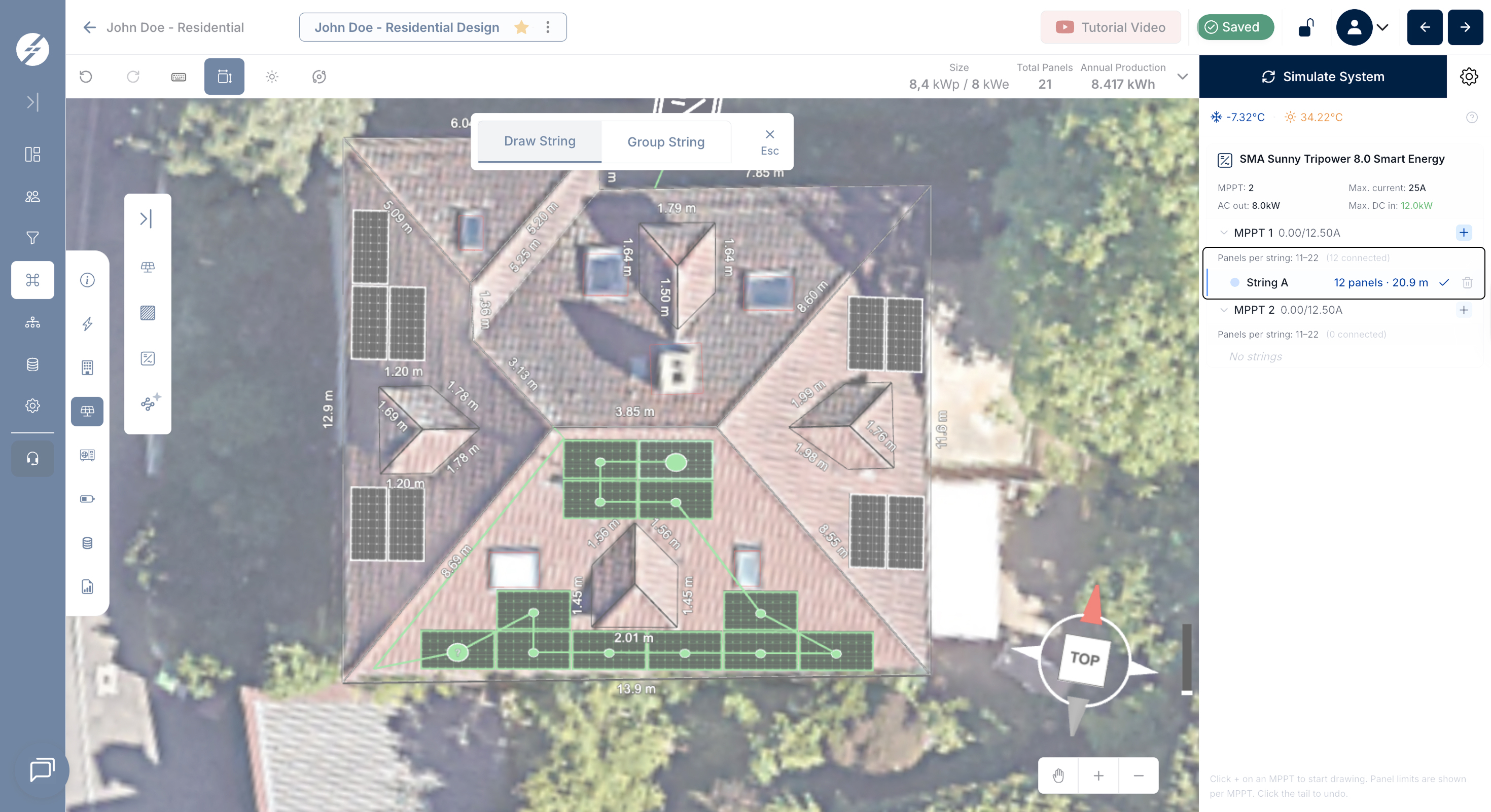
Klik op afzonderlijke panelen op het dak om ze één voor één aan de string toe te voegen, of sleep over meerdere panelen. Bij elk toegevoegd paneel:
* Verbindt een routinglijn ze in volgorde
* Worden de elektrische waarden in het rechterpaneel direct bijgewerkt
* Worden het aantal panelen en de geschatte kabellengte weergegeven naast het huidige spanningsbereik
{% hint style="info" %}
Zodra alle gewenste panelen zijn geselecteerd, drukt u op **Enter of Esc** om de string op te slaan.
{% endhint %}
{% hint style="info" %}
Voor C\&I-projecten kunnen panelen ook eerst geselecteerd worden en daarna aan een string worden toegewezen. In dat geval wordt de geselecteerde paneelgroep automatisch geordend om de kabellengte te minimaliseren.
{% endhint %}
### Stap 3: Monitor realtime validatie
Terwijl de string groeit, controleert het systeem continu of de configuratie geldig is:
* De MPPT-rij toont de huidige Isc-waarde
* Rode waarschuwingen markeren eventuele limietoverschrijdingen
* Het toegestane aantal panelen wordt onderaan het scherm als referentie weergegeven
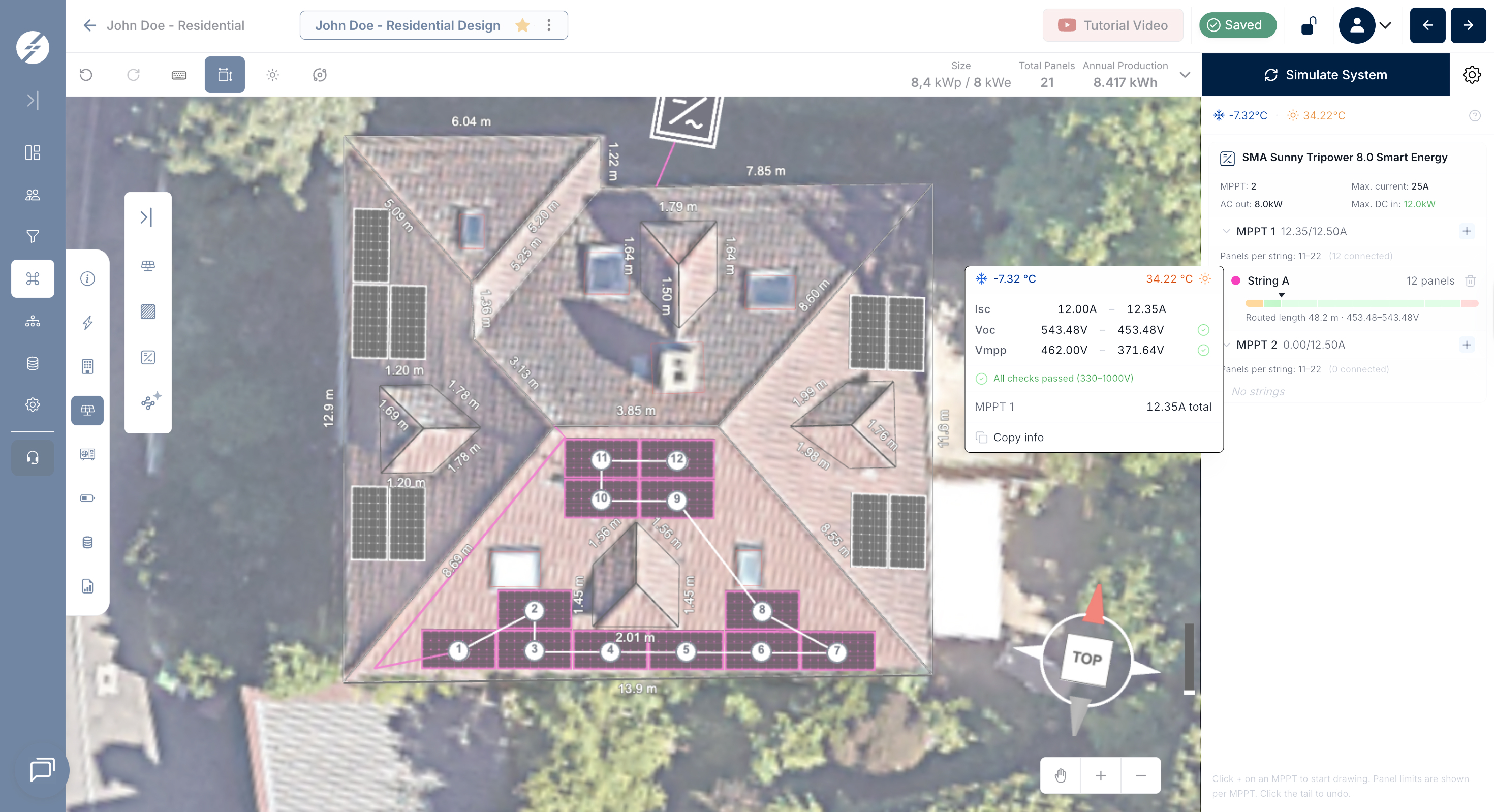
### Stap 4: Voltooi en bevestig de string
Zodra de gewenste panelen zijn geselecteerd en alle waarden binnen de limieten vallen, wordt de string afgerond. Er verschijnt een validatiesamenvatting met:
* Voc- en Vmpp-waarden voor minimale en maximale temperatuuromstandigheden in het projectgebied
* Isc-waarde bevestigd ten opzichte van de inverterlimieten
* Een groene ‘Alle controles geslaagd’-bevestiging verschijnt wanneer de string volledig geldig is, terwijl een rood signaal ‘Correctie vereist’ aangeeft.
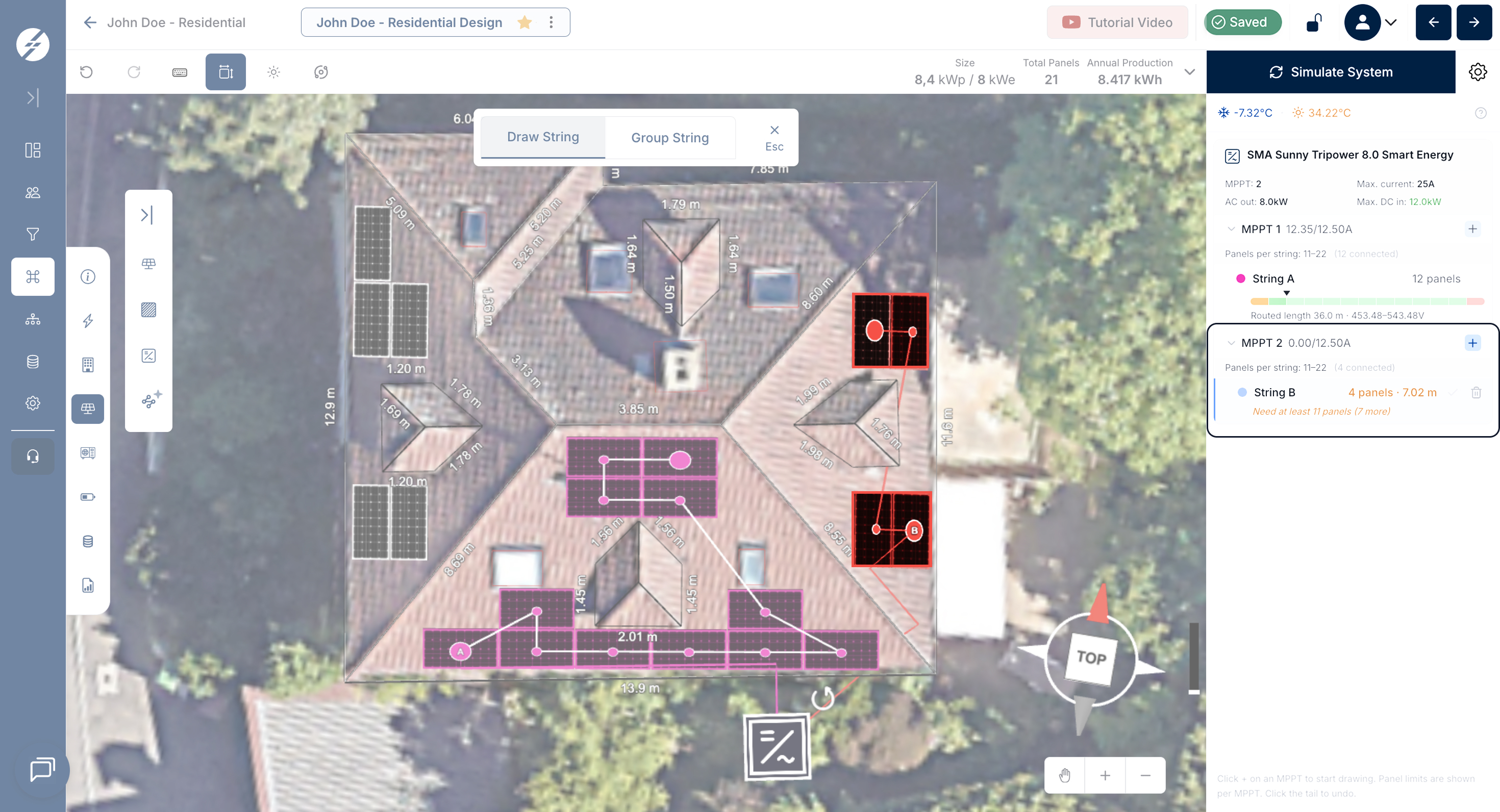
### Stap 5: Voeg indien nodig meer strings toe
Herhaal het proces voor extra strings door op de "+" te klikken bij dezelfde of een andere MPPT-ingang. Het toevoegen van meerdere strings aan dezelfde MPPT creëert parallelle strings:
* Elke nieuwe string krijgt een andere kleur op de daklay-out
* De eerste stroomwaarde naast een MPPT geeft de totale gecombineerde stroom van alle parallelle strings weer; de waarde rechts is de stroomlimiet van de MPPT. Als het totaal deze limiet overschrijdt, verschijnt er een waarschuwing op de MPPT-rij.
* Ga door tot alle panelen zijn toegewezen en de volledige systeemconfiguratie is voltooid
## Belangrijkste resultaten
* Elektrisch validatieresultaat per string met geslaagd- of waarschuwingsstatus
* Voc-, Vmpp- en Isc-waarden onder minimale en maximale temperatuuromstandigheden
* Aantal panelen en gerouteerde kabellengte per string
* MPPT-niveau stroomtotalen en stringverdeling
* Visuele weergave met kleurcodering van alle strings op de daklay-out
* Realtime feedback over systeemcompatibiliteit gedurende het hele configuratieproces
* Stringverliezen, inclusief verliezen veroorzaakt door panelen met verschillende instralingsniveaus binnen dezelfde string, of door het verbinden van meer of minder panelen dan het optimale bereik, worden berekend en gepresenteerd in het verliesdiagram binnen het voorstel
{% hint style="info" %}
Belangrijke opmerking: Stringing is optioneel. Elk paneel dat niet aan een string is toegewezen, werkt onafhankelijk op zijn maximaal vermogenspunt alsof er een optimizer aanwezig is, en veroorzaakt geen stringverlies.
{% endhint %}
***
## Gerelateerde pagina's
* [Paneelplaatsing & Inverterselectie](/documentation/nl/project-design/create-a-project/panel-placement-and-inverter-selection.md)
Als u problemen ondervindt, [neem gerust contact met ons op.](https://www.solarvis.co/en/company/contact)
---
# Agent Instructions
This documentation is published with GitBook. GitBook is the documentation platform designed so that both humans and AI agents can read, navigate, and reason over technical content effectively. Learn more at gitbook.com.
## Querying This Documentation
If you need additional information that is not directly available in this page, you can query the documentation dynamically by asking a question.
Perform an HTTP GET request on the current page URL with the `ask` query parameter, and the optional `goal` query parameter:
```
GET https://docs.solarvis.co/documentation/nl/project-design/create-a-project/panel-placement-and-inverter-selection/string.md?ask=&goal=
```
`ask` is the immediate question: it should be specific, self-contained, and written in natural language.
`goal` is optional and describes the broader end goal you are ultimately trying to accomplish on behalf of the user. GitBook uses it to tailor the answer towards what is most useful for that goal.
The response will contain a direct answer to the question and relevant excerpts and sources from the documentation.
Use this mechanism when the answer is not explicitly present in the current page, you need clarification or additional context, or you want to retrieve related documentation sections.