> For the complete documentation index, see [llms.txt](https://docs.solarvis.co/llms.txt). Markdown versions of documentation pages are available by appending `.md` to page URLs; this page is available as [Markdown](https://docs.solarvis.co/documentation/fr/project-design/create-a-project/panel-placement-and-inverter-selection/string.md).
# Chaîne
Il offre une interface visuelle et interactive permettant aux utilisateurs de tracer les parcours des chaînes sur le plan du toit, de surveiller les valeurs électriques en temps réel et de valider la
## Objectif de cette page
L'objectif principal de cette page est de définir comment les panneaux solaires sont connectés électriquement au sein du système. Une configuration correcte des strings est essentielle pour maintenir les valeurs de tension et de courant dans les limites de fonctionnement de l'inverter. En assurant des configurations appropriées, vous pouvez maximiser l'efficacité du système, prévenir d'éventuels problèmes électriques et garantir un fonctionnement sûr et fiable dans le temps.
Cette page sert également de couche de validation, vous aidant à identifier les erreurs de configuration dès le début du processus de conception, avant l'installation.
## Ce que vous pouvez faire ici
Sur la page String, vous pouvez effectuer plusieurs actions clés :
* **Créer des strings électriques** en sélectionnant et connectant des panneaux directement sur le plan du toit
* **Affecter chaque string à une entrée MPPT spécifique**, permettant un meilleur contrôle de l’optimisation énergétique et des performances de l’inverter
* **Cartographier visuellement le routage des strings**, facilitant la compréhension de la manière dont les panneaux sont groupés et connectés
* **Surveiller les paramètres électriques critiques**, y compris la tension en circuit ouvert (Voc), la tension à la puissance maximale (Vmpp) et les valeurs de courant
* **Recevoir un retour de validation en temps réel**, avec des avertissements pour toute configuration dépassant les limites de l’inverter ou les contraintes de conception
* **Modifier les strings existantes** en ajoutant ou supprimant des panneaux selon les besoins
* **Répartir les strings sur plusieurs MPPT** pour équilibrer les charges et améliorer l’efficacité du système
{% embed url="" %}
## Composants de l’interface
**Panneau de gauche : Menu du système PV**
* Naviguer entre Panneau PV, Retrait, Inverter et String
* Reste visible sans perdre la configuration en cours
**Zone centrale : Plan du toit**
* Affiche le plan du toit sur une carte satellite
* Montre tous les panneaux placés et les dimensions du toit
* Espace de travail principal pour dessiner les strings
Pendant le travail :
* Les strings apparaissent en couleurs distinctes
* Les lignes de routage relient les panneaux
* Les nœuds de connexion apparaissent en mode dessin
**Panneau de droite : Gestion de l’inverter et des MPPT**
* Affiche les spécifications de l’inverter (nombre de MPPT, puissance AC, puissance DC maximale et courant)
Pour chaque MPPT :
* Voir les strings affectées
* Suivre les valeurs totales
* Voir l’état de validation
## Fonctionnement
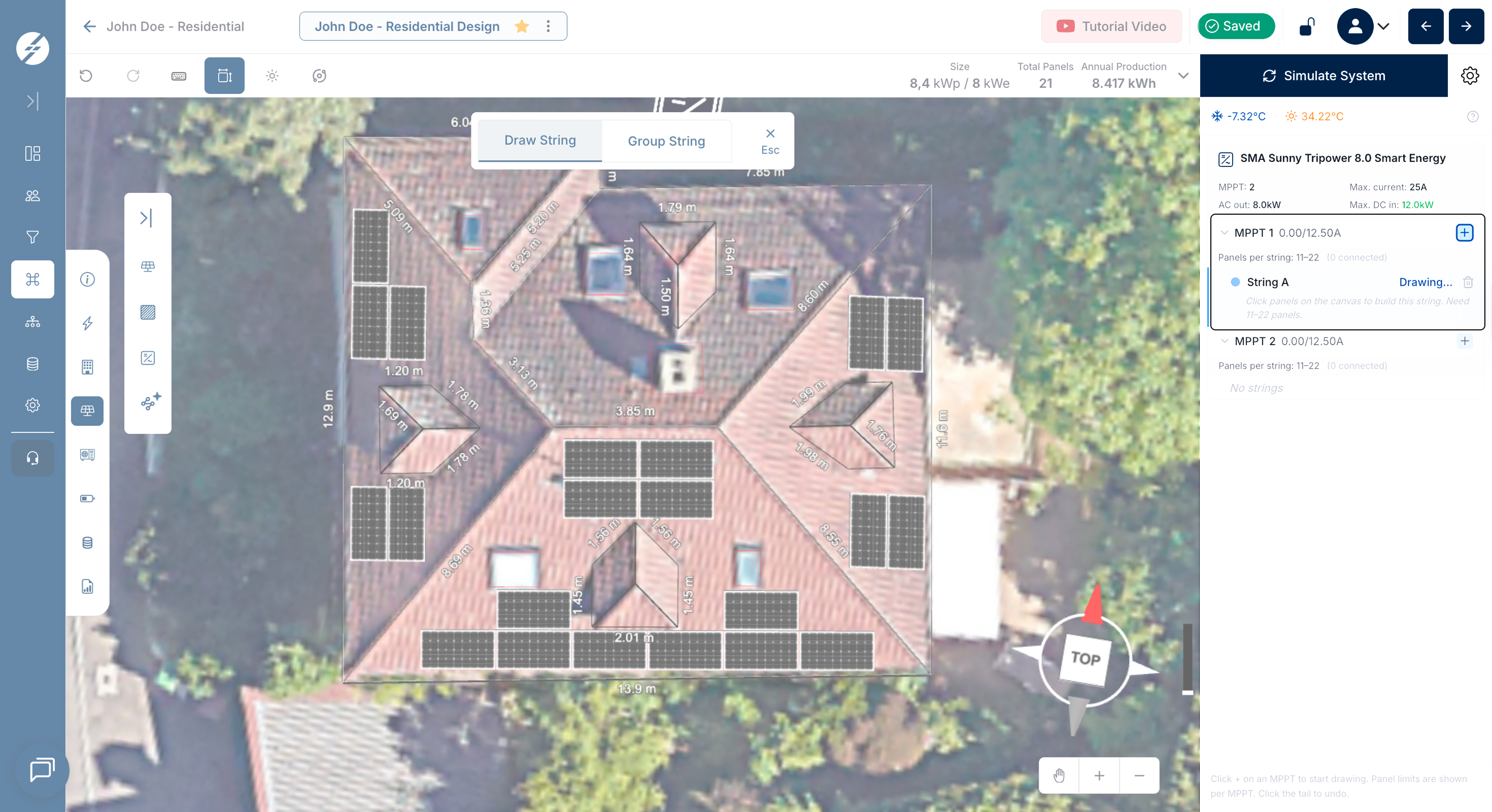
La création d’une string commence par la sélection d’une entrée MPPT dans le panneau de droite et le clic sur le bouton « + » à côté. Cela active le mode dessin, invitant l’utilisateur à cliquer sur les panneaux ou à faire glisser sur plusieurs panneaux sur le canevas du toit pour construire la string. Chaque panneau ajouté au parcours fait partie de la même string électrique.
Au fur et à mesure de la sélection des panneaux, le système calcule en continu les paramètres électriques en fonction des spécifications du panneau et du modèle d’inverter :
* Les valeurs Voc, Vmpp et Isc sont mises à jour en temps réel
* La longueur du câble routé et le nombre total de panneaux sont affichés instantanément
* La plage de panneaux autorisée pour la string en cours est affichée en bas de l’écran, représentant le pire scénario pour la zone du projet. Il est permis de connecter des strings au-delà des limites de fonctionnement, mais cela n’est pas recommandé.
{% hint style="info" %}
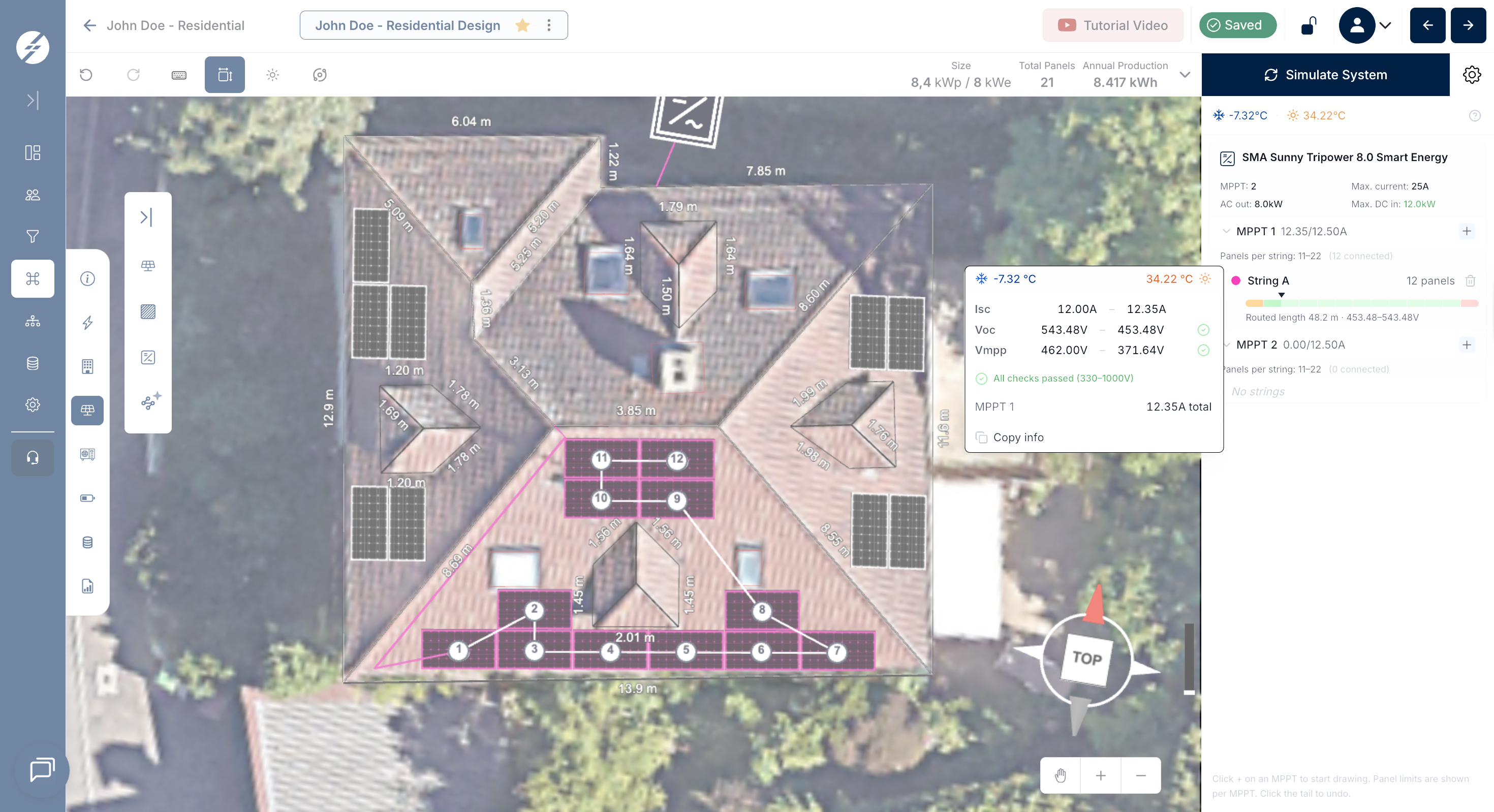
Une fois qu’une string répond à toutes les exigences, un résumé de validation apparaît confirmant que les valeurs de tension et de courant se situent dans les limites de fonctionnement de l’inverter.
* Les strings qui passent tous les contrôles sont marquées d’un indicateur vert.
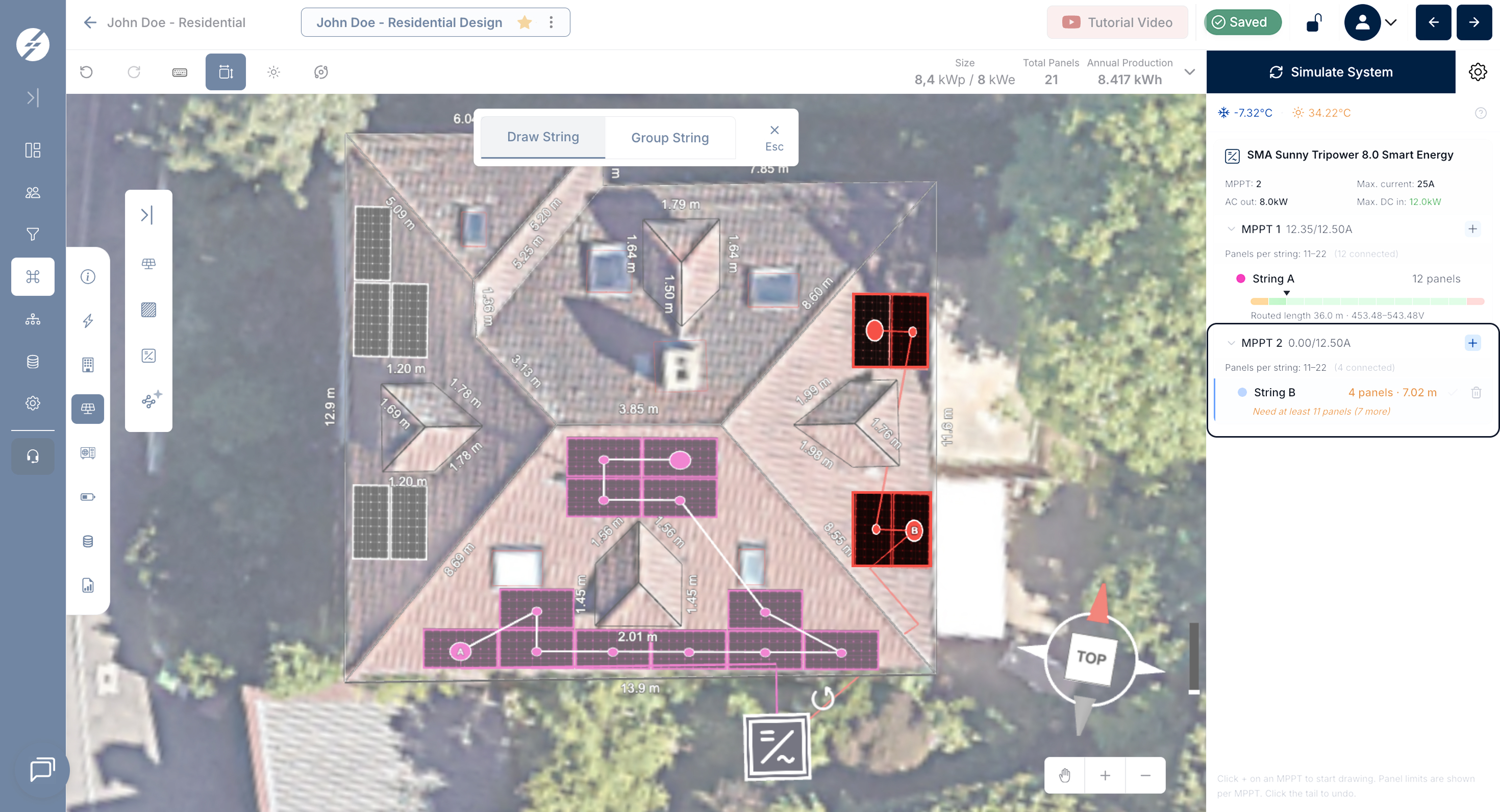
* Si une limite est dépassée, un avertissement rouge s’affiche sur la ligne du MPPT. Les utilisateurs peuvent néanmoins continuer car les calculs de production utiliseront les valeurs maximales dans la plage de limites valides. Puisque les limites de fonctionnement représentent les seuils du pire cas, connecter des panneaux supplémentaires au-delà de ces limites reste une option utilisateur.
{% endhint %}
Plusieurs strings peuvent être créées et affectées à différents MPPT. Chaque string est codée par couleur sur le plan.
## Processus de création d’une string (étape par étape)
### Étape 1 : Sélectionner une entrée MPPT
Ouvrez le panneau de droite et localisez les entrées MPPT de l’inverter. Cliquez sur le bouton « + » à côté du MPPT auquel vous souhaitez affecter la string. Cela crée une nouvelle entrée de string et active le mode dessin. Une invite apparaît en bas de l’écran indiquant que les panneaux peuvent maintenant être sélectionnés sur le canevas.
### Étape 2 : Dessiner la string sur le toit
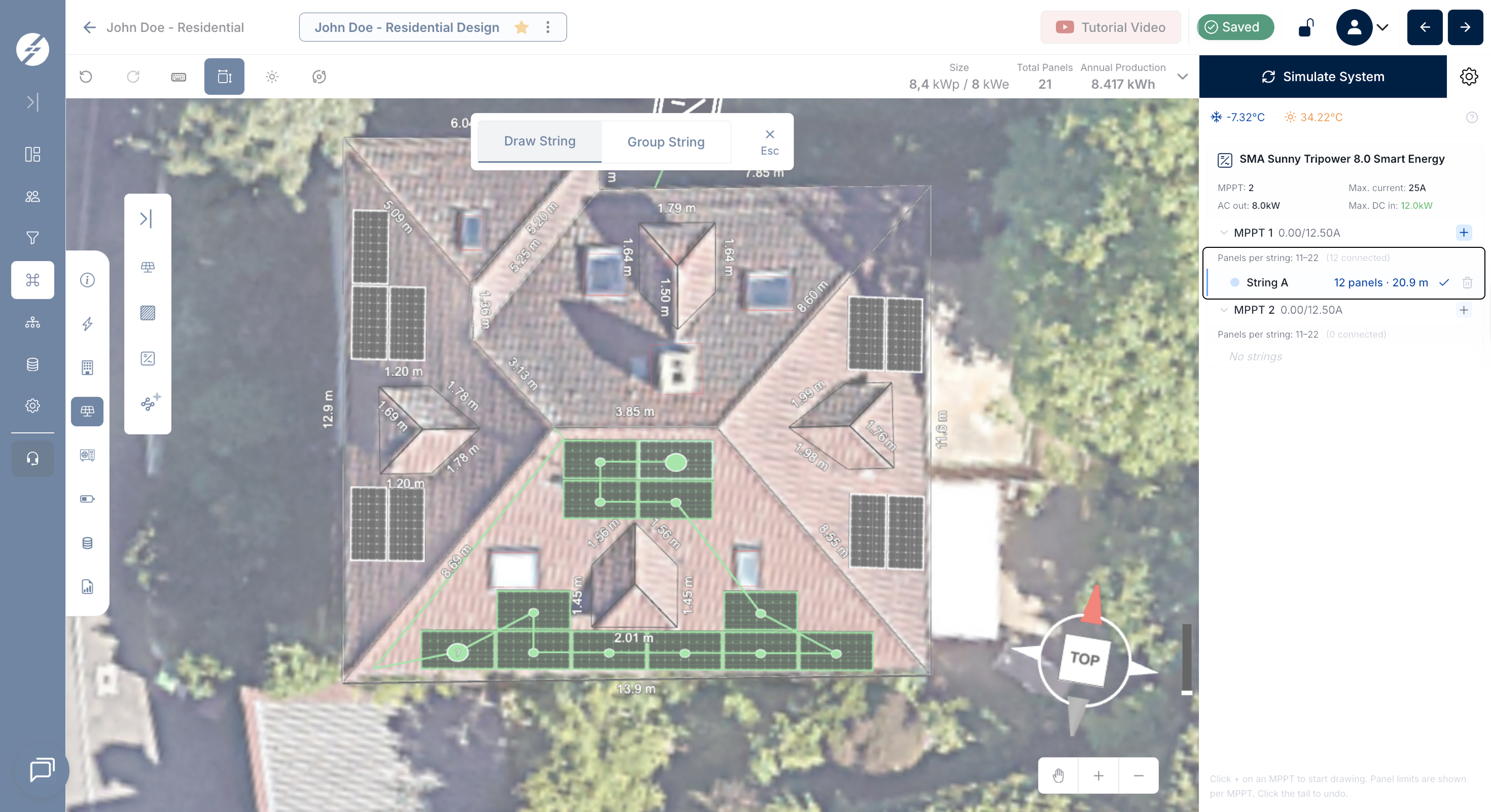
Cliquez sur les panneaux individuels du toit pour les ajouter un à un à la string ou faites glisser sur plusieurs panneaux. À chaque ajout de panneau :
* Une ligne de routage les relie dans l’ordre
* Les valeurs électriques dans le panneau de droite sont mises à jour instantanément
* Le nombre de panneaux et la longueur estimée du câble sont affichés avec la plage de tension actuelle
{% hint style="info" %}
Une fois tous les panneaux souhaités sélectionnés, appuyez sur **Entrée ou Échap** pour enregistrer la string.
{% endhint %}
{% hint style="info" %}
Pour les projets C\&I, les panneaux peuvent également être sélectionnés d’abord puis affectés à une string. Dans ce cas, le groupe de panneaux sélectionné est automatiquement ordonné pour minimiser la distance de routage du câble.
{% endhint %}
### Étape 3 : Surveiller la validation en temps réel
Au fur et à mesure que la string s’allonge, le système vérifie en continu si la configuration est valide :
* La ligne du MPPT affiche la valeur Isc actuelle
* Les avertissements rouges signalent toute violation de limite
* La plage de nombre de panneaux autorisée est affichée en bas de l’écran à titre de référence
### Étape 4 : Finaliser et confirmer la string
Une fois les panneaux souhaités sélectionnés et toutes les valeurs dans les limites, la string est finalisée. Un résumé de validation apparaît affichant :
* Les valeurs Voc et Vmpp pour les conditions de température minimale et maximale dans la zone du projet
* La valeur Isc confirmée par rapport aux limites de l’inverter
* Une confirmation verte « Tous les contrôles validés » apparaît lorsque la string est entièrement valide, tandis qu’un signal rouge indique « Correction nécessaire ».
### Étape 5 : Ajouter d’autres strings si nécessaire
Répétez le processus pour des strings supplémentaires en cliquant sur le « + » sur la même entrée MPPT ou une autre. Ajouter plusieurs strings au même MPPT crée des strings en parallèle :
* Chaque nouvelle string est codée par une couleur différente sur le plan du toit
* La première valeur de courant affichée à côté d’un MPPT représente le courant total combiné de toutes les strings parallèles qui y sont connectées ; la valeur à droite est la limite de courant du MPPT. Si le total dépasse cette limite, un avertissement s’affiche sur la ligne du MPPT.
* Continuez jusqu’à ce que tous les panneaux soient affectés et que la configuration complète du système soit terminée
## Résultats clés
* Résultat de validation électrique par string avec statut de réussite ou d’avertissement
* Valeurs Voc, Vmpp et Isc sous conditions de température minimale et maximale
* Nombre de panneaux et longueur de câble routé par string
* Totaux de courant au niveau MPPT et répartition des strings
* Représentation visuelle codée par couleur de toutes les strings sur le plan du toit
* Retour de compatibilité du système en temps réel tout au long du processus de configuration
* Les pertes de string, y compris celles causées par des panneaux ayant une exposition au rayonnement différente au sein d’une même string, ou par la connexion de plus ou moins de panneaux que la plage optimale, sont calculées et présentées dans le graphique des pertes de la proposition
{% hint style="info" %}
Remarque importante : Le stringing est optionnel. Tout panneau non affecté à une string fonctionne indépendamment à son point de puissance maximale comme si un optimiseur était présent, et ne génère aucune perte de string.
{% endhint %}
***
## Pages associées
* [Placement des panneaux & Sélection de l’inverter](/documentation/fr/project-design/create-a-project/panel-placement-and-inverter-selection.md)
Si vous rencontrez des problèmes, [n’hésitez pas à nous contacter.](https://www.solarvis.co/en/company/contact)
---
# Agent Instructions
This documentation is published with GitBook. GitBook is the documentation platform designed so that both humans and AI agents can read, navigate, and reason over technical content effectively. Learn more at gitbook.com.
## Querying This Documentation
If you need additional information that is not directly available in this page, you can query the documentation dynamically by asking a question.
Perform an HTTP GET request on the current page URL with the `ask` query parameter, and the optional `goal` query parameter:
```
GET https://docs.solarvis.co/documentation/fr/project-design/create-a-project/panel-placement-and-inverter-selection/string.md?ask=&goal=
```
`ask` is the immediate question: it should be specific, self-contained, and written in natural language.
`goal` is optional and describes the broader end goal you are ultimately trying to accomplish on behalf of the user. GitBook uses it to tailor the answer towards what is most useful for that goal.
The response will contain a direct answer to the question and relevant excerpts and sources from the documentation.
Use this mechanism when the answer is not explicitly present in the current page, you need clarification or additional context, or you want to retrieve related documentation sections.