> For the complete documentation index, see [llms.txt](https://docs.solarvis.co/llms.txt). Markdown versions of documentation pages are available by appending `.md` to page URLs; this page is available as [Markdown](https://docs.solarvis.co/documentation/de/project-design/create-a-project/panel-placement-and-inverter-selection/string.md).
# Zeichenfolge
Es bietet eine visuelle und interaktive Benutzeroberfläche, auf der Nutzer String-Verläufe auf dem Dachlayout zeichnen, elektrische Werte in Echtzeit überwachen und die Systemkompatibilität vor der Du
## Zweck dieser Seite
Der Hauptzweck dieser Seite besteht darin, zu definieren, wie Solarmodule innerhalb des Systems elektrisch verbunden werden. Eine korrekte String-Konfiguration ist entscheidend, um die Spannungs- und Stromwerte innerhalb der Betriebsgrenzen des Inverters zu halten. Durch die Sicherstellung korrekter Konfigurationen können Sie die Systemeffizienz maximieren, potenzielle elektrische Probleme vermeiden und einen sicheren sowie zuverlässigen Betrieb über die Zeit gewährleisten.
Diese Seite dient außerdem als Validierungsebene, die Ihnen hilft, Konfigurationsfehler frühzeitig im Planungsprozess vor der Installation zu erkennen.
## Was Sie hier tun können
Auf der String-Seite können Sie mehrere wichtige Aktionen durchführen:
* **Elektrische Strings erstellen**, indem Sie Module direkt im Dachlayout auswählen und verbinden
* **Jedem String einen bestimmten MPPT-Eingang zuweisen**, um eine bessere Kontrolle über die Energieoptimierung und die Inverterleistung zu ermöglichen
* **String-Verläufe visuell abbilden**, um das Gruppieren und Verbinden der Module besser nachvollziehen zu können
* **Kritische elektrische Parameter überwachen**, einschließlich Leerlaufspannung (Voc), maximale Leistungsspannung (Vmpp) und Stromwerte
* **Echtzeit-Validierungsfeedback erhalten**, mit Warnungen bei Konfigurationen, die die Invertergrenzen oder Designvorgaben überschreiten
* **Bestehende Strings anpassen**, indem Sie Module nach Bedarf hinzufügen oder entfernen
* **Strings auf mehrere MPPTs verteilen**, um Lasten auszugleichen und die Systemeffizienz zu verbessern
{% embed url="" %}
## Komponenten der Benutzeroberfläche
**Linkes Panel: PV-System-Menü**
* Navigation zwischen PV-Modul, Setback, Inverter und String
* Bleibt sichtbar, ohne die aktuelle Konfiguration zu verlieren
**Zentraler Bereich: Dachlayout**
* Zeigt das Dachlayout auf einer Satellitenkarte an
* Zeigt alle platzierten Module und Dachdimensionen
* Hauptarbeitsbereich zum Zeichnen der Strings
Während der Arbeit:
* Strings erscheinen in unterschiedlichen Farben
* Verbindungsleitungen verbinden die Module
* Verbindungsknoten erscheinen im Zeichenmodus
**Rechtes Panel: Inverter- und MPPT-Verwaltung**
* Zeigt Inverter-Spezifikationen (MPPT-Anzahl, AC-Leistung, maximale DC-Leistung und Strom)
Für jeden MPPT:
* Zugewiesene Strings anzeigen
* Gesamtwerte verfolgen
* Validierungsstatus einsehen
## Funktionsweise
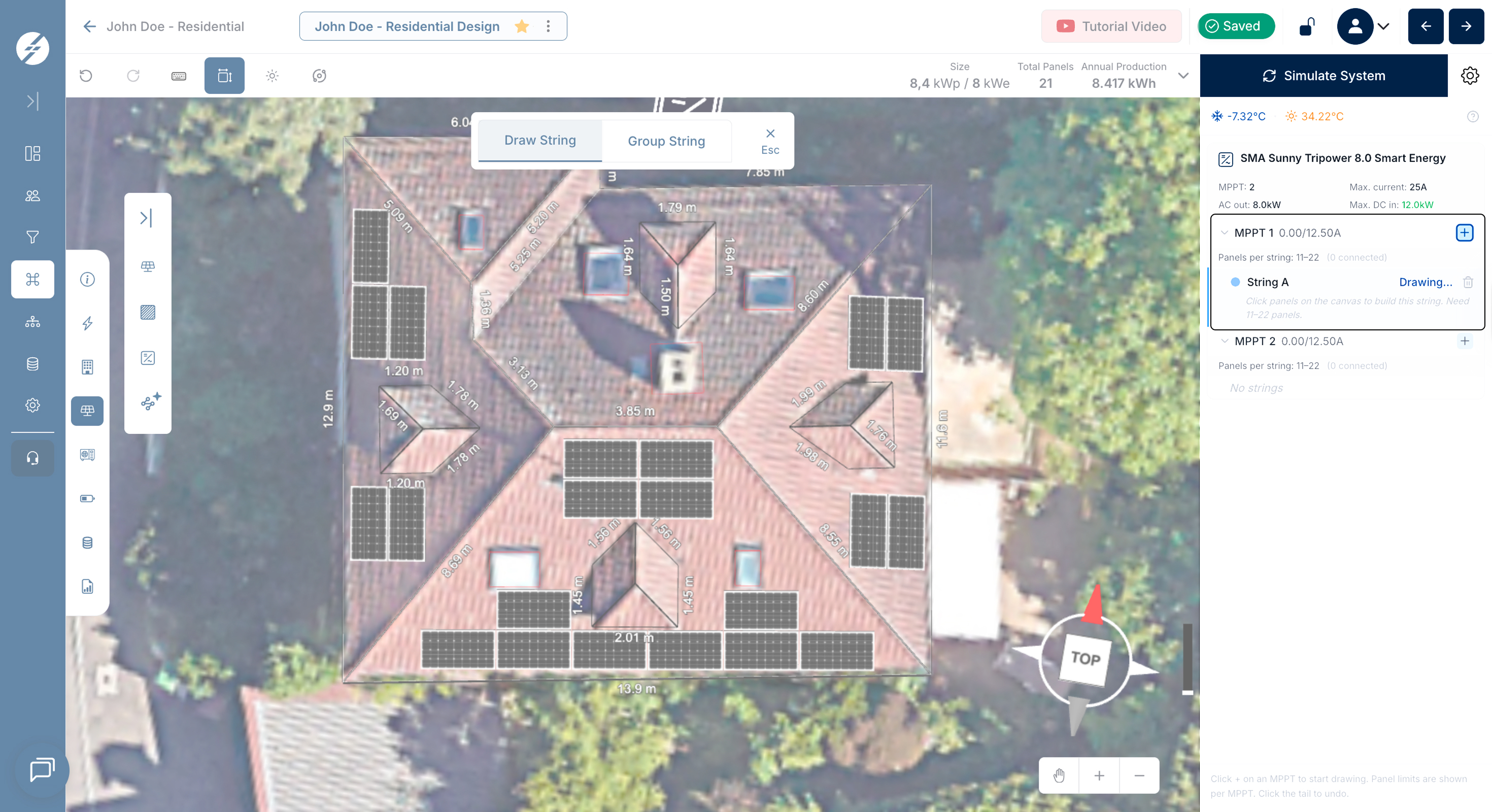
Die Erstellung eines Strings beginnt mit der Auswahl eines MPPT-Eingangs im rechten Panel und einem Klick auf die Schaltfläche „+“ daneben. Dadurch wird der Zeichenmodus aktiviert, und der Benutzer wird aufgefordert, Module anzuklicken oder über mehrere Module auf der Dachfläche zu ziehen, um den String zu erstellen. Jedes hinzugefügte Modul wird Teil desselben elektrischen Strings.
Während der Auswahl berechnet das System kontinuierlich die elektrischen Parameter basierend auf den Modulspezifikationen und dem Invertermodell:
* Voc-, Vmpp- und Isc-Werte werden in Echtzeit aktualisiert
* Die verlegte Kabellänge und die Gesamtanzahl der Module werden sofort angezeigt
* Der erlaubte Modulbereich für den aktuellen String wird am unteren Bildschirmrand angezeigt und stellt das Worst-Case-Szenario für das Projektgebiet dar. Das Verbinden von Strings außerhalb der Betriebsgrenzen ist möglich, wird jedoch nicht empfohlen.
{% hint style="info" %}
Sobald ein String alle Anforderungen erfüllt, erscheint eine Validierungszusammenfassung, die bestätigt, dass Spannungs- und Stromwerte innerhalb der Betriebsgrenzen des Inverters liegen.
* Strings, die alle Prüfungen bestehen, werden mit einem grünen Indikator markiert.
* Wird eine Grenze überschritten, erscheint eine rote Warnung in der MPPT-Zeile. Nutzer können dennoch fortfahren, da die Produktionsberechnungen die Maximalwerte innerhalb des gültigen Bereichs verwenden. Da die Betriebsgrenzen Worst-Case-Schwellenwerte darstellen, bleibt das Hinzufügen weiterer Module über diese Grenzen hinaus eine Nutzeroption.
{% endhint %}
Mehrere Strings können erstellt und verschiedenen MPPTs zugewiesen werden. Jeder String ist im Layout farblich gekennzeichnet.
## String-Erstellungsprozess (Schritt für Schritt)
### Schritt 1: Einen MPPT-Eingang auswählen
Öffnen Sie das rechte Panel und suchen Sie die MPPT-Eingänge des Inverters. Klicken Sie auf die Schaltfläche „+“ neben dem MPPT, dem Sie den String zuweisen möchten. Dadurch wird ein neuer String-Eintrag erstellt und der Zeichenmodus aktiviert. Am unteren Bildschirmrand erscheint eine Aufforderung, dass nun Module auf der Fläche ausgewählt werden können.
### Schritt 2: Den String auf dem Dach zeichnen
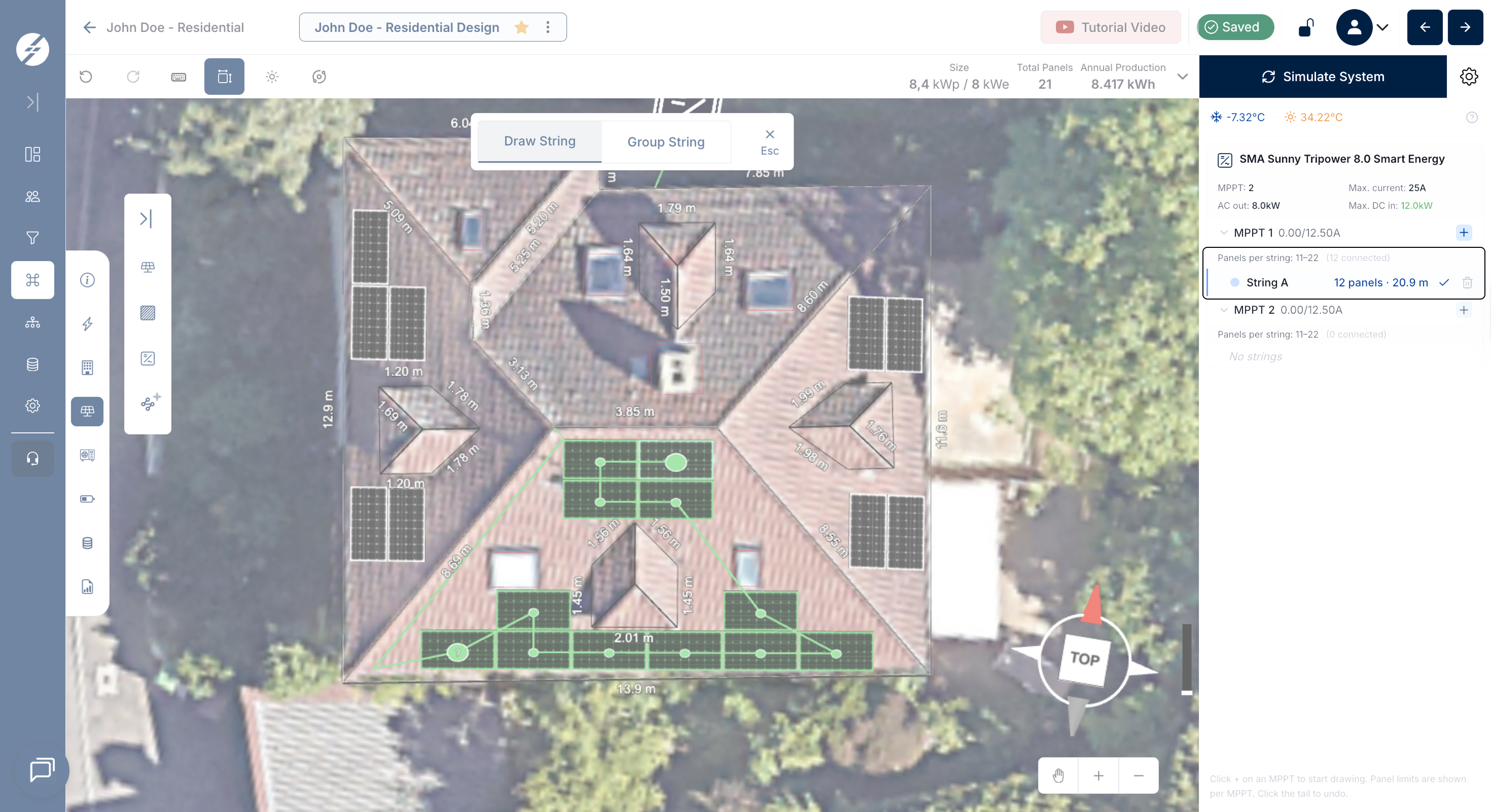
Klicken Sie einzelne Module auf dem Dach an, um sie nacheinander zum String hinzuzufügen, oder ziehen Sie über mehrere Module. Mit jedem hinzugefügten Modul:
* Verbindet eine Leitung die Module in der Reihenfolge
* Elektrische Werte im rechten Panel werden sofort aktualisiert
* Die Modulanzahl und die geschätzte Kabellänge werden zusammen mit dem aktuellen Spannungsbereich angezeigt
{% hint style="info" %}
Sobald alle gewünschten Module ausgewählt sind, drücken Sie **Enter oder Esc**, um den String zu speichern.
{% endhint %}
{% hint style="info" %}
Bei C\&I-Projekten können Module auch zuerst ausgewählt und dann einem String zugewiesen werden. In diesem Fall wird die ausgewählte Modulgruppe automatisch so angeordnet, dass die Kabelführung minimiert wird.
{% endhint %}
### Schritt 3: Echtzeit-Validierung überwachen
Während der String wächst, prüft das System kontinuierlich, ob die Konfiguration gültig ist:
* Die MPPT-Zeile zeigt den aktuellen Isc-Wert an
* Rote Warnungen kennzeichnen Grenzüberschreitungen
* Der erlaubte Modulbereich wird als Referenz am unteren Bildschirmrand angezeigt
### Schritt 4: String abschließen und bestätigen
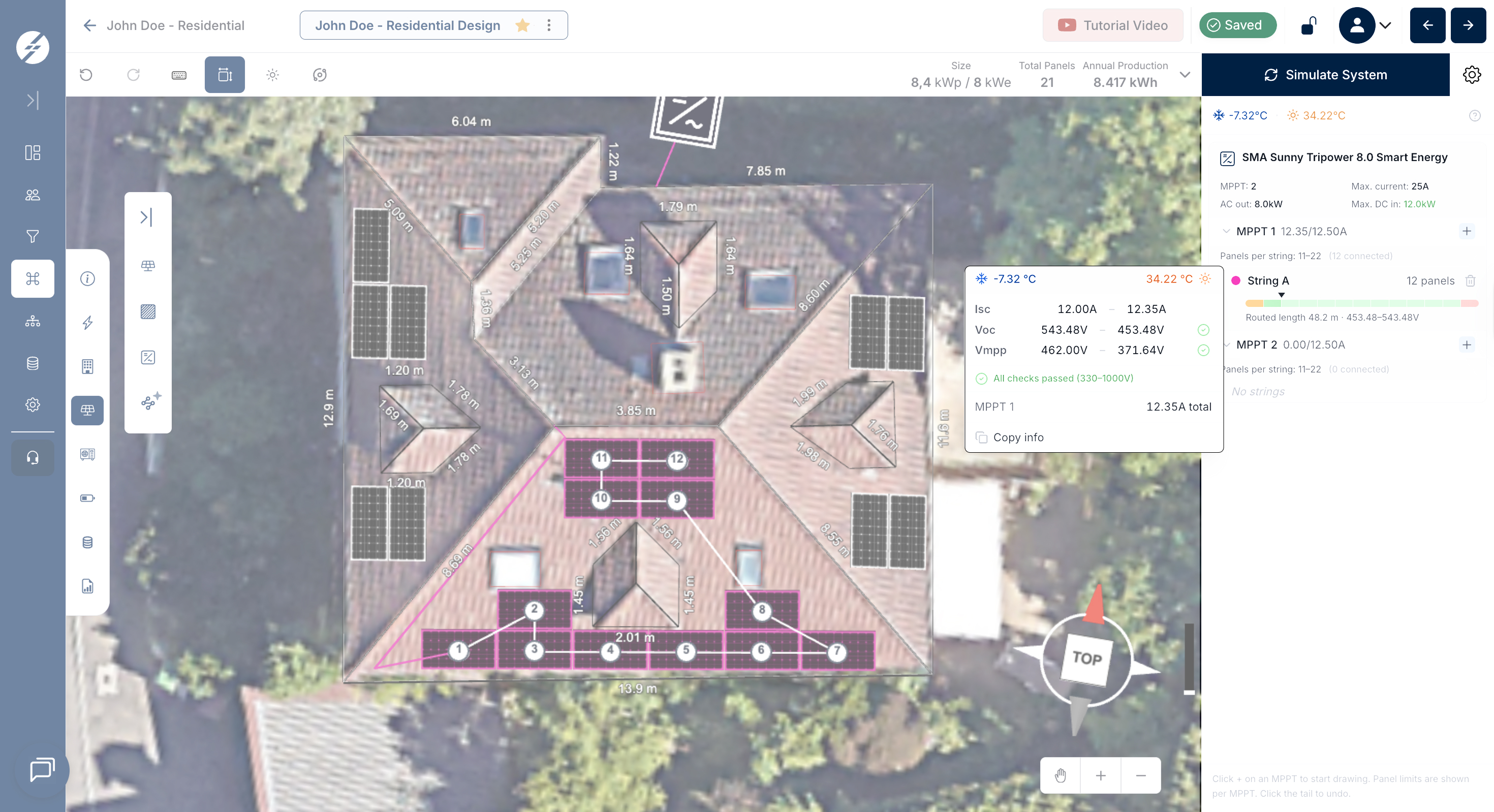
Sobald die gewünschten Module ausgewählt und alle Werte innerhalb der Grenzen liegen, wird der String abgeschlossen. Eine Validierungszusammenfassung erscheint mit folgenden Angaben:
* Voc- und Vmpp-Werte für minimale und maximale Temperaturbedingungen im Projektgebiet
* Isc-Wert, bestätigt gegenüber den Invertergrenzen
* Eine grüne „Alle Prüfungen bestanden“-Bestätigung erscheint, wenn der String vollständig gültig ist, während ein rotes Signal „Korrektur erforderlich“ anzeigt.
### Schritt 5: Weitere Strings hinzufügen, falls erforderlich
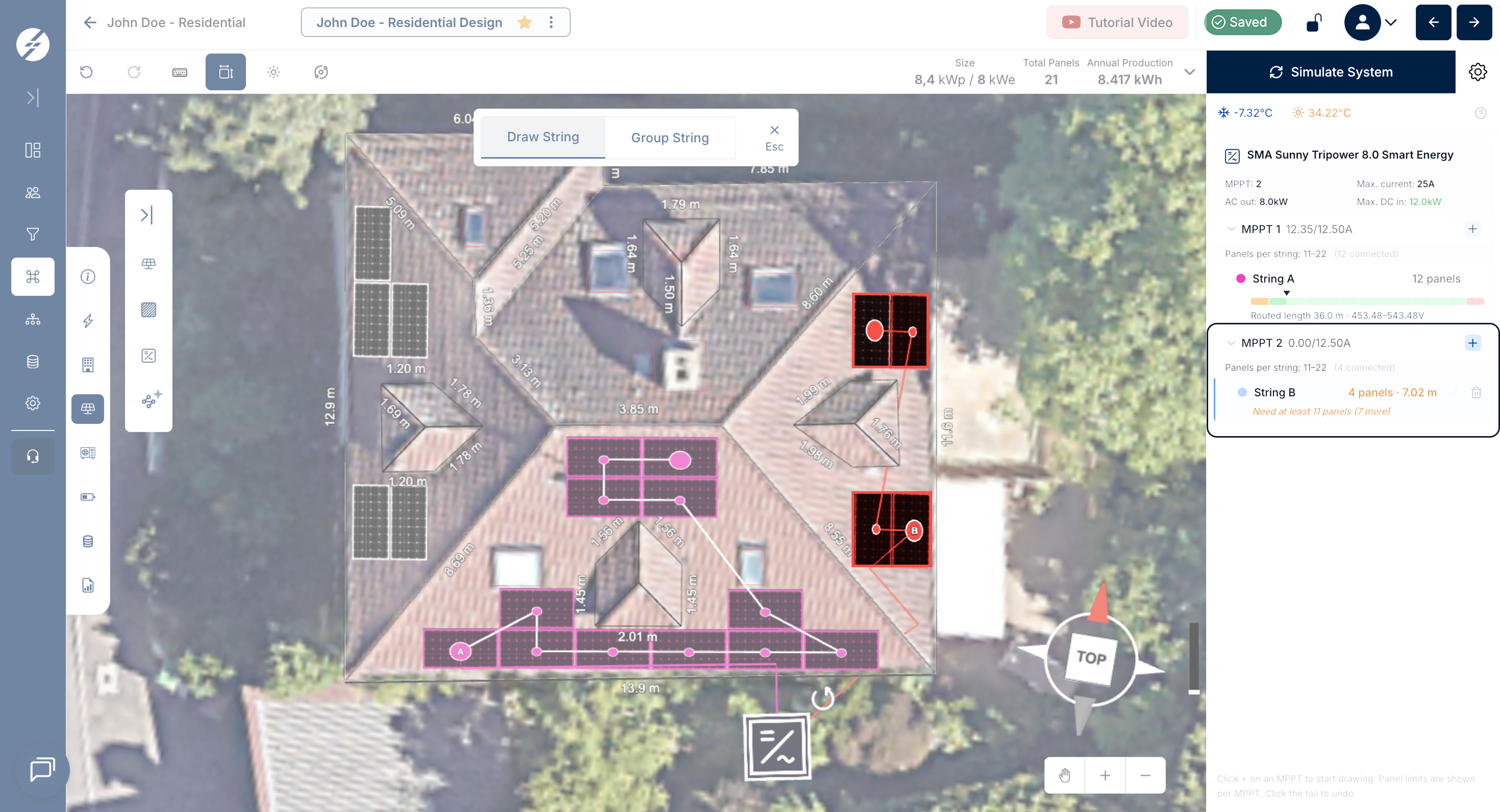
Wiederholen Sie den Vorgang für zusätzliche Strings, indem Sie auf das „+“ beim gleichen oder einem anderen MPPT-Eingang klicken. Das Hinzufügen mehrerer Strings zu demselben MPPT erzeugt parallele Strings:
* Jeder neue String ist im Dachlayout unterschiedlich farblich gekennzeichnet
* Der erste Stromwert neben einem MPPT zeigt den Gesamtstrom aller daran angeschlossenen parallelen Strings; der Wert rechts ist die Stromgrenze des MPPT. Wird diese Grenze überschritten, erscheint eine Warnung in der MPPT-Zeile.
* Fahren Sie fort, bis alle Module zugewiesen und die vollständige Systemkonfiguration abgeschlossen ist
## Zentrale Ergebnisse
* Elektrisches Validierungsergebnis pro String mit Bestanden- oder Warnstatus
* Voc-, Vmpp- und Isc-Werte unter minimalen und maximalen Temperaturbedingungen
* Modulanzahl und verlegte Kabellänge pro String
* MPPT-bezogene Stromsummen und String-Verteilung
* Farblich codierte visuelle Darstellung aller Strings im Dachlayout
* Echtzeit-Kompatibilitätsfeedback während des gesamten Konfigurationsprozesses
* Stringing-Verluste, einschließlich Verluste durch Module mit unterschiedlicher Einstrahlung innerhalb desselben Strings oder durch das Verbinden von mehr oder weniger Modulen als im optimalen Bereich, werden berechnet und im Verlustdiagramm im Angebot dargestellt
{% hint style="info" %}
Wichtiger Hinweis: Stringing ist optional. Jedes Modul, das keinem String zugewiesen ist, arbeitet unabhängig an seinem maximalen Leistungspunkt, als wäre ein Optimierer vorhanden, und verursacht keinen Stringing-Verlust.
{% endhint %}
***
## Verwandte Seiten
* [Modulplatzierung & Inverterauswahl](/documentation/de/project-design/create-a-project/panel-placement-and-inverter-selection.md)
Sollten Sie auf Probleme stoßen, [kontaktieren Sie uns gerne.](https://www.solarvis.co/en/company/contact)
---
# Agent Instructions
This documentation is published with GitBook. GitBook is the documentation platform designed so that both humans and AI agents can read, navigate, and reason over technical content effectively. Learn more at gitbook.com.
## Querying This Documentation
If you need additional information that is not directly available in this page, you can query the documentation dynamically by asking a question.
Perform an HTTP GET request on the current page URL with the `ask` query parameter, and the optional `goal` query parameter:
```
GET https://docs.solarvis.co/documentation/de/project-design/create-a-project/panel-placement-and-inverter-selection/string.md?ask=&goal=
```
`ask` is the immediate question: it should be specific, self-contained, and written in natural language.
`goal` is optional and describes the broader end goal you are ultimately trying to accomplish on behalf of the user. GitBook uses it to tailor the answer towards what is most useful for that goal.
The response will contain a direct answer to the question and relevant excerpts and sources from the documentation.
Use this mechanism when the answer is not explicitly present in the current page, you need clarification or additional context, or you want to retrieve related documentation sections.