> For the complete documentation index, see [llms.txt](https://docs.solarvis.co/llms.txt). Markdown versions of documentation pages are available by appending `.md` to page URLs; this page is available as [Markdown](https://docs.solarvis.co/documentation/cs/project-design/create-a-project/panel-placement-and-inverter-selection.md).
# Umístění panelů a výběr inverteru
Tato stránka slouží k návrhu a simulaci kompletního FV systému, včetně umístění panelů na střeše, výběru inverteru, analýzy zastínění, ozáření a dráhy slunce a pokročilých nastavení.
## Účel této stránky
Tato stránka je pokračováním procesu vytváření projektu a zaměřuje se na návrh a simulaci FV systému.
Po určení umístění projektu a vytvoření 3D modelu střechy lze technický návrh dokončit převedením střešních ploch na provozuschopný FV systém. Rozhodnutí učiněná zde, jako je umístění panelů, výběr inverteru a analýza zastínění, přímo ovlivňují kapacitu systému, výrobu energie a finanční proveditelnost.
## Co zde můžete dělat
Na této stránce můžete:
* Vybrat FV moduly z produktové databáze systému
* Definovat pravidla pro odstupy a umístění
* Umisťovat panely ručně, vyplnit jednotlivé střešní plochy nebo navrhnout celé rozložení automaticky pomocí AI Placement
* Nastavit orientaci panelů, rotaci, rozestupy, sklon a seskupování
* Vybrat invertery ručně nebo použít automatické návrhy inverterů
* Simulovat systém pro výpočet výsledků výroby
* Analyzovat zastínění a solární ozáření jak na střešních plochách, tak na jednotlivých panelech
* Vizualizovat polohu slunce, animovat sezónní sluneční expozici a exportovat videa sluneční dráhy pomocí Sun Path
* Exportovat rozložení FV jako DXF soubor pro CAD workflow
* Stáhnout hodinové výsledky simulace pro detailní analýzu a PDF zprávu o zastínění s výsledky solárního přístupu pro jednotlivá pole
{% embed url="" %}
## Umístění panelů na 3D model střechy
Solární panely jsou umisťovány přímo na 3D model střechy vytvořený v kroku [Kreslení střechy](/documentation/cs/project-design/create-a-project/roof-drawing.md).
Každá střešní plocha je považována za samostatnou plochu s vlastními parametry. Po výběru střešní plochy se v pravém panelu zobrazí detailní technické informace.
### Interakce se střešní plochou
Střešní plochy lze vybírat před i po umístění panelů.
* Klikněte na střešní plochu pro zobrazení detailů plochy
* Použijte tlačítko **Vybrat všechny panely na této ploše** v panelu detailů plochy pro výběr všech panelů na dané ploše najednou (tlačítko se zobrazí, pokud plocha obsahuje panely)
* Panely se automaticky zarovnávají se sklonem a orientací vybrané střešní plochy
* Panely umístěné na jedné střešní ploše neovlivňují ostatní plochy
{% hint style="info" %}
To umožňuje navrhovat a vyhodnocovat různé střešní plochy v rámci jednoho projektu samostatně.
{% endhint %}
### Dostupné parametry **Charakteristiky**
* **Sklon**: Sklon vybrané střešní plochy
* **Azimut**: Orientace střešní plochy
* **Plocha**: Celková využitelná plocha
* **Počet panelů**: Počet panelů umístěných na dané ploše
* **Pokrytí panely**: Procento plochy střechy pokryté panely
Tyto hodnoty přímo ovlivňují analýzu zastínění, výpočty ozáření a výsledky simulace.
## Režimy umístění panelů
Po výběru FV panelu lze umístění provést třemi různými metodami, které se vybírají z karet v horní části obrazovky.
### AI Placement
Režim **AI Placement** navrhne kompletní rozložení automaticky: provede analýzu zastínění, ohodnotí každou střešní plochu a rozmístí panely po celé budově v jednom kroku.
* Vyplní všechny vhodné střešní plochy najednou, nejvhodnější místa jako první
* Velikost rozložení směřuje k jednomu cíli, který zvolíte
* Respektuje odstupy, překážky, vikýře a výsledky zastínění
* Výsledek oznámí v průběhovém oznámení, včetně počtu panelů, instalovaného výkonu a průměrného solárního přístupu
{% hint style="info" %}
AI Placement potřebuje data o zastínění. Nejprve spusťte analýzu zastínění (tlačítko slunce na panelu nástrojů), abyste jej povolili.
{% endhint %}
Pro umístění panelů pomocí AI Placement:
1. Vyberte kartu **AI Placement**
2. Zvolte **Režim umístění** a **Cíl**
3. V případě potřeby upravte volitelná nastavení níže
4. Klikněte na **Umístit**
{% hint style="info" %}
Pokud již na střeše jsou panely, solarVis se zeptá, co s nimi: **Ponechat a vyplnit kolem** ponechá stávající panely a vyplní zbývající prostor kolem nich, zatímco **Nahradit** vše vymaže a umístí nové rozložení. Obě akce lze vrátit zpět.
{% endhint %}
#### Režim umístění
Definuje, na co je rozložení optimalizováno.
* **Maximální výroba**
Maximalizuje celkovou energii získanou ze střechy. Každé vhodné místo je zaplněno, nejvhodnější plochy jako první.
* **Maximální účinnost**
Maximalizuje výnos každého panelu. Jsou ponechána pouze místa s vysokým solárním přístupem (minimálně 75 % TSRF), takže je umístěno méně panelů, ale každý pracuje s maximální účinností.
#### Cíl
Jediný cíl, který určuje velikost rozložení. Vyberte jeden z následujících:
* **Počet panelů**: Umístit maximálně zadaný počet panelů
* **Roční výroba**: Cílit na přibližnou roční výrobu v kWh
* **DC výkon (kWp)**: Cílit na instalovanou DC kapacitu
* **Pokrytí spotřeby**: Pokrýt procento roční spotřeby budovy (dostupné, pokud má projekt data o spotřebě)
#### Orientace
Nastavuje orientaci modulů pro rozložení: **Auto (smíšená)**, **Portrét** nebo **Krajina**.
#### Konstrukce na ploché střeše
Zobrazuje se, pokud návrh obsahuje ploché střešní plochy.
* **Auto**: Plánovač vybere nejlepší konstrukci pro zvolený režim a cíl
* **Řady směřující na jih**: Nakloněné řady směřující k rovníku
* **Východo-západní stoly**: Párové stoly směřující na východ a západ
Na plochých střechách rozložení automaticky ponechává servisní koridory a větrné okrajové zóny volné. Po dokončení běhu panel ukazuje zvolenou konstrukci, sklon a rozteč řad.
{% hint style="info" %}
Výběr orientace **Krajina** uzamkne konstrukci na ploché střeše na řady směřující na jih, protože východo-západní stoly určují vlastní orientaci modulů.
{% endhint %}
#### Přeskočit střechy orientované na sever
Vynechá střešní plochy, které jsou odvrácené od slunce. Tato možnost je ve výchozím nastavení povolena ve všech režimech. Pro projekty na jižní polokouli se možnost změní na **Přeskočit střechy orientované na jih**.
#### Snadná montáž
Vytváří rozložení vhodné pro montáž na šikmých střechách: jedna orientace modulu na plochu a celé řady bez roztroušených jednotlivých panelů, méně montážních variant za cenu mírně nižší kapacity.
{% hint style="info" %}
Tato možnost je ve výchozím nastavení povolena a neovlivňuje ploché střechy.
{% endhint %}
#### Přepsat automatická nastavení
Zapněte **Přepsat automatická nastavení** pro jemné doladění automatického plánu. Prázdná pole zobrazují **Auto** a ponechávají volbu na plánovači.
* **Zarovnání řad**: Zarovnat řady na ploché střeše s **Okrajem střechy** nebo s **Pravým jihem**
* **Sklon**
* **Min. mezera mezi řadami**
#### Seskupování panelů
Panely jsou umisťovány jako seskupené rámy místo jednotlivých kusů, pokud je tato možnost povolena.
#### Prořezávání zastíněných panelů
Po dokončení běhu posuvník **Prořezat zastíněné panely** odstraní nejhůře výkonné panely bez nutnosti začínat znovu.
1. Posuňte posuvník pro zvýšení minimálního prahu solárního přístupu (TSRF)
2. Panely pod prahem jsou na místě zvýrazněny červeně; jde pouze o náhled a text pod posuvníkem ukazuje zbývající počet panelů, kapacitu a odhadovanou výrobu
3. Klikněte na **Použít** pro odstranění zvýrazněných panelů, nebo na **Resetovat** pro ponechání rozložení beze změny
{% hint style="info" %}
Pokud je aktivní náhled prořezání, tlačítka **Použít** a **Resetovat** nahrazují tlačítko **Umístit**, takže je vždy dostupná pouze jedna hlavní akce.
{% endhint %}
### Vyplnit střešní plochu
Režim **Vyplnit střešní plochu** automaticky umístí panely na vybranou střešní plochu.
* Automaticky vyplní vybranou střešní plochu panely
* Automaticky použije definovaná nastavení panelů, jako je orientace, rozestupy, seskupování a sklon pro každý panel
* Systém vypočítá maximální počet panelů, které se vejdou
* Vhodné pro rychlé, jednotné a rozsáhlé rozložení
{% hint style="info" %}
Tento režim je doporučen pro standardní rezidenční, komerční a průmyslové návrhy.
{% endhint %}
### Ruční umístění
Ruční umístění umožňuje přesnou kontrolu nad pozicemi jednotlivých panelů.
* Panely lze umisťovat po jednom
* Podporována je interakce přetažením
* Umístění respektuje všechna definovaná nastavení panelů; každý panel však může mít různá nastavení jako orientace, rozestupy, seskupování a sklon.
{% hint style="info" %}
Ruční umístění je užitečné pro:
* Nepravidelné tvary střech
* Vyhýbání se překážkám
* Jemné doladění rozložení z estetických nebo optimalizačních důvodů zastínění
{% endhint %}
## Nastavení umístění panelů
Chování panelů a rozložení se ovládá z panelu nastavení umístění.
**Dostupná nastavení**
* **Orientace**: Směr zarovnání panelu
* **Úhel sklonu**: Vlastní sklon vzhledem k povrchu střechy (užitečné pro ploché střechy)
* **Úhel rotace**: Jemné nastavení rotace
* **Vodorovné rozestupy**: Vzdálenost mezi panely vedle sebe
* **Svislé rozestupy**: Vzdálenost mezi panely nad nebo pod sebou
* **Typ konstrukce**: Typ montážní konstrukce, který může ovlivnit rozestupy a omezení sklonu
{% hint style="info" %}
Tato nastavení platí jak pro ruční umístění, tak pro automatické vyplnění.
{% endhint %}
### Seskupování, duplikace a přeskládání panelů
Po umístění panelů na střešní plochy umožňuje solarVis jejich správu jako skupin místo jednotlivých modulů. To umožňuje rychlou replikaci rozložení a efektivní úpravy na velkých nebo opakujících se střešních plochách.
#### Seskupování panelů
Panely umístěné na střešní ploše lze seskupit do jedné vybratelné skupiny.
* Vyberte více panelů na střešní ploše
* Vytvořte seskupenou skupinu panelů
* Zacházejte se skupinou jako s jedním objektem
Seskupené panely zůstávají propojené a pohybují se společně při zachování rozestupů a zarovnání.
{% hint style="info" %}
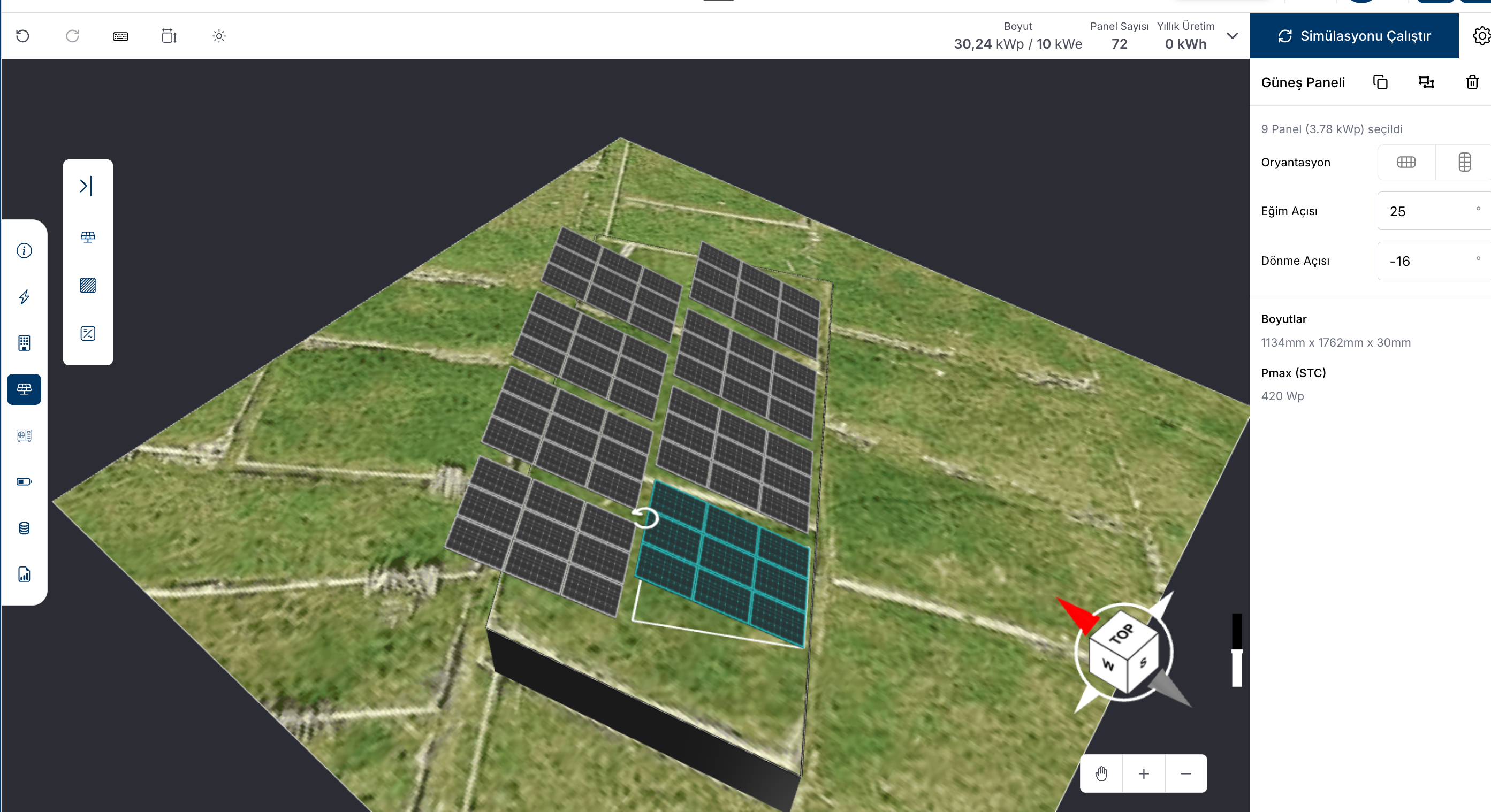
To je zvláště užitečné pro zemědělské projekty, protože umožňuje upravit sklon a orientaci panelů současně.
* Uspořádejte panely do seskupené skupiny v účtu solarVis, jak je znázorněno na obrázku níže.
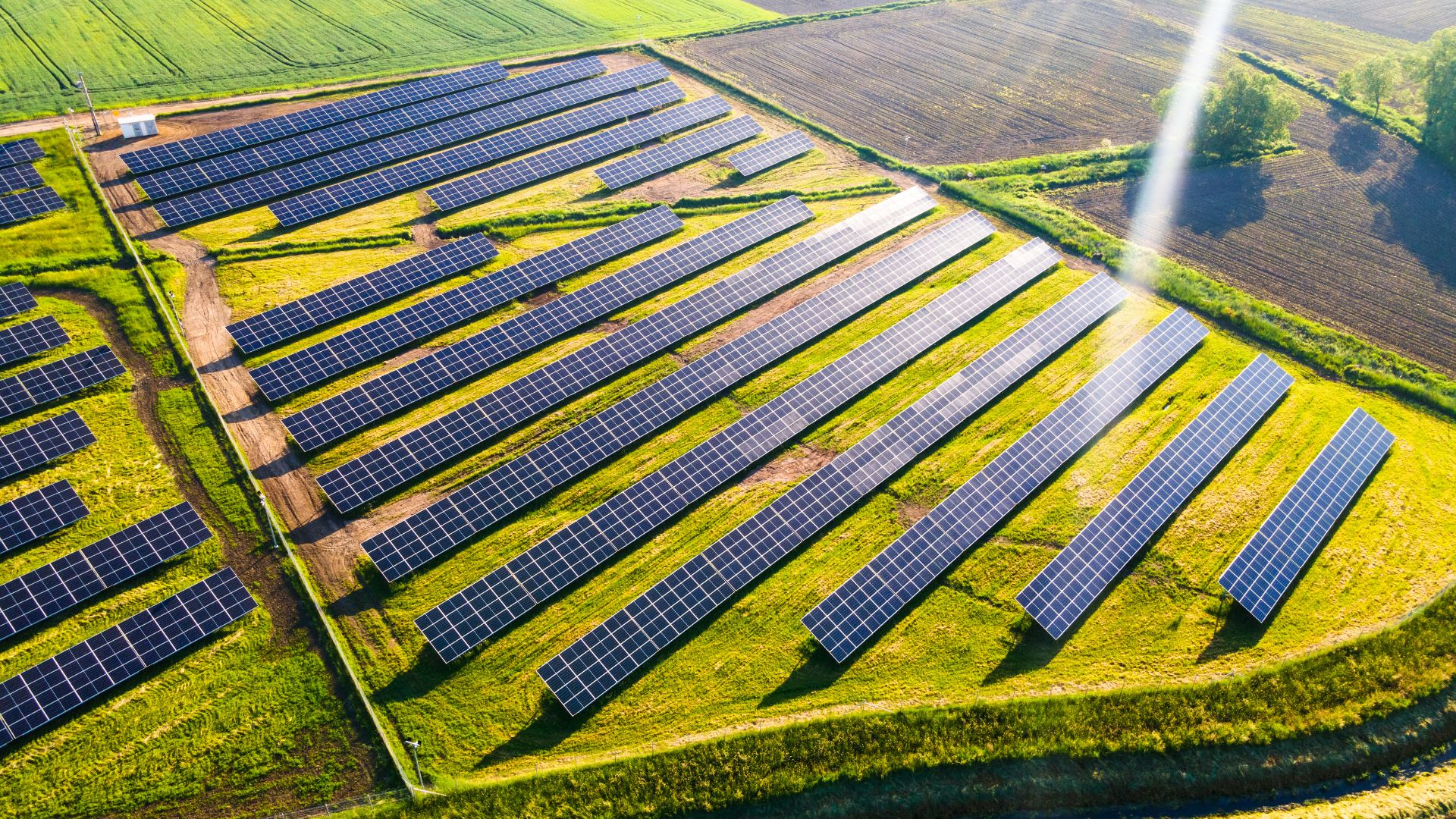
* Umístěte seskupené skupiny panelů po zemědělské ploše podle návrhu vytvořeného v solarVis.
{% endhint %}
#### Duplikace skupin panelů
Seskupené skupiny panelů lze duplikovat a znovu použít na střeše.
* Zkopírujte existující skupinu panelů
* Umístěte ji na jinou střešní plochu nebo místo
* Zachovejte stejné rozložení a rozestupy
{% hint style="info" %}
To je zvláště užitečné pro průmyslové a komerční střechy s opakující se geometrií.
{% endhint %}
#### Úprava vlastností panelů po umístění
Orientaci panelů a nastavení geometrie lze upravit i po umístění.
Následující vlastnosti lze aktualizovat pro vybrané panely nebo skupiny panelů:
* Orientace
* Úhel sklonu
* Úhel rotace
Změny se okamžitě projeví na vybraných panelech nebo skupinách a jsou zohledněny ve výpočtech výroby.
### Seskupování panelů
Pokud je seskupování panelů povoleno:
* Panely jsou umisťovány jako seskupené rámy místo jednotlivých kusů
* Lze definovat počet panelů vodorovně a svisle ve skupině
* Rozestupy rámů lze nastavit nezávisle
* Pravidla seskupování platí pro všechny režimy
{% hint style="info" %}
Seskupování panelů se běžně používá pro:
* Velké instalace na plochých střechách
* Standardizované montážní konstrukce
{% endhint %}
## Analýza zastínění a solární ozáření
Pokud je povolena analýza zastínění, střešní plochy a panely jsou barevně označeny podle **ročního průměrného solárního ozáření**.
* Analýza zohledňuje úhel slunečního pole a zastínění okolními budovami, stromy a dalšími překážkami na střeše
* Výsledky jsou počítány na ročním průměru
* Lze analyzovat jak **výkon v bodě střechy**, tak **průměrný výkon panelu**
### Vizualizační heatmapa
Střešní plochy a panely jsou zobrazeny pomocí barevného přechodu:
* **Tmavé / červené tóny**: Nižší solární výkon nebo vyšší dopad zastínění
* **Oranžové tóny**: Střední solární výkon
* **Žluté tóny**: Vysoké solární ozáření a optimální oblasti
Tato heatmapa pomáhá rychle identifikovat vhodné oblasti pro umístění panelů.
{% hint style="info" %}
Barvy panelů se mohou měnit podle jejich **úhlu a orientace**, protože tyto přímo ovlivňují přijímané ozáření.
{% endhint %}
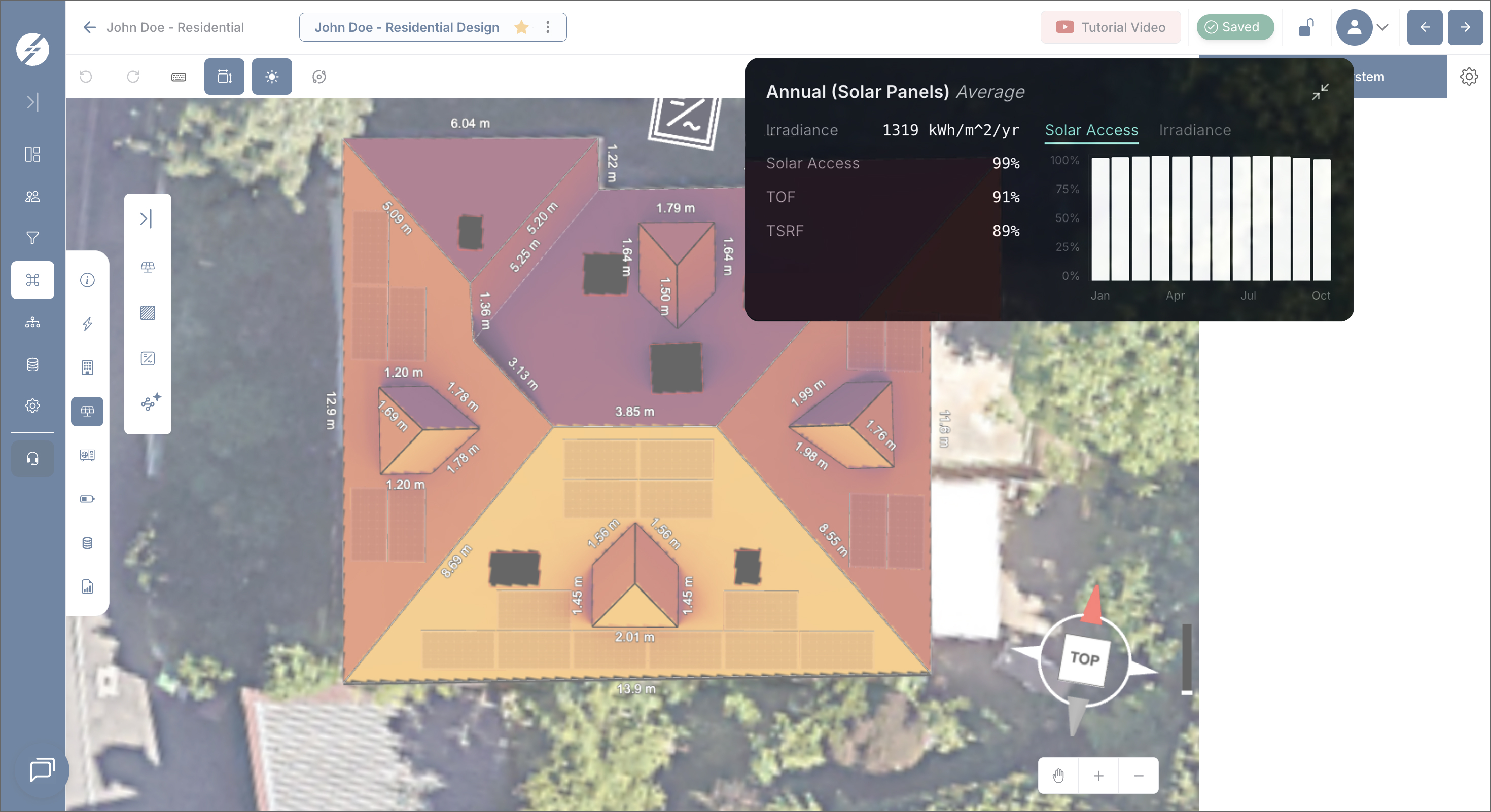
### Inspektor – vyskakovací okno
Při pohybu kurzoru nad střešní plochou nebo panelem se **inspektor dynamicky aktualizuje**.
* Hodnoty se okamžitě mění podle polohy kurzoru
* Umožňuje detailní bodovou analýzu po celé střeše a panelech
Zobrazované metriky zahrnují:
* **Ozáření** – Solární energie přijatá na jednotku plochy, měřená v **kWh/m²/rok**.
* **Solární přístup (%)** – Procento ozáření, které dosáhne střechy po ztrátách způsobených zastíněním.
* **TOF (Tilt and Orientation Factor)** – Jak dobře sklon a orientace panelu odpovídají optimálnímu úhlu.
* **TSRF (Total Solar Resource Fraction)** – Celkový dostupný solární zdroj, zohledňující zastínění i TOF.
Uživatelé mohou přepínat mezi:
* **Zobrazení solárního přístupu**
Zobrazuje procento ročního slunečního svitu na jednotku plochy střechy.
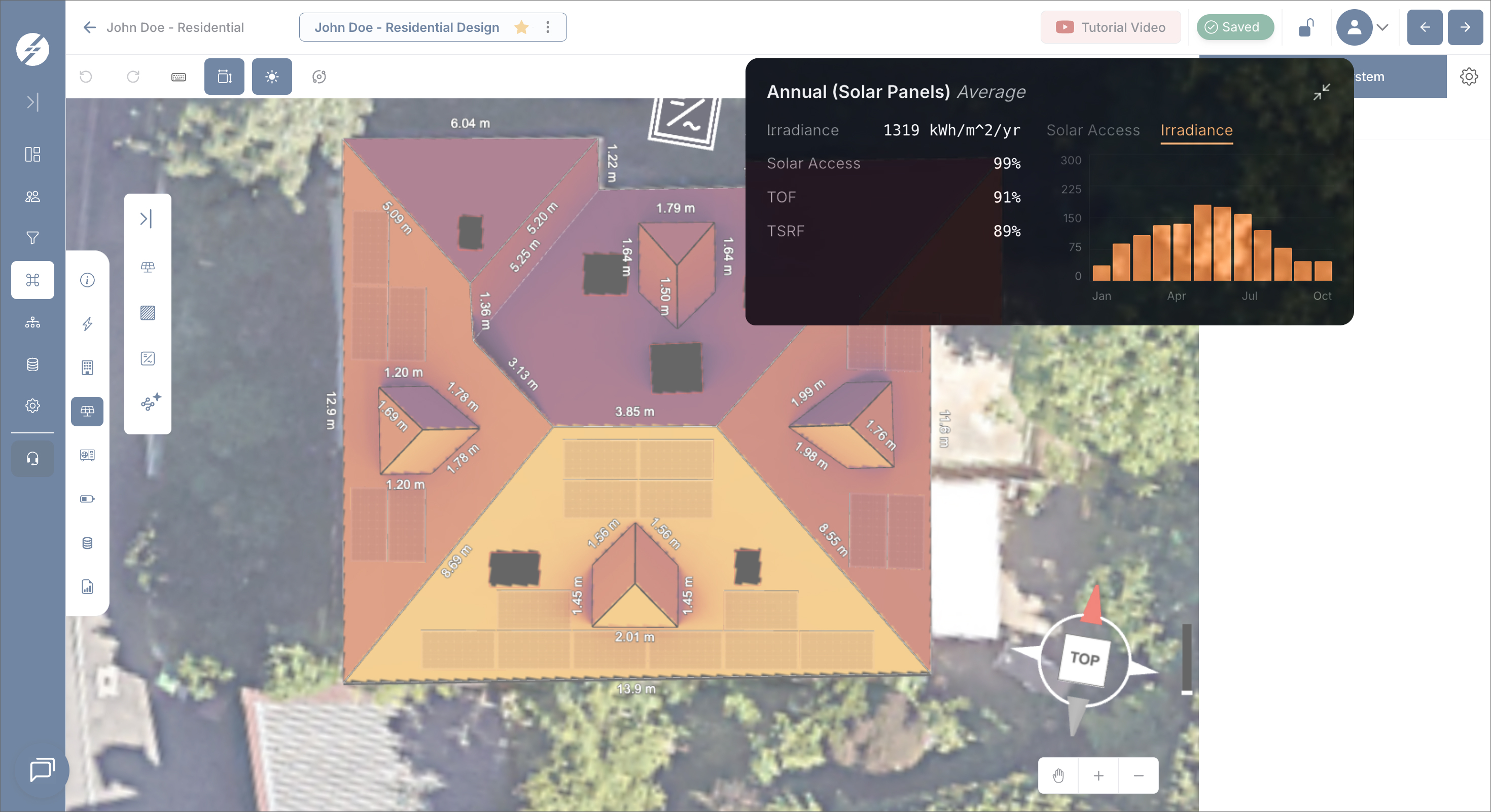
* **Zobrazení ozáření**
Zobrazuje celkové solární záření (kWh/m²/rok) přijaté na jednotku plochy
#### Časová analýza
Panel Inspektor také poskytuje **měsíční rozložení**:
* Ukazuje, jak se ozáření nebo solární přístup mění v průběhu roku
* Pomáhá pochopit sezónní výrobní vzorce
* Podporuje přesnější vyhodnocení systému před simulací
### Upozornění na přepočet
Při jakékoli změně v umístění FV modulů systém zobrazí:
* **"Ozáření se změnilo a je třeba jej přepočítat."**
To znamená, že změny v umístění nebo konfiguraci panelů ovlivnily výsledky ozáření.
Uživatelé by měli znovu spustit simulaci pro zajištění přesných výstupů výkonu.
{% hint style="info" %}
Tato analýza umožňuje uživatelům porovnávat různé střešní plochy a panely a ověřovat rozhodnutí o umístění pomocí reálných dat o výkonu.
{% endhint %}
## Sun Path
Zobrazení Sun Path pomáhá uživatelům pochopit, jak se slunce pohybuje kolem oblasti projektu v kteroukoli denní dobu a v průběhu roku.
Toto zobrazení slouží k vizuálnímu vyhodnocení podmínek sluneční expozice na střeše a lepšímu pochopení, jak sezónní a hodinová poloha slunce ovlivňuje projekt.
* Zobrazuje dráhu slunce kolem modelu projektu
* Ukazuje polohu slunce pro libovolné zvolené datum a čas
* Vytváří realistické, pohyblivé stíny od střech, překážek, atik a panelů
* Pomáhá uživatelům vizuálně interpretovat solární přístup před nebo během návrhu systému
* Podporuje lepší pochopení chování zastínění v různých obdobích
{% hint style="info" %}
Sun Path je vizuální analytický nástroj. Pomáhá interpretovat podmínky sluneční expozice, ale konečné výrobní a zastíněné dopady by měly být vždy ověřeny simulací systému a analýzou ozáření.
{% endhint %}
### Jak to funguje
Nástroj Sun Path vytvoří vizuální dráhu kolem oblasti projektu a umístí slunce podle zvoleného data a času.
Uživatelé mohou:
* Vybrat libovolné datum a čas pomocí kalendářového výběru
* Spustit nebo pozastavit animaci slunce pomocí **Přehrát** / **Pozastavit**
{% hint style="info" %}
Pozastavení vrátí slunce na datum a čas, kdy bylo přehrávání spuštěno
{% endhint %}
* Nastavit rychlost přehrávání **Rychlost** mezi 0,25× a 3×
* Zvolit, co animace posouvá: **Hodina** posouvá slunce během dne, zatímco **Měsíc** posouvá datum v průběhu ročních období při pevném denním čase
Jakmile jsou tyto hodnoty aktualizovány, slunce se plynule pohybuje 3D scénou. Všechna data a časy používají místní čas umístění projektu.
{% hint style="info" %}
To pomáhá uživatelům ověřit, jak se sluneční expozice mění v průběhu roku, a podporuje informovanější rozhodnutí o umístění panelů.
{% endhint %}
### Export videa Sun Path
Zobrazení Sun Path umožňuje nahrát sdílené video, jak se sluneční světlo a stíny pohybují po návrhu. To je zvláště užitečné pro prezentaci chování zastínění zákazníkům a dalším zainteresovaným stranám.
Pro nahrání videa:
1\. Otevřete zobrazení Sun Path a nastavte kameru podle požadovaného vzhledu videa
2\. V sekci **Video** panelu Sun Path nastavte **Počáteční** a **Koncové** datum a čas
3\. Nastavte **Délku videa** od 3 do 60 sekund
4\. Zvolte **Rozlišení** a **Kvalitu**
{% hint style="info" %}
Nastavte velikost exportovaného videa: 1080p, 720p, Aktuální
Nastavte kvalitu exportovaného videa: **Vysoká**, **Střední** nebo **Nízká**. Vyšší kvalita znamená ostřejší video a větší soubory.
{% endhint %}
**5. Zobrazit datum** ve videu
6\. Klikněte na **Nahrát a stáhnout**
{% hint style="info" %}
Video zachycuje pouze 3D scénu z aktuálního úhlu kamery; panely nástrojů a boční panely nejsou nikdy součástí záznamu.
{% endhint %}
{% hint style="info" %}
**Upozornění:**
* Videa se stahují jako soubory MP4. V některých prohlížečích solarVis automaticky nahrává soubor WebM; pro nejlepší výsledky použijte aktuální verzi Chrome.
* Koncové datum a čas nemohou být nikdy dříve než počáteční; kalendář automaticky blokuje neplatné rozsahy.
{% endhint %}
## Pokročilá nastavení
Pokročilá nastavení umožňují jemně doladit, jak se počítá výkon a výroba systému.
Tato nastavení ovlivňují přesnost simulace, předpoklady ztrát a zdroje dat používané při výpočtech energie.
Pokročilá nastavení jsou rozdělena do dvou sekcí:
* **Výpočty ztrát**
* **Systémové preference**
K tomuto panelu máte přístup kdykoli z obrazovky návrhu FV. Změny platí pouze pro aktuální verzi návrhu.
{% hint style="info" %}
Pokročilá nastavení jsou volitelná. Pokud nejsou upravena, solarVis používá výchozí hodnoty dle průmyslových standardů.
{% endhint %}
### Výpočty ztrát
Výpočty ztrát definují systémové ztráty, které snižují teoretickou výrobu na reálné výstupy.
Každý parametr je vyjádřen v procentech a uplatňuje se během simulace.
**Dostupné parametry ztrát**
* **Zastínění:** Ztráty způsobené částečným nebo nepřímým zastíněním
* **Znečištění:** Ztráty způsobené nečistotami nebo prachem na panelech
* **Sníh:** Ztráty způsobené zasněžením panelů
* **Environmentální podmínky:** Ztráty způsobené vlhkostí nebo větrem
* **Degradace způsobená světlem:** Počáteční ztráta výkonu po určité době od instalace
* **DC spojení:** Ztráty na DC spojovacích bodech, jako jsou konektory
* **DC kabeláž:** Ztráty způsobené odporem v kabelech spojujících panely s inverterem nebo jinými komponenty
* **AC kabeláž:** Energetické ztráty v AC kabeláži od inverteru do sítě
Tyto hodnoty přímo ovlivňují roční výrobu energie a finanční výstupy.
#### Obnovit na výchozí
Obnoví všechny parametry ztrát na výchozí hodnoty solarVis.
### Systémové preference
Systémové preference určují zdroje dat a předpoklady používané pro simulaci výroby.
Tato nastavení určují **jak jsou vybírána data o solárních zdrojích a počasí** pro výpočty.
**Dostupné systémové preference**
* **Zdroj meteorologických dat**: PVGIS nebo PVWatts
* **Simulační rok**: TMY (Typický meteorologický rok) nebo konkrétní rok mezi 2005 a 2023
{% hint style="info" %}
Ve výchozím nastavení solarVis používá datové sady založené na PVGIS.
{% endhint %}
Změny systémových preferencí se okamžitě projeví ve výsledcích simulace.
#### Pravděpodobnost výroby
Sekce Pravděpodobnost výroby odhaduje spolehlivost a variabilitu výroby systému pomocí pravděpodobnostního (P50/P90) modelu.
* Zapněte **Povolit rozdělení pravděpodobnosti** pro výpočet hodnot výroby na základě pravděpodobnosti
* V části **Hodnoty pravděpodobnosti** zvolte, které úrovně zobrazit: **P90**, **P95**, **P99** (P50 je vždy zahrnuto)
* **Variabilita počasí** se počítá automaticky z víceročních dat o ozáření PVGIS a je zobrazena jako **Roční variabilita**
* **Variabilita systému** lze upravit v procentech: **Parametry modelování FV modulů**, **Účinnost inverteru**, **Neshoda znečištění**, **Odhad degradace** a **Vlastní variabilita**
* Řádek **Výsledná variabilita počasí a systému** ukazuje kombinovaný součet použitý pro rozdělení
{% hint style="info" %}
**Upozornění:**
* Rozdělení pravděpodobnosti je dostupné pouze při použití zdroje meteorologických dat **PVGIS** s daty **TMY**.
* Povolení této funkce nemění uváděné hodnoty výroby; nabídka stále uvádí výrobu P50. Rozdělení a poměr výkonu se zobrazují na stránce Analýza výroby v nabídce, nastavené v [Nastavení nabídky](/documentation/cs/configuration/settings-page/offer-settings.md#production-analysis-page).
{% endhint %}
## Nastavení odstupů
Pravidla pro odstupy definují omezené oblasti u okrajů střechy, kde nelze umisťovat panely.
* Zabraňuje umístění panelů blízko okrajů střechy
* Uplatňuje se konzistentně ve všech režimech umístění
* Pomáhá zajistit bezpečnost instalace a soulad s předpisy
{% hint style="info" %}
Odstupy pomáhají zajistit:
* Bezpečnost instalace
* Přístup pro údržbu
* Soulad s místními předpisy a požárními normami
{% endhint %}
## Výběr inverteru
Po umístění panelů je třeba vybrat inverter pro dokončení návrhu systému.
### Ruční výběr inverteru
* Invertery lze vybrat přímo z databáze
* Plná kontrola nad značkou, modelem a specifikacemi inverteru
* Vhodné pro vlastní nebo pokročilé návrhy systémů
### Systém automatických návrhů
Systém může automaticky navrhnout konfigurace inverterů na základě analýzy výroby.
* Analyzuje instalovanou DC kapacitu projektu a chování výroby
* Navrhuje optimalizované konfigurace inverterů
* Poskytuje alternativní systémy inverterů
* Uživatelé si mohou vybrat jednu z navržených možností nebo je ručně přepsat
Tato funkce pomáhá zajistit správné dimenzování a efektivitu systému.
### Omezení inverteru
* Výstupní výkon inverteru lze nastavit ručně
* Užitečné pro omezení ze strany sítě nebo optimalizaci návrhu
{% hint style="info" %}
🧷 Pro podporu integrace baterií;
* **On-Grid projekty:** Lze použít hybridní invertery.
* **Off-Grid projekty:** Lze použít off-grid nebo hybridní invertery.
* **Zero Injection projekty:** Lze použít off-grid nebo hybridní invertery.
Upozornění:
* On-grid inverter lze použít v on-grid nebo zero injection projektu; v tomto případě však není podporována integrace baterie.
{% endhint %}
## Stažení
Po dokončení návrhu FV můžete exportovat aktuální rozložení a data simulace z nabídky **Stažení** na stránce.
To vám umožní převzít jak technický solární návrh, tak výsledky výkonu systému do externích nástrojů pro další použití, včetně CAD workflow a detailní analýzy.
Dostupné možnosti exportu:
* Export DXF
* Stažení hodinové simulace
* Zpráva o zastínění
* Video sluneční dráhy
### Export DXF
Tento export umožňuje převzít technický solární návrh do externího CAD softwaru pro revizi, koordinaci a plánování instalace.
{% hint style="info" %}
Exportovaný DXF soubor je kompatibilní s běžnými CAD nástroji jako AutoCAD, DraftSight a podobným softwarem.
{% endhint %}
Pro export DXF souboru:
* Otevřete nabídku **Stažení**
* Klikněte na **Export DXF**
* Prohlédněte si výkres v **CAD Vieweru**
* Volitelně přidejte rozměry nebo upravte zobrazení
* Klikněte na **Stáhnout DXF**
{% embed url="" %}
#### Co se exportuje
DXF soubor obsahuje aktuální návrh FV a je rozdělen do samostatných vrstev, aby bylo možné každý prvek výkresu posoudit samostatně.
Dostupné vrstvy zahrnují:
* **ROOF\_LAYOUT**: Okraje střechy, vrcholy a informace o střešních plochách (bílá)
* **PANELS**: Pozice FV modulů se sklonem a rotací (azurová)
* **STRINGS**: Elektrické trasy mezi panely (purpurová)
* **STRING\_NODES**: Středové značky panelů a popisky stringů (purpurová)
* **INVERTERS**: Umístění inverterů se symboly AC/DC (modrá)
* **SETBACKS**: Omezené oblasti od okrajů střechy (oranžová)
* **OBSTACLES**: Překážky na střeše jako komíny nebo jednotky HVAC (červená)
* **DORMERS**: Vikýře (zelená)
* **ELEVATIONS**: Výškové popisky v metrických nebo imperiálních jednotkách
#### CAD Viewer
Před stažením DXF souboru otevře solarVis vestavěný CAD Viewer, kde lze výkres zkontrolovat a anotovat.
To umožňuje uživatelům zkontrolovat exportovaný návrh a volitelně přidat rozměry před stažením finálního souboru.
#### Dostupné nástroje Vieweru
CAD Viewer obsahuje následující nástroje:
* **Nástroj délky** pro měření vzdálenosti mezi dvěma body
* **Systém přichytávání** pro přesné umístění měření pomocí přichycení na koncový bod, střed a kolmo
* **Viditelnost vrstev** pro zapnutí/vypnutí vrstev
* **Přepínač jednotek** pro přepínání mezi metrickými (m) a imperiálními (ft) jednotkami
* **Zpět / Znovu / Vymazat vše** pro správu anotací
* **Přiblížení a posun** kolečkem myši pro přiblížení, pravým tlačítkem pro posun
* **Monochromatický režim** pro zjednodušené jednobarevné zobrazení
Všechna měření přidaná v CAD Vieweru jsou zahrnuta ve staženém DXF souboru.
#### Detaily exportu
DXF export odráží aktuální technický návrh, jak je nakonfigurován v projektu.
* Panely jsou exportovány ve zploštělém 3D se sklonem a rotací uvedenou vlevo nahoře na panelu, pokud není nulová
* Stringy sledují skutečné trasy mezi středy panelů, s kruhovými značkami a popisky
* Invertery jsou zobrazeny se symboly AC a DC
* Odstupy jsou zobrazeny s obrysem a šrafovanou výplní
* Výškové popisky jsou automaticky převedeny podle zvoleného systému jednotek
* Názvy souborů jsou automaticky transliterovány pro kompatibilitu mezi platformami
{% hint style="info" %}
DXF export je užitečný pro kontrolu v terénu, elektroprojekci, plánování instalace a sdílení technických rozložení s externími partnery.
{% endhint %}
### Stažení hodinové simulace
Možnost Stažení hodinové simulace umožňuje exportovat detailní data o výkonu systému jako XLSX soubor.
Tento export poskytuje výsledky výroby po jednotlivých hodinách na základě aktuálního návrhu systému a nastavení simulace.
Pro stažení souboru hodinové simulace:
* Otevřete nabídku **Stažení**
* Klikněte na **Stažení hodinové simulace**
#### Co se exportuje
XLSX soubor obsahuje detailní časovou řadu dat simulace v hodinovém rozlišení, podle aktuálního návrhu a konfigurace systému.
Každý řádek představuje konkrétní časový okamžik a poskytuje jak výrobní, tak provozní metriky systému.
Typická data zahrnují:
* Časová data pro každou hodinu simulace
* Hodinové hodnoty spotřeby
* Hodinové hodnoty výroby na úrovni systému
* Energie importovaná ze sítě a exportovaná do sítě
* Výkon nabíjení baterie, stav nabití baterie a ztráty baterie, pokud je baterie relevantní
* Základní spotřeba, spotřeba tepelného čerpadla a celková spotřeba, pokud je relevantní tepelné čerpadlo
Datová sada odráží, jak navržený systém funguje v různých hodinách roku, včetně vlivu polohy slunce, zastínění a konfigurace systému.
Tento soubor lze použít pro:
* Detailní analýzu výkonu na hodinové úrovni
* Ověření předpokladů návrhu systému
* Finanční modelování na základě reálných výrobních křivek
* Analýzu sladění spotřeby a výroby
* Optimalizaci baterií, tepelných čerpadel a vlastní spotřeby
{% hint style="info" %}
Exportní funkce jsou užitečné pro inženýrské ověření, plánování instalace a sdílení technických rozložení i výkonových dat s externími partnery.
{% endhint %}
### Zpráva o zastínění
Možnost **Zpráva o zastínění** stáhne PDF dokumentující zastíněný výkon aktuálního rozložení panelů. Je to jasný způsob, jak zákazníkům a partnerům ukázat, kolik slunečního svitu přijímá každé pole panelů.
Pro stažení zprávy o zastínění:
* Otevřete nabídku **Stažení**
* Klikněte na **Zpráva o zastínění**
Zpráva je generována na serveru pro aktuální rozložení. Průběh je zobrazen v oznámení a PDF se stáhne automaticky po dokončení.
#### Co se exportuje
* **Roční solární přístup** návrhu, panely jsou barevně označeny podle výsledků zastínění
* Souhrnná tabulka pro každé pole s počtem panelů, azimutem, sklonem a ročním **solárním přístupem**, **TOF** a **TSRF**, včetně váženého průměru pro všechna pole
* **Měsíční rozpis solárního přístupu (%)** pro každé pole
* Definice uváděných metrik
{% hint style="info" %}
Zpráva o zastínění vyžaduje data o zastínění a umístěné panely: nejprve spusťte analýzu zastínění a umístěte alespoň jeden panel. Pokud se rozložení změnilo po poslední analýze, spusťte analýzu znovu pro aktualizaci zprávy.
{% endhint %}
{% hint style="info" %}
Zprávu o zastínění lze také přidat do zákaznické nabídky jako samostatnou stránku, nastavenou v [Nastavení nabídky](/documentation/cs/configuration/settings-page/offer-settings.md).
{% endhint %}
### Video sluneční dráhy
Možnost **Video sluneční dráhy** otevře panel Sun Path s ovládacími prvky videa, kde můžete nahrát a stáhnout video pohybu slunečního světla a stínů po návrhu.
Nastavení rozsahu dat, délky videa, rozlišení a kvality je popsáno v sekci Export videa Sun Path na této stránce.
## Simulace systému
Po dokončení umístění panelů, výběru inverteru a analýzy zastínění klikněte na **Simulovat systém**.
Výsledky simulace zahrnují:
* Instalovanou kapacitu systému (kWp)
* Celkový počet panelů
* Odhadovanou roční výrobu energie (kWh)
* Dopad orientace, zastínění a konfigurace inverteru
Detailní výstupy lze zobrazit prostřednictvím **Grafů výsledků simulace**.
## Klávesové zkratky
#### Navigace na plátně
* **Kolečko myši nahoru**: Přiblížit
* **Kolečko myši dolů**: Oddálit
#### Návrhové nástroje
* **Esc**: Režim úprav
* **C**: Režim vytváření
* **Ctrl (držet)**: Režim vícenásobného výběru
#### Akce
* **Ctrl + Z**: Zpět
* **Ctrl + Shift + Z**: Znovu
***
## Související stránky
* [Stránka kreslení střechy](/documentation/cs/project-design/create-a-project/roof-drawing.md)
Stále si nevíte rady? Můžete nás kdykoli [**kontaktovat!**](https://www.solarvis.co/en/company/contact)
---
# Agent Instructions
This documentation is published with GitBook. GitBook is the documentation platform designed so that both humans and AI agents can read, navigate, and reason over technical content effectively. Learn more at gitbook.com.
## Querying This Documentation
If you need additional information that is not directly available in this page, you can query the documentation dynamically by asking a question.
Perform an HTTP GET request on the current page URL with the `ask` query parameter, and the optional `goal` query parameter:
```
GET https://docs.solarvis.co/documentation/cs/project-design/create-a-project/panel-placement-and-inverter-selection.md?ask=&goal=
```
`ask` is the immediate question: it should be specific, self-contained, and written in natural language.
`goal` is optional and describes the broader end goal you are ultimately trying to accomplish on behalf of the user. GitBook uses it to tailor the answer towards what is most useful for that goal.
The response will contain a direct answer to the question and relevant excerpts and sources from the documentation.
Use this mechanism when the answer is not explicitly present in the current page, you need clarification or additional context, or you want to retrieve related documentation sections.
 * Umístěte seskupené skupiny panelů po zemědělské ploše podle návrhu vytvořeného v solarVis.
 {% endhint %}
#### Duplikace skupin panelů
Seskupené skupiny panelů lze duplikovat a znovu použít na střeše.
* Zkopírujte existující skupinu panelů
* Umístěte ji na jinou střešní plochu nebo místo
* Zachovejte stejné rozložení a rozestupy
{% hint style="info" %}
To je zvláště užitečné pro průmyslové a komerční střechy s opakující se geometrií.
{% endhint %}
#### Úprava vlastností panelů po umístění
Orientaci panelů a nastavení geometrie lze upravit i po umístění.
Následující vlastnosti lze aktualizovat pro vybrané panely nebo skupiny panelů:
* Orientace
* Úhel sklonu
* Úhel rotace
Změny se okamžitě projeví na vybraných panelech nebo skupinách a jsou zohledněny ve výpočtech výroby.
### Seskupování panelů
Pokud je seskupování panelů povoleno:
* Panely jsou umisťovány jako seskupené rámy místo jednotlivých kusů
* Lze definovat počet panelů vodorovně a svisle ve skupině
* Rozestupy rámů lze nastavit nezávisle
* Pravidla seskupování platí pro všechny režimy
{% hint style="info" %}
Seskupování panelů se běžně používá pro:
* Velké instalace na plochých střechách
* Standardizované montážní konstrukce
{% endhint %}
## Analýza zastínění a solární ozáření
Pokud je povolena analýza zastínění, střešní plochy a panely jsou barevně označeny podle **ročního průměrného solárního ozáření**.
* Analýza zohledňuje úhel slunečního pole a zastínění okolními budovami, stromy a dalšími překážkami na střeše
* Výsledky jsou počítány na ročním průměru
* Lze analyzovat jak **výkon v bodě střechy**, tak **průměrný výkon panelu**
### Vizualizační heatmapa
Střešní plochy a panely jsou zobrazeny pomocí barevného přechodu:
* **Tmavé / červené tóny**: Nižší solární výkon nebo vyšší dopad zastínění
* **Oranžové tóny**: Střední solární výkon
* **Žluté tóny**: Vysoké solární ozáření a optimální oblasti
Tato heatmapa pomáhá rychle identifikovat vhodné oblasti pro umístění panelů.
{% hint style="info" %}
Barvy panelů se mohou měnit podle jejich **úhlu a orientace**, protože tyto přímo ovlivňují přijímané ozáření.
{% endhint %}
### Inspektor – vyskakovací okno
Při pohybu kurzoru nad střešní plochou nebo panelem se **inspektor dynamicky aktualizuje**.
* Hodnoty se okamžitě mění podle polohy kurzoru
* Umožňuje detailní bodovou analýzu po celé střeše a panelech
Zobrazované metriky zahrnují:
* **Ozáření** – Solární energie přijatá na jednotku plochy, měřená v **kWh/m²/rok**.
* **Solární přístup (%)** – Procento ozáření, které dosáhne střechy po ztrátách způsobených zastíněním.
* **TOF (Tilt and Orientation Factor)** – Jak dobře sklon a orientace panelu odpovídají optimálnímu úhlu.
* **TSRF (Total Solar Resource Fraction)** – Celkový dostupný solární zdroj, zohledňující zastínění i TOF.
Uživatelé mohou přepínat mezi:
* **Zobrazení solárního přístupu**
Zobrazuje procento ročního slunečního svitu na jednotku plochy střechy.
{% endhint %}
#### Duplikace skupin panelů
Seskupené skupiny panelů lze duplikovat a znovu použít na střeše.
* Zkopírujte existující skupinu panelů
* Umístěte ji na jinou střešní plochu nebo místo
* Zachovejte stejné rozložení a rozestupy
{% hint style="info" %}
To je zvláště užitečné pro průmyslové a komerční střechy s opakující se geometrií.
{% endhint %}
#### Úprava vlastností panelů po umístění
Orientaci panelů a nastavení geometrie lze upravit i po umístění.
Následující vlastnosti lze aktualizovat pro vybrané panely nebo skupiny panelů:
* Orientace
* Úhel sklonu
* Úhel rotace
Změny se okamžitě projeví na vybraných panelech nebo skupinách a jsou zohledněny ve výpočtech výroby.
### Seskupování panelů
Pokud je seskupování panelů povoleno:
* Panely jsou umisťovány jako seskupené rámy místo jednotlivých kusů
* Lze definovat počet panelů vodorovně a svisle ve skupině
* Rozestupy rámů lze nastavit nezávisle
* Pravidla seskupování platí pro všechny režimy
{% hint style="info" %}
Seskupování panelů se běžně používá pro:
* Velké instalace na plochých střechách
* Standardizované montážní konstrukce
{% endhint %}
## Analýza zastínění a solární ozáření
Pokud je povolena analýza zastínění, střešní plochy a panely jsou barevně označeny podle **ročního průměrného solárního ozáření**.
* Analýza zohledňuje úhel slunečního pole a zastínění okolními budovami, stromy a dalšími překážkami na střeše
* Výsledky jsou počítány na ročním průměru
* Lze analyzovat jak **výkon v bodě střechy**, tak **průměrný výkon panelu**
### Vizualizační heatmapa
Střešní plochy a panely jsou zobrazeny pomocí barevného přechodu:
* **Tmavé / červené tóny**: Nižší solární výkon nebo vyšší dopad zastínění
* **Oranžové tóny**: Střední solární výkon
* **Žluté tóny**: Vysoké solární ozáření a optimální oblasti
Tato heatmapa pomáhá rychle identifikovat vhodné oblasti pro umístění panelů.
{% hint style="info" %}
Barvy panelů se mohou měnit podle jejich **úhlu a orientace**, protože tyto přímo ovlivňují přijímané ozáření.
{% endhint %}
### Inspektor – vyskakovací okno
Při pohybu kurzoru nad střešní plochou nebo panelem se **inspektor dynamicky aktualizuje**.
* Hodnoty se okamžitě mění podle polohy kurzoru
* Umožňuje detailní bodovou analýzu po celé střeše a panelech
Zobrazované metriky zahrnují:
* **Ozáření** – Solární energie přijatá na jednotku plochy, měřená v **kWh/m²/rok**.
* **Solární přístup (%)** – Procento ozáření, které dosáhne střechy po ztrátách způsobených zastíněním.
* **TOF (Tilt and Orientation Factor)** – Jak dobře sklon a orientace panelu odpovídají optimálnímu úhlu.
* **TSRF (Total Solar Resource Fraction)** – Celkový dostupný solární zdroj, zohledňující zastínění i TOF.
Uživatelé mohou přepínat mezi:
* **Zobrazení solárního přístupu**
Zobrazuje procento ročního slunečního svitu na jednotku plochy střechy.