> For the complete documentation index, see [llms.txt](https://docs.solarvis.co/llms.txt). Markdown versions of documentation pages are available by appending `.md` to page URLs; this page is available as [Markdown](https://docs.solarvis.co/documentation/bg/project-design/create-a-project/roof-drawing.md).
# Чертеж на покрив
Тази страница обяснява как да създадете прецизна геометрия на покрива в solarVis, като начертаете 2D контур на покрива и дефинирате наклони, за да генерирате 3D модел за перфектно завършване на проект
## Цел на тази страница
Страницата **Чертеж на покрив** е основата на целия процес по проектиране и оценка на възможностите в solarVis.
Потребителите започват с изчертаване на **2D контур на покрива**, като по желание го разделят с вътрешни ръбове, след което задават **наклони**, за да преобразуват чертежа в **3D модел на покрив**.
{% hint style="info" %}
Този 3D модел по-късно се използва за:
* Разполагане на панели
* Анализ на засенчване
* Изчисления за енергия и оценка на възможностите
{% endhint %}
## Какво можете да правите тук
На тази страница можете да:
* Превключвате между **Режим на преглед** и **Режим на чертане**
* Чертаете и редактирате контура на покрива в 2D
* Откривате автоматично контура на покрива с **AI Roof Detection** (Само за райони с високо покритие на Google Solar API)
* Създавате реален 3D модел на покрива от LiDAR данни за височина с **Fit to LiDAR** (Само за райони с високо покритие на Google Solar API)
* Използвате прихващане и ъглови водачи за прецизност
* Използвате Inner Edge Detector за създаване на вътрешни разделения
* Добавяте и управлявате препятствия и парапетни стени на покрива
* Задавате наклони за преобразуване на 2D геометрията в 3D повърхности на покрива
* Регулирате височината на сградата и свойствата на повърхностите на покрива
* Отделяте избрани повърхности и върхове на покрива от основния покрив
* Променяте доставчика на карти или качвате собствено изображение
* Навигирате и завъртате 3D сцената
{% hint style="info" %}
На тази страница промените се запазват автоматично след като ги направите.
{% endhint %}
{% embed url="" %}
## Режими
Обяснява наличните режими на взаимодействие, използвани за преглед, чертане и модифициране на геометрията на покрива.
### Режим на преглед
Режимът на преглед се използва за **инспектиране** на модела на покрива без промяна на неговата геометрия.
В режим на преглед можете да:
* Завъртате, премествате и мащабирате сцената
* Достъпвате и преглеждате височината на сградата
* Избирате повърхности на покрива за инспекция на технически свойства като наклон, азимут и информация за площта
* Избирате сградата за редактиране или преместване на покрива и изравняване на повърхностите
* Превключвате обратно към Режим на чертане при необходимост от промяна на геометрията
Този режим се препоръчва за проверки на качеството и валидиране.
### Режим на чертане
Режимът на чертане се използва за **създаване и редактиране на 2D контура на покрива**.
#### Чертане на контура
* Кликнете, за да поставите върхове
* Продължете да кликвате, за да дефинирате ръбове
* Затворете полигона, за да завършите контура
* Оранжеви водачи показват перпендикулярно и паралелно подравняване
* Върховете се прихващат автоматично за чист контур на покрива
* Дължините на ръбовете се показват автоматично
* Бутоните за отмяна и повторение са винаги налични
{% hint style="info" %}
Контурът все още е 2D на този етап. Необходимо е задаване на наклон, за да се преобразува в 3D.
{% endhint %}
При разделяне или разцепване на покрива използвайте **Escape (Esc) клавиш** за завършване на текущото чертане на линия.
### Преобразуване от 2D към 3D
След като контурът на покрива е завършен, се задават наклони на повърхностите на покрива.
#### Задаване на наклон
* Изберете повърхност или ръб
* Регулирайте стойността на наклона от десния панел
* Или плъзнете стрелката за наклон директно върху модела
* Всеки наклон преобразува тази повърхност в 3D равнина
> Височината на сградата също може да се регулира числово или визуално.
> Всеки наклон преобразува плоската повърхност в 3D равнина с определена ориентация. Различните повърхности могат да имат различни наклони.
{% hint style="info" %}
За поддържани локации, **Fit to LiDAR** може автоматично да зададе всички височини и наклони от LiDAR данни за височина (описано в секцията Fit to LiDAR на тази страница).
{% endhint %}
## AI Roof Detection
**AI Roof Detection** чертае покрива вместо вас: анализира сателитното изображение и автоматично създава контура на покрива, вътрешните ръбове и повърхностите на покрива като 2D телена рамка.
За да го използвате, кликнете бутона **AI Roof Detection** (икона със звездички) в горната лента с инструменти.
{% hint style="info" %}
Докато анализът се изпълнява, се показва известие за напредък **Detecting roof...**; когато завърши, откритият покрив се появява на картата.
{% endhint %}
* Замяната е едно действие, което може да се отмени; едно **Undo** възстановява предишния ви чертеж
* След откриването прегледайте резултата и коригирайте пропуснати ръбове или повърхности с обичайните инструменти за чертане
* Откритият покрив все още е 2D; задайте наклони ръчно или използвайте **Fit to LiDAR** за изграждане на 3D модел
{% hint style="info" %}
AI Roof Detection е наличен, когато за местоположението на проекта има покритие с високорезолюционни данни за покриви. Ако бутонът не е видим, няма покритие за този адрес.
Моля, проверете:
{% endhint %}
{% embed url="" %}
## Fit to LiDAR
**Fit to LiDAR** създава реален 3D модел на начертания покрив от LiDAR-базирани данни за височина: автоматично задава височината на всяка точка и наклона на всяка повърхност на покрива; необходимо е само да потвърдите кои точки са стени.
* Работи върху всички начертани сгради в проекта едновременно
* Използва високорезолюционни данни за височина на Google
* Замества ръчното задаване на наклони за поддържани локации
{% hint style="info" %}
Fit to LiDAR е наличен, когато за местоположението има покритие с високорезолюционни данни за покриви и изисква доставчик на карти **Google Maps HD**. При избран друг доставчик бутонът е деактивиран с напомняне да превключите към **Google Maps HD**.
Моля, проверете:
{% endhint %}
### Приспособяване на покрива към LiDAR
1. Начертайте контура на покрива или използвайте **AI Roof Detection**, ако е възможно
2. Кликнете **Fit to LiDAR** в лентата с бутони долу вляво; ще се покаже известие за напредък **Fitting to LiDAR...**
3. В панела **Select the walls** предложените точки за стени са предварително избрани (жълти). Кликнете върху точки, за да добавите или премахнете маркировки за стени, след което потвърдете с **Apply** или клавиша **Enter**; **Cancel** или клавиш **Esc** прекратява и възстановява покрива
4. Повдигнете всяка точка до реалната ѝ височина и приложете правилния наклон към всяка повърхност на покрива
5. Прегледайте 3D резултата: натиснете **Approve**, за да го приемете, или **Edit**, за да коригирате скелета на покрива
### Редактиране на скелета на покрива
Натискането на **Edit** в лентата с резултати връща към изглед отгоре с панел **Edit the roof skeleton**:
* **Select, Move & Delete**: Плъзнете точки и линии, за да ги преместите, или изберете грешни и ги премахнете с клавишите **Delete** / **Backspace**
* **Draw Line**: Допълнете скелета на покрива, като начертаете липсващи или неправилни линии на покрива
* **Set Walls**: Кликнете върху точки, за да превключите свойството им "стена"; в този режим точките не могат да се местят
* **Hide Skeleton** / **Show Skeleton**: Скриване/показване на телената рамка при сравнение с изображението
Кликнете **Apply changes**, за да повдигнете покрива отново с обновения скелет, или **Cancel**, за да отхвърлите редакциите и да се върнете към предишния резултат.
{% hint style="info" %}
Целият процес Fit to LiDAR се записва като едно действие: едно **Undo** връща покрива в състоянието му преди началото на процеса.
{% endhint %}
## Inner Edge Detector
**Inner Edge Detector** помага на потребителите бързо да разделят сложни форми на покриви на по-малки повърхности.
### Как работи
* Анализира ъглите на контура на покрива
* Генерира вътрешна линия по бисектрисата
* Предлага тези линии като възможни вътрешни разделения
### Какво могат да правят потребителите
* Приемат предложените вътрешни ръбове
* Регулират или преместват ги
* Премахват ненужни ръбове
* Добавят липсващи вътрешни ръбове ръчно
> Вътрешните ръбове дефинират само геометрията; те не задават наклони автоматично.
## Препятствия
Препятствията представляват физически обекти върху покрива, където не могат да се поставят соларни панели.
{% hint style="info" %}
Препятствията влияят на изчисленията за засенчване.
{% endhint %}
### Добавяне на препятствия
Можете да добавяте препятствия като:
* Правоъгълници
* Кръгове
* Многоъгълници
Всяко препятствие може да бъде преоразмерено, преместено и позиционирано прецизно.
{% hint style="info" %}
Можете също да дублирате препятствия за бързо моделиране на повтарящи се елементи на покрива или да регулирате ръчно тяхната височина над повърхността на покрива.
{% endhint %}
### Характеристики на препятствията
* Чертаене на правоъгълни препятствия
* Преоразмеряване чрез плъзгане на ъглите
* Свободно преместване на препятствията върху покрива
* Задаване на височина на препятствието за изчисления на засенчване
{% hint style="info" %}
Препятствията могат да бъдат подравнени директно с повърхността на покрива чрез опцията **Flush**.
{% endhint %}
#### Често срещани примери за препятствия
* Комини
* Покривни прозорци
* Сателитни чинии
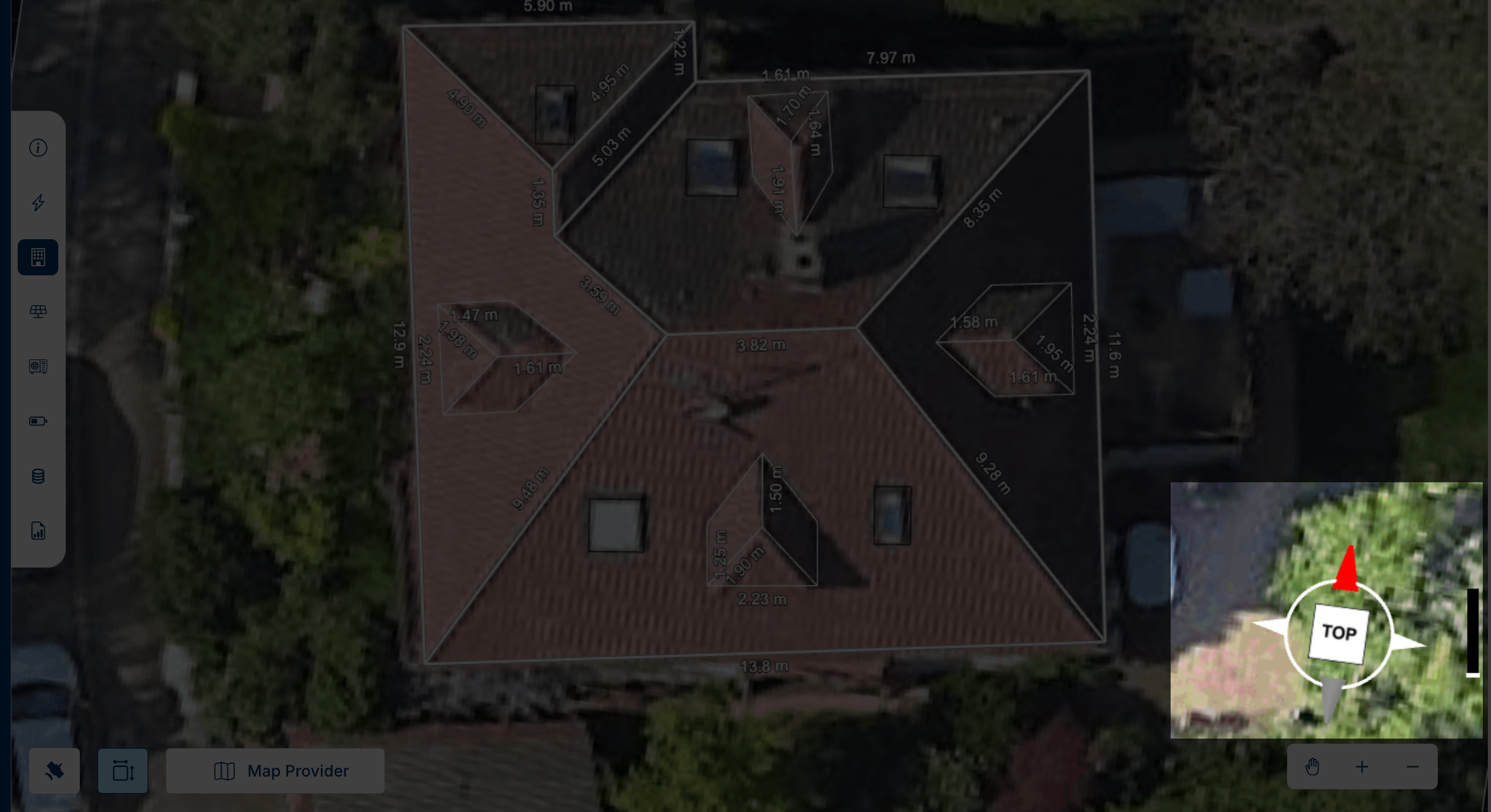
## Покривни капандури
Покривните капандури са конструктивни елементи, които се издигат вертикално от основната повърхност на покрива и създават допълнителни повърхности на покрива.
В solarVis капандурите се моделират като част от геометрията на покрива, а не като обикновени препятствия. Това позволява повърхностите на капандурата да участват в логиката за наклон и разполагане на панели.
Капандурите се използват често в жилищни и хотелски сгради и трябва да бъдат дефинирани точно, за да се избегнат неправилни разположения на панели и резултати от засенчване.
### Добавяне на капандура
Капандури могат да се добавят по време на работа в режим на чертане.
За да добавите капандура:
* Превключете в режим на чертане
* Изберете инструмента за покривна капандура от горната лента с инструменти
* Изберете тип капандура
* Кликнете върху желаната повърхност на покрива, за да поставите капандурата
След поставяне капандурата става част от структурата на покрива.
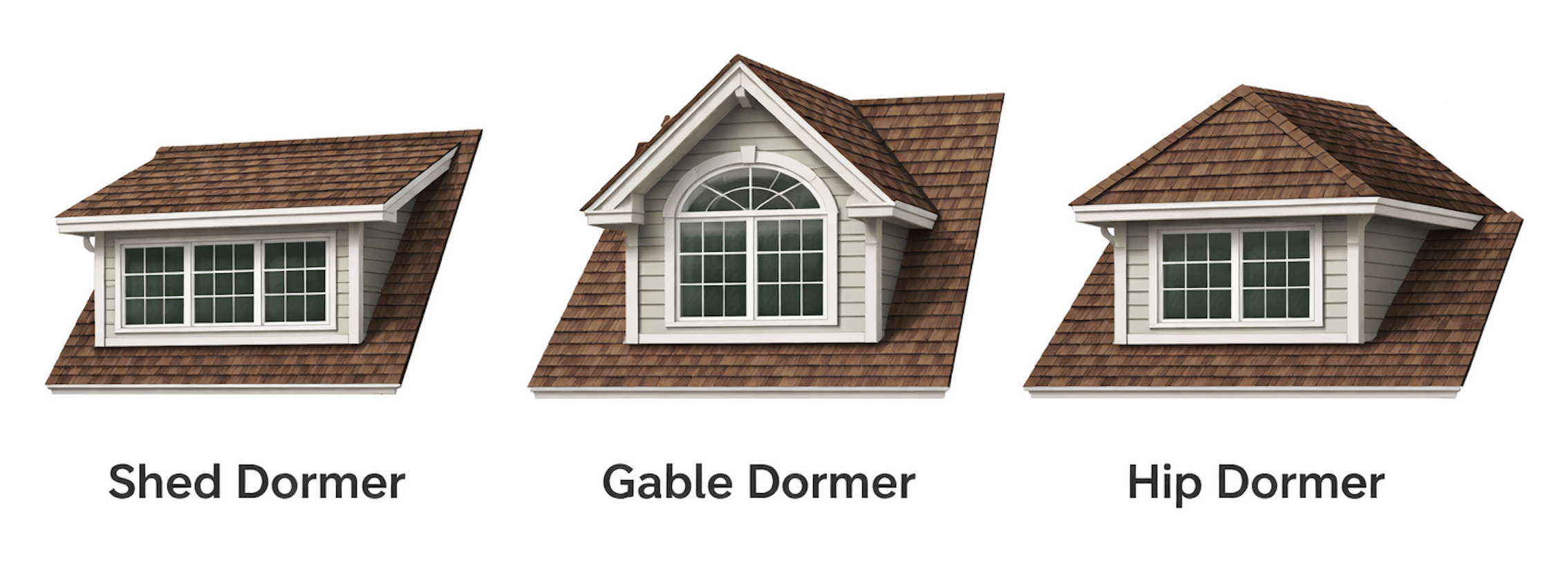
### Видове капандури
SolarVis поддържа няколко геометрии на капандури, за да отрази реалните покривни конструкции.
Наличните видове капандури включват:
* **Shed Dormer**
Капандура с един наклон и една покривна повърхност.
* **Gable Dormer**
Капандура с две наклонени повърхности, образуващи било.
* **Hip Dormer**
Капандура с няколко наклонени повърхности, които се събират в горната част.
Всеки тип капандура автоматично генерира свои собствени повърхности на покрива.
### Свойства на повърхностите на капандурата
Когато е избрана капандура, нейните свойства се показват в десния панел.
Можете да регулирате следните параметри:
* **Ширина**
Определя хоризонталния размер на капандурата.
* **Дължина**
Определя докъде се простира капандурата по повърхността на покрива.
* **Наклон**
Определя ъгъла на наклон на повърхностите на капандурата.
Всички стойности се въвеждат числово и актуализират модела в реално време. Повърхностите на капандурата се третират по същия начин като основните повърхности на покрива при разполагане на панели и изчисления за засенчване.
### Редактиране на капандура
Капандурите могат да се редактират след поставяне.
Можете да:
* Променяте размера на капандурата чрез ширина и дължина
* Регулирате наклона според архитектурните чертежи
* Премествате капандурата по повърхността на покрива
* Препозиционирате я, за да избегнете конфликти с панели или препятствия
Редакциите се прилагат незабавно към всички повърхности на капандурата.
### Дублиране на капандура
Капандурите могат да се дублират за бързо възпроизвеждане на повтарящи се покривни структури.
**Как работи дублирането**
* Изберете съществуваща капандура
* Кликнете върху действието **Duplicate** от лентата с инструменти или контекстното меню
* Създава се копие на капандурата със същите:
* Тип капандура
* Размери
* Стойности на наклона
Дублираната капандура може да бъде местена и регулирана независимо.
{% hint style="info" %}
**Капандури срещу препятствия**
Капандурите не са препятствия.
Основни разлики:
* Капандурите създават нова геометрия на покрива
* Препятствията само блокират разполагането на панели
Използвайте капандури, когато структурата е част от покрива.
Използвайте препятствия за обекти върху покрива, като комини или вентилационни отвори.
{% endhint %}
## Разделяне на регион
Split Region ви позволява да отделите избрани повърхности и върхове на покрива от основния покрив и да ги позиционирате на различна височина. Функцията може да се използва за чертане на стъпаловидни покриви, разширения, по-ниски гаражи и странични крила.
{% hint style="info" %}
Промените при Split Region се запазват автоматично и поддържат Undo и Redo.
{% endhint %}
{% embed url="" %}
### Разделяне на регион на покрива
* Превключете в режим на преглед и изберете сградата
* Изберете ‘Split Region’ от горната лента с инструменти
* Кликнете върху повърхностите на покрива, които искате да отделите
* Кликнете върху споделените ъглови точки, за да определите кои ръбове ще се отделят
* Изберете Apply Detach, за да отделите частта
* Плъзнете отделената секция нагоре или надолу, за да регулирате нейната височина
{% hint style="info" %}
Свързаният ръб се движи с двете секции, докато останалите повърхности на покрива се адаптират автоматично.
{% endhint %}
### Цветове на ъгли и ръбове
* Сив ъгъл: все още не може да се избира (неговата повърхност не е избрана)
* Бял ъгъл: може да се избира
* Лилав ъгъл: избран
* Лилав ръб: ще се отдели
### Клавишни комбинации
* Клик върху повърхност: Избира само повърхността, като запазва границата ѝ фиксирана
* Ctrl + Клик върху повърхност: Избира повърхността и всичките ѝ върхове за пълно изместване
* Клик върху връх: Превключва върха като не-шарнир
* Shift + Клик: Премахва избраната повърхност или връх от селекцията
* Enter: Прилага разделянето
* Esc: Отказ
### Обединяване
За да обедините секцията обратно към основния покрив, изберете отделената секция и кликнете ‘Unsplit’ в панела Building.
## Парапетни стени
Парапетните стени са ниски стени, които минават по ръбовете на покрива. В solarVis парапетите се моделират като част от сградата: следват наклона на покрива, хвърлят реални сенки при анализа на засенчване и блокират разполагането на панели по ръбовете, които покриват.
{% hint style="info" %}
Парапетите влияят на резултатите от засенчване и разполагане на панели, затова ги моделирайте преди да стартирате анализа на засенчване.
{% endhint %}
### Добавяне на парапет
За да добавите парапет:
1. Превключете в **Режим на преглед** и кликнете върху тялото на сградата
2. В панела Building включете превключвателя **Parapet**, за да се покажат контролите за парапет
3. Задайте **Височина на стената** и **Дебелина на стената**
4. Поставете стената с един от двата бутона за поставяне:
* **Цял периметър**: Обгръща целия контур на сградата с една свързана стена с едно кликване
* **Избрани ръбове**: Превключва към изглед отгоре, където кликвате върху ръбовете на сградата, които трябва да имат стена, след което потвърждавате с **Apply** или клавиша **Enter**; **Cancel** или клавиш **Esc** излиза без добавяне на стена
{% hint style="info" %}
Добавянето на парапет **Цял периметър** заменя всички съществуващи парапети на тази сграда с една чиста, свързана стена на избраната височина и дебелина.
{% endhint %}
Стената се разширява навътре от ръба на сградата с дебелината си, а горната ѝ част поддържа постоянна височина над покрива, следвайки наклона на покрива по всеки ръб.
**Височината на стената** може да се задава между 0.1 м и 3 м (по подразбиране 1 м), а **Дебелината на стената** между 0.05 м и 1 м (по подразбиране 0.2 м).
### Редактиране на парапет
Кликнете върху парапет в **Режим на преглед**, за да отворите панела му.
Можете да:
* Регулирате **Височината на стената** и **Дебелината на стената**
* Използвате **Explode into edges** за разделяне на свързан парапет на независими стени по ръбове, така че всеки ръб да може да се регулира или изтрие поотделно
* Използвате **Edit edges** за промяна на ръбовете на сградата, които носят стената
* Изтриете парапета с бутона **Delete** в панела или клавиша **Delete**
{% hint style="info" %}
**Edit edges** е налично за стени, създадени с **Избрани ръбове**. За да промените форма на стена **Цял периметър**, първо я разделете с **Explode into edges**.
{% endhint %}
{% hint style="info" %}
Парапетите следват сградата автоматично: преместването, преоразмеряването или редактирането на покрива актуализира стените, а изтриването на сградата премахва нейните парапети. Undo възстановява сградата заедно с парапетите.
{% endhint %}
## Бутоните Undo, Redo и Delete
#### **Undo**
Връща последното чертане или редакция, направени върху оформлението на покрива.
#### **Redo**
Възстановява последното чертане или редакция, които са били отменени.
#### **Delete**
Премахва всичко, което сте създали, като препятствия или чертеж от покрива.
## Клавишни комбинации
Клавишните комбинации ви позволяват да работите по-бързо и прецизно при чертане и редактиране на покриви в solarVis.
#### Състояния на изгледа
* **1:** Изглед отгоре
* **2:** Изглед отпред
* **3:** Изглед отстрани
* **4:** Перспективен изглед
* **5:** Изометричен изглед
* **N**: Нулиране на север
Клавишните комбинации за изглед променят изгледа на камерата без да променят геометрията.
#### Инструменти за проектиране
* **E:** Режим на редактиране
* **C**: Режим на чертане
* **V:** Режим на преглед
* **M:** Режим на преместване
* **I:** Инструмент за вътрешен ръб
Тези комбинации превключват между инструментите за чертане и редактиране.
#### Контроли за видимост
* **L:** Показване или скриване на размери
* **G:** Показване или скриване на сателитен фон
Клавишните комбинации за видимост намаляват визуалния шум по време на редактиране.
#### Действия
* **Ctrl + Z:** Undo
* **Ctrl + Shift + Z:** Redo
* **Delete или Backspace:** Delete
* **Ctrl + C:** Дублиране
Клавишните комбинации за действия управляват историята на редактиране и обектите.
#### Бързо добавяне на препятствия
* **Alt + C:** Добавяне на кръгло препятствие
* **Alt + R:** Добавяне на правоъгълно препятствие
* **Alt + P:** Добавяне на многоъгълно препятствие
Бързите комбинации за добавяне създават незабавно препятствия за засенчване и забранени зони.
## Редактиране на сграда
Позволява ви да управлявате цялостната структура на модела на покрива, след като 2D контурът е преобразуван в 3D.
Редакциите на ниво сграда засягат всички свързани повърхности на покрива и са критични за точни изчисления на засенчване, производство и оценка на възможностите.
{% hint style="info" %}
Начертаният покрив може лесно да бъде дублиран, вместо да се създава отново от нулата.
{% endhint %}
### Достъп до редактиране на сграда
За достъп до инструментите за редактиране на сграда:
* Превключете от режим на чертане към режим на преглед
* Кликнете върху тялото на сградата
* Панелът Building се отваря отдясно
Този панел съдържа действия, които се прилагат към цялата сграда или избрани повърхности на покрива.
### Действия в панела Building
От този панел можете да:
* Редактирате геометрията и наклоните на покрива числово
{% hint style="info" %}
Можете да преоразмерите сградата хоризонтално, като плъзнете хоризонтален ръб навън или навътре. Това ще удължи начертания ръб и ще коригира размера на сградата съответно.
{% endhint %}
{% hint style="info" %}
Като плъзнете ръбовете нагоре, можете да зададете желания наклон на покрива
{% endhint %}
* Преместите целия покрив, който сте начертали
{% hint style="info" %}
Преместването не променя геометрията, наклоните или размерите.
{% endhint %}
* Изравните избрани повърхности на покрива
{% hint style="info" %}
Изравняването е полезно за нулиране на неправилно зададени наклони или вътрешни ръбове.
{% endhint %}
* Регулирате височината на сградата числово или визуално в сцената
{% hint style="info" %}
Височината на сградата влияе на изчисленията за засенчване и поведението на многоетажни покриви.
{% endhint %}
* Добавите парапетни стени от секцията **Parapet** (описано в секцията Парапетни стени на тази страница)
### Избор на повърхност на покрива
Отделни повърхности на покрива могат да бъдат избирани за детайлна инспекция или редакция.
За да изберете повърхност на покрива:
* Двойно кликване върху повърхността
* Отваря се панелът Roof Face Information
Това позволява контрол на ниво повърхност без да се засяга цялата сграда.
#### **Информация за повърхността на покрива**
Когато е избрана повърхност на покрива, се показват следните данни:
* **Наклон** – представлява наклона на повърхността на покрива.
* **Азимут** – представлява компасната ориентация на повърхността на покрива
* **Площ** – представлява използваемата площ на повърхността на покрива.
Това позволява прецизен контрол върху многоетажни или сложни покривни структури.
{% hint style="info" %}
**🧷 Най-добри практики за редактиране на сграда**
* Винаги валидирайте наклона и азимута на повърхността на покрива преди разполагане на панели
* Използвайте Flatten Faces за коригиране на ранни грешки вместо да чертаете отново
* Инспектирайте всяка повърхност на покрива поотделно при сложни покриви
Точното редактиране на сградата осигурява надеждни резултати във всички последващи модули.
{% endhint %}
## Доставчик на карти и контрол на изображенията
Изборът на карта и изображение е критична първа стъпка за точно чертане на покрива.
Тези контроли се намират в долния ляв ъгъл на екрана.
### Видимост на сателитното изображение
Можете да включвате или изключвате сателитното изображение, за да:
* Намалите визуалния шум
* Се фокусирате върху геометрията и измерванията
* Подобрите прецизността на чертането
### Видимост на размерите
Можете да показвате или скривате размерите, за да:
* Валидирате дължините на ръбовете
* Намалите визуалния шум по време на редактиране
{% hint style="info" %}
Етикетите с размери остават четливи при мащабиране.
{% endhint %}
### Избор на доставчик на карти
Можете да избирате между различни доставчици на карти според наличността и резолюцията:
* Google Maps
* Google Maps HD (Google Solar API)
* Azure Maps
{% hint style="info" %}
Смяната на доставчика може да подобри яснотата на изображението, видимостта на ръбовете или точността на подравняване за конкретни локации.
{% endhint %}
{% hint style="info" %}
Наличието на соларни и покривни данни за Google Maps HD зависи от покритието на Google Maps Solar API. Моля, проверете картата на покритието на уебсайта по-долу, за да потвърдите дали има данни за вашето местоположение.
[Проверете уебсайта](https://developers.google.com/maps/documentation/solar/coverage)
{% endhint %}
{% hint style="info" %}
Понякога настройките по подразбиране на браузъра може да не поддържат “**WebGL**”. Моля, проверете дали браузърът ви поддържа WebGL [чрез този линк](https://get.webgl.org/).
Ако видите грешката **“WebGL is not supported”**, игровият енджин, използван за чертане на покриви, може да не работи правилно. За да избегнете този проблем, уверете се, че WebGL е активиран в настройките на браузъра ви.
Можете да следвате стъпките в [този линк](https://www.youtube.com/watch?v=uhcrK0nl_SM), за да актуализирате настройките си.
{% endhint %}
### Собствени изображения
Освен доставчиците на карти, можете да качвате собствени изображения.
Чести случаи на употреба включват:
* Архитектурни планове на покриви
* Дронови изображения
* Снимки на обекта с висока резолюция
Качените изображения могат да бъдат подравнени към координатната система и използвани като референция за чертане.
Това е особено полезно, когато сателитното изображение е остаряло или неясно.
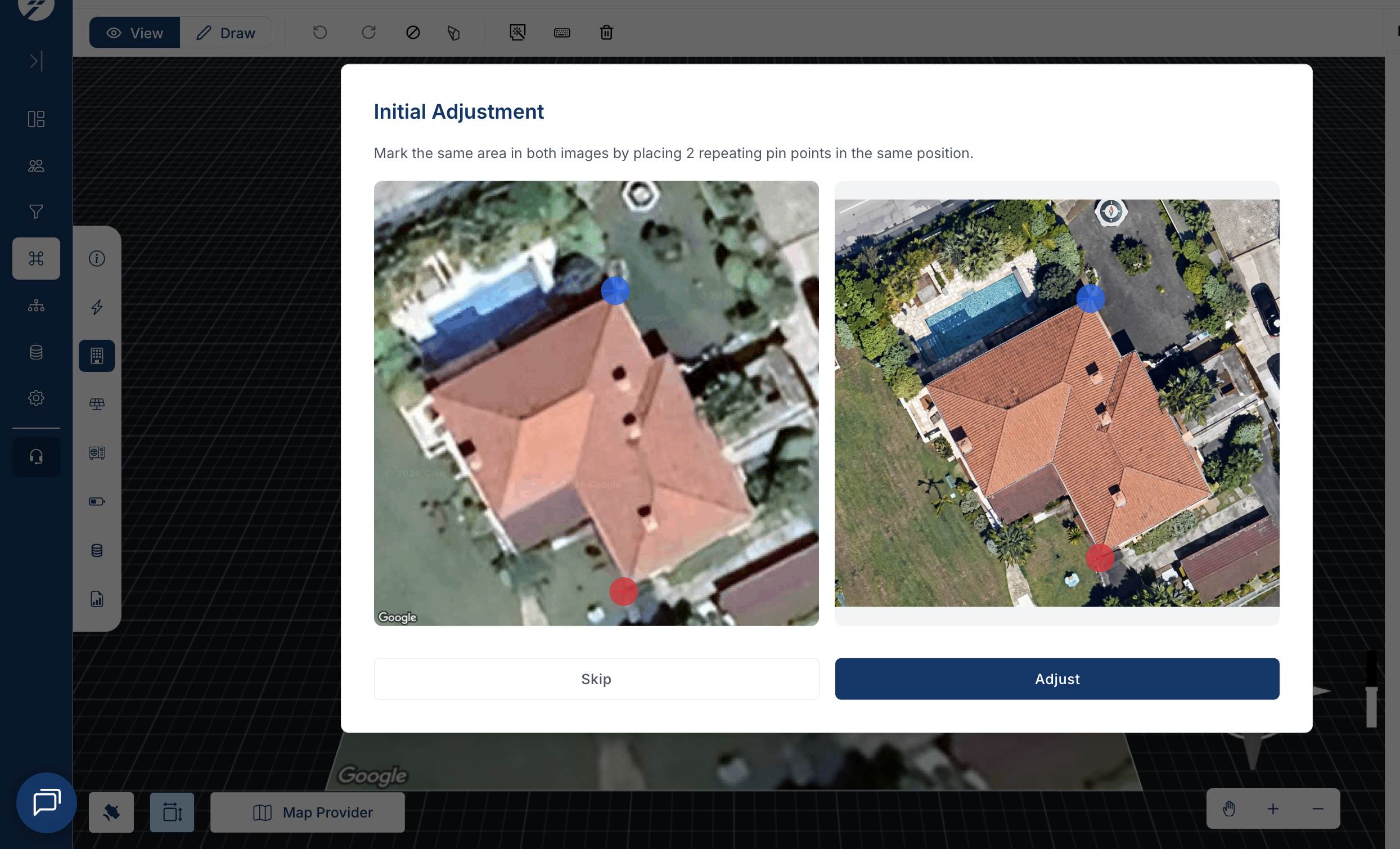
#### **Подравняване на изображение (първоначална настройка)**
При качване на собствено изображение ще бъдете подканени да го подравните с базовата карта.
За да осигурите точно подравняване:
* Идентифицирайте едни и същи референтни точки и на двете изображения
* Поставете две съвпадащи точки и на двете изображения
* Използвайте ясни и фиксирани елементи като ъгли или ръбове на покрива
* Кликнете бутона ‘Adjust’, за да напаснете изображението върху сателитното
{% hint style="info" %}
Лявото изображение показва сателитна снимка (напр. Google Maps), а дясното – каченото собствено изображение, например дронова снимка.
{% endhint %}
## Камера и навигация
Инструментите за камера, разположени долу вдясно, влияят само на начина, по който се визуализира моделът.
> Те не променят геометрията.
#### Навигационен компас
Компасът ви позволява да:
* Превключвате към предварително зададени изгледи, като отгоре или отстрани
* Валидирате ориентацията на покрива
* Завъртате изгледа около сградата
{% hint style="info" %}
Може да се завърта за обикаляне около сградата чрез десен клик и плъзгане на мишката
{% endhint %}
#### Инструменти за камера
Можете да:
* Премествате изгледа
* Увеличавате
* Намалявате
Тези инструменти помагат за инспекция на детайли без промяна на модела.
{% hint style="info" %}
Картата може да се премества чрез натискане и плъзгане на скролера на мишката.
{% endhint %}
***
## Свързани страници
* [Страница за разполагане на панели и избор на inverter](/documentation/bg/project-design/create-a-project/panel-placement-and-inverter-selection.md)
* [Страница за енергийна консумация](/documentation/bg/project-design/create-a-project/consumption/energy-consumption.md)
Ако срещнете проблеми, [не се колебайте да се свържете с нас.](https://www.solarvis.co/en/company/contact)
---
# Agent Instructions
This documentation is published with GitBook. GitBook is the documentation platform designed so that both humans and AI agents can read, navigate, and reason over technical content effectively. Learn more at gitbook.com.
## Querying This Documentation
If you need additional information that is not directly available in this page, you can query the documentation dynamically by asking a question.
Perform an HTTP GET request on the current page URL with the `ask` query parameter, and the optional `goal` query parameter:
```
GET https://docs.solarvis.co/documentation/bg/project-design/create-a-project/roof-drawing.md?ask=&goal=
```
`ask` is the immediate question: it should be specific, self-contained, and written in natural language.
`goal` is optional and describes the broader end goal you are ultimately trying to accomplish on behalf of the user. GitBook uses it to tailor the answer towards what is most useful for that goal.
The response will contain a direct answer to the question and relevant excerpts and sources from the documentation.
Use this mechanism when the answer is not explicitly present in the current page, you need clarification or additional context, or you want to retrieve related documentation sections.