> For the complete documentation index, see [llms.txt](https://docs.solarvis.co/llms.txt). Markdown versions of documentation pages are available by appending `.md` to page URLs; this page is available as [Markdown](https://docs.solarvis.co/documentation/bg/project-design/create-a-project/panel-placement-and-inverter-selection/string.md).
# Низ
Той предлага визуален и интерактивен интерфейс, в който потребителите могат да чертаят маршрути на стрингове върху покривното разпределение, да наблюдават електрическите стойности в реално време и да
## Цел на тази страница
Основната цел на тази страница е да дефинира как соларните панели са електрически свързани в системата. Правилната конфигурация на стринговете е критична за поддържане на напрежението и тока в работните граници на инвертора. Чрез осигуряване на коректни конфигурации можете да максимизирате ефективността на системата, да предотвратите потенциални електрически проблеми и да гарантирате безопасна и надеждна работа във времето.
Тази страница също така служи като слой за валидация, който ви помага да идентифицирате грешки в конфигурацията още в началото на процеса на проектиране, преди инсталацията.
## Какво можете да правите тук
На страницата Стринг можете да извършвате няколко ключови действия:
* **Създавайте електрически стрингове** чрез избор и свързване на панели директно върху покривното оформление
* **Задавайте всеки стринг към конкретен MPPT вход**, което позволява по-добър контрол върху енергийната оптимизация и работата на инвертора
* **Визуално картографирайте маршрута на стринга**, което улеснява разбирането как панелите са групирани и свързани
* **Следете критични електрически параметри**, включително напрежение на отворена верига (Voc), напрежение при максимална мощност (Vmpp) и стойности на тока
* **Получавайте обратна връзка за валидация в реално време**, с предупреждения за всяка конфигурация, която надвишава границите на инвертора или проектните ограничения
* **Модифицирайте съществуващи стрингове** чрез добавяне или премахване на панели при необходимост
* **Разпределяйте стрингове между няколко MPPT**, за да балансирате натоварванията и да подобрите ефективността на системата
{% embed url="" %}
## Компоненти на интерфейса
**Ляв панел: Меню на PV системата**
* Навигирайте между PV панел, отстояние, инвертор и стринг
* Остава видим без да се губи текущата конфигурация
**Централна зона: Оформление на покрива**
* Показва оформлението на покрива върху сателитна карта
* Показва всички поставени панели и размерите на покрива
* Основно работно пространство за чертане на стрингове
По време на работа:
* Стрингите се появяват в различни цветове
* Линии на маршрута свързват панелите
* Възли за свързване се появяват в режим на чертане
**Десен панел: Управление на инвертор и MPPT**
* Показва спецификациите на инвертора (брой MPPT, AC мощност, максимална DC мощност и ток)
За всеки MPPT:
* Вижте зададените стрингове
* Следете общите стойности
* Вижте статуса на валидация
## Как работи
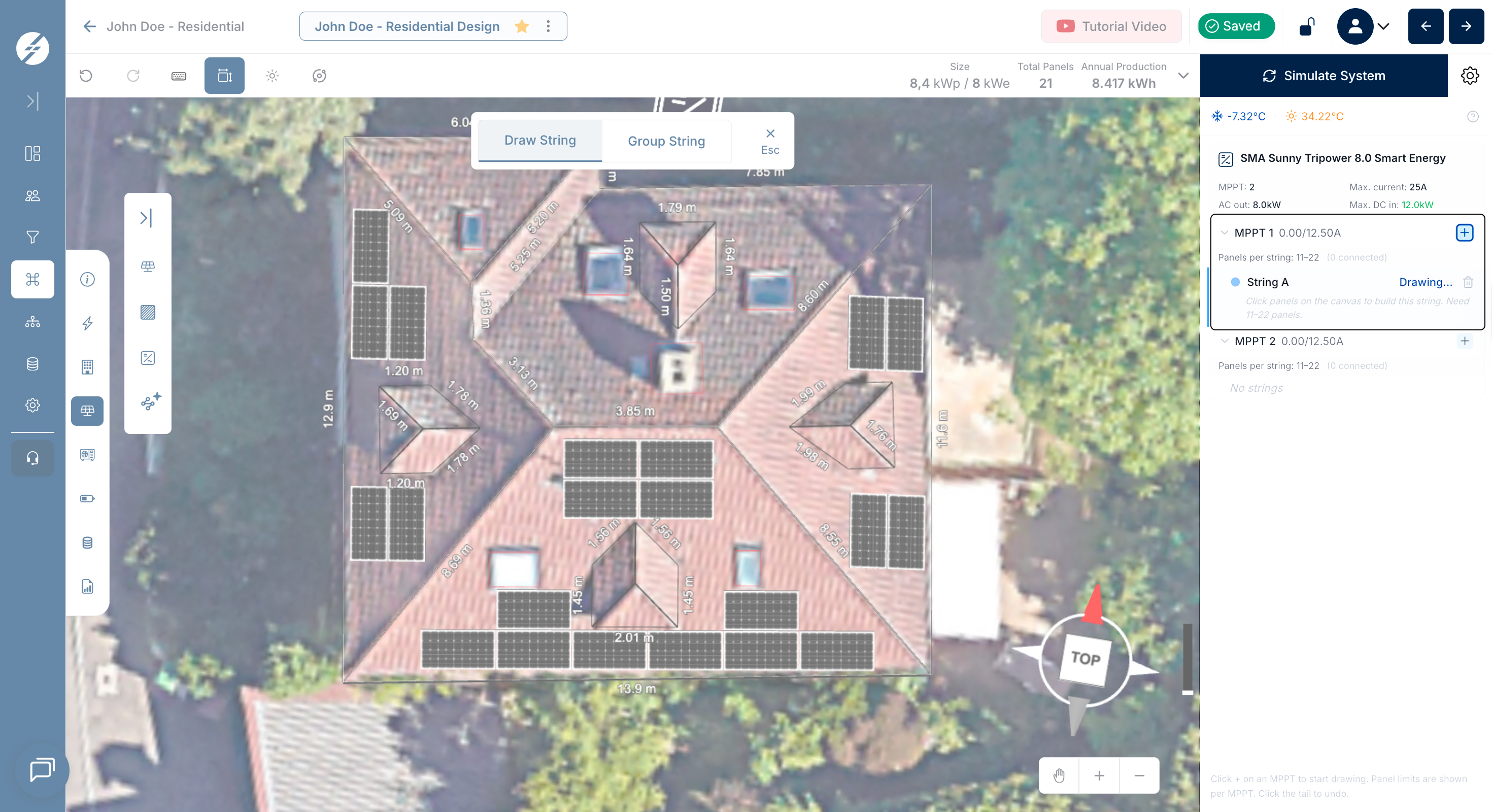
Създаването на стринг започва с избиране на MPPT вход от десния панел и натискане на бутона "+" до него. Това активира режим на чертане, като подканва потребителя да кликне върху панели или да плъзне през няколко панела върху платното на покрива, за да изгради стринга. Всеки панел, добавен към пътя, става част от същия електрически стринг.
Докато се избират панели, системата непрекъснато изчислява електрическите параметри на база спецификациите на панела и модела на инвертора:
* Стойностите на Voc, Vmpp и Isc се обновяват в реално време
* Дължината на маршрутизирания кабел и общият брой панели се показват незабавно
* Позволеният диапазон от панели за текущия стринг се показва в долната част на екрана, като представя най-лошия сценарий за проектната зона. Свързването на стрингове извън работните граници е позволено, но не се препоръчва.
{% hint style="info" %}
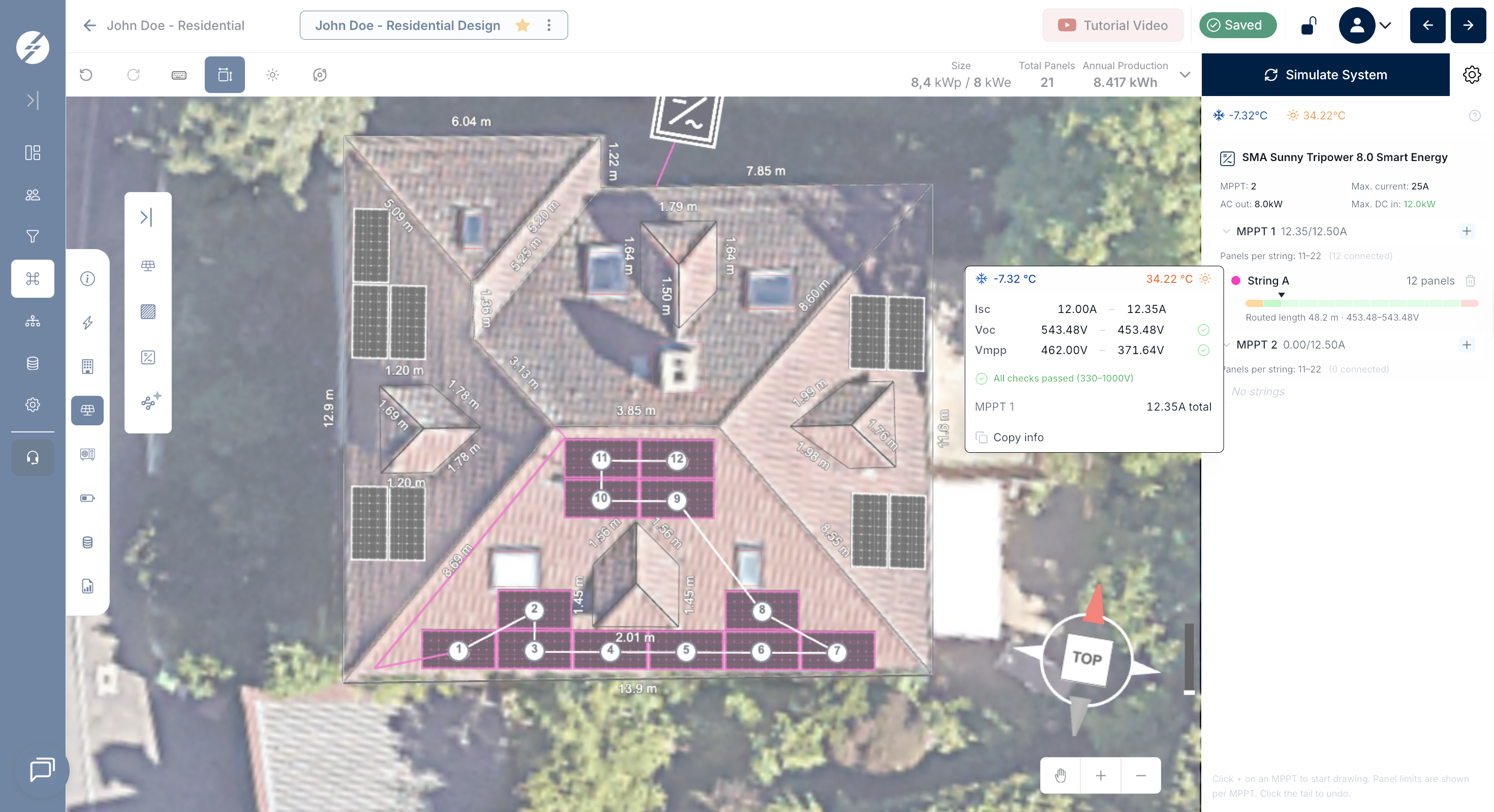
След като стрингът отговаря на всички изисквания, се появява обобщение на валидацията, което потвърждава, че стойностите на напрежение и ток са в работните граници на инвертора.
* Стринговете, които преминават всички проверки, са отбелязани със зелен индикатор.
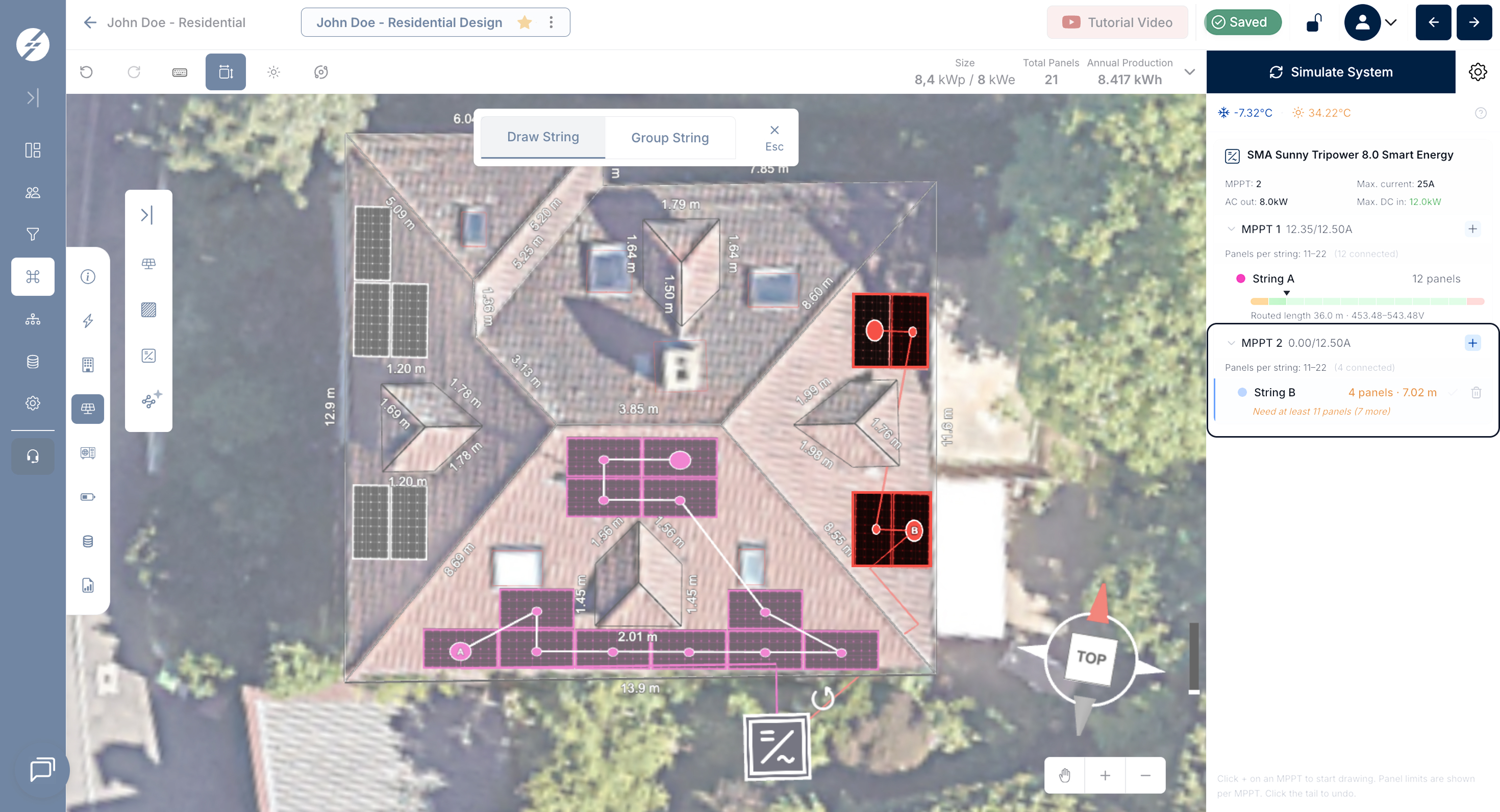
* Ако някоя граница е надвишена, на реда на MPPT се показва червено предупреждение. Потребителите все пак могат да продължат, тъй като производствените изчисления ще използват максималните стойности в рамките на валидния диапазон. Тъй като работните граници представляват прагове за най-лошия случай, свързването на допълнителни панели извън тези граници остава опция за потребителя.
{% endhint %}
Могат да се създават множество стрингове и да се задават към различни MPPT. Всеки стринг е оцветен различно върху оформлението.
## Процес на създаване на стринг (стъпка по стъпка)
### Стъпка 1: Изберете MPPT вход
Отворете десния панел и намерете MPPT входовете на инвертора. Натиснете бутона "+" до MPPT, към който искате да зададете стринга. Това създава нов запис за стринг и активира режим на чертане. В долната част на екрана се появява съобщение, че вече могат да се избират панели върху платното.
### Стъпка 2: Начертайте стринга върху покрива
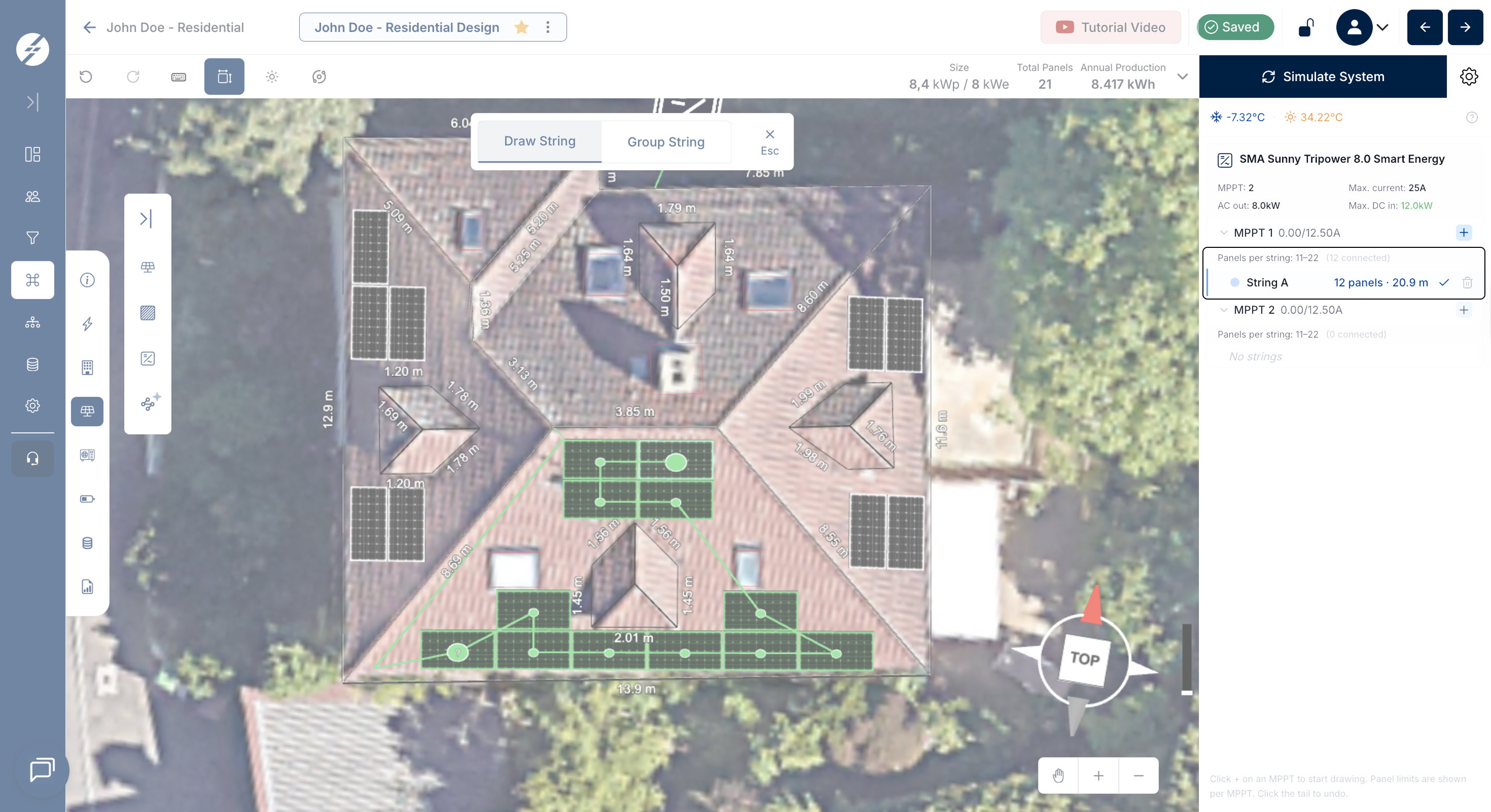
Кликнете върху отделни панели на покрива, за да ги добавите към стринга един по един, или плъзнете през няколко панела. При добавяне на всеки панел:
* Линия на маршрута ги свързва последователно
* Електрическите стойности в десния панел се обновяват незабавно
* Броят на панелите и изчислената дължина на кабела се показват заедно с текущия диапазон на напрежението
{% hint style="info" %}
След като всички желани панели са избрани, натиснете **Enter или Esc**, за да запазите стринга.
{% endhint %}
{% hint style="info" %}
За C\&I проекти панелите могат да бъдат избрани първо и след това да се зададат към стринг. В този случай избраната група панели се подрежда автоматично, за да се минимизира дължината на маршрута на кабела.
{% endhint %}
### Стъпка 3: Следете валидацията в реално време
Докато стрингът нараства, системата непрекъснато проверява дали конфигурацията е валидна:
* Редът на MPPT показва текущата стойност на Isc
* Червени предупреждения сигнализират за нарушения на границите
* Позволеният диапазон на броя панели се показва в долната част на екрана като референция
### Стъпка 4: Завършете и потвърдете стринга
След като желаните панели са избрани и всички стойности са в границите, стрингът се финализира. Появява се обобщение на валидацията, което показва:
* Стойности на Voc и Vmpp за минимални и максимални температурни условия в проектната зона
* Стойност на Isc, потвърдена спрямо границите на инвертора
* Зелено потвърждение „Всички проверки преминати“ се появява, когато стрингът е напълно валиден, докато червен сигнал показва „Изисква корекция“.
### Стъпка 5: Добавете още стрингове при необходимост
Повторете процеса за допълнителни стрингове, като натиснете "+" на същия или друг MPPT вход. Добавянето на няколко стринга към един и същ MPPT създава паралелни стрингове:
* Всеки нов стринг е оцветен различно върху оформлението на покрива
* Първата стойност на тока, показана до MPPT, представлява общия комбиниран ток на всички паралелни стрингове, свързани към него; стойността вдясно е границата на тока на MPPT. Ако общата стойност надвиши тази граница, на реда на MPPT се показва предупреждение.
* Продължете, докато всички панели са разпределени и цялата конфигурация на системата е завършена
## Основни резултати
* Резултат от електрическа валидация за всеки стринг със статус „приет“ или „предупреждение“
* Стойности на Voc, Vmpp и Isc при минимални и максимални температурни условия
* Брой панели и дължина на маршрутизирания кабел за всеки стринг
* Общи стойности на тока на ниво MPPT и разпределение на стринговете
* Цветово кодирано визуално представяне на всички стрингове върху оформлението на покрива
* Обратна връзка за съвместимостта на системата в реално време през целия процес на конфигуриране
* Загубите от стринговане, включително загуби, причинени от панели с различно облъчване в един и същ стринг или от свързване на повече или по-малко панели от оптималния диапазон, се изчисляват и представят в графиката на загубите в предложението
{% hint style="info" %}
Важна бележка: Стринговете са по избор. Всеки панел, който не е зададен към стринг, работи независимо в своята максимална работна точка, сякаш има оптимизатор, и не допринася за загуби от стринговане.
{% endhint %}
***
## Свързани страници
* [Поставяне на панели и избор на инвертор](/documentation/bg/project-design/create-a-project/panel-placement-and-inverter-selection.md)
Ако срещнете някакви проблеми, [не се колебайте да се свържете с нас.](https://www.solarvis.co/en/company/contact)
---
# Agent Instructions
This documentation is published with GitBook. GitBook is the documentation platform designed so that both humans and AI agents can read, navigate, and reason over technical content effectively. Learn more at gitbook.com.
## Querying This Documentation
If you need additional information that is not directly available in this page, you can query the documentation dynamically by asking a question.
Perform an HTTP GET request on the current page URL with the `ask` query parameter, and the optional `goal` query parameter:
```
GET https://docs.solarvis.co/documentation/bg/project-design/create-a-project/panel-placement-and-inverter-selection/string.md?ask=&goal=
```
`ask` is the immediate question: it should be specific, self-contained, and written in natural language.
`goal` is optional and describes the broader end goal you are ultimately trying to accomplish on behalf of the user. GitBook uses it to tailor the answer towards what is most useful for that goal.
The response will contain a direct answer to the question and relevant excerpts and sources from the documentation.
Use this mechanism when the answer is not explicitly present in the current page, you need clarification or additional context, or you want to retrieve related documentation sections.