> For the complete documentation index, see [llms.txt](https://docs.solarvis.co/llms.txt). Markdown versions of documentation pages are available by appending `.md` to page URLs; this page is available as [Markdown](https://docs.solarvis.co/documentation/bg/project-design/create-a-project/panel-placement-and-inverter-selection.md).
# Разполагане на панели и избор на инвертор
Страницата се използва за проектиране и симулация на цяла фотоволтаична система, включително разполагане на панели върху покрива, избор на инвертор, анализ на засенчване, слънчева радиация и траектори
## Цел на тази страница
Тази страница е продължение на процеса по създаване на проект и се фокусира върху проектирането и симулацията на PV системата.
След като се дефинира местоположението на проекта и се създаде 3D модел на покрива, техническият дизайн може да бъде финализиран чрез преобразуване на покривните повърхности в работеща PV система. Взетите тук решения, като разполагане на панели, избор на инвертор и анализ на засенчването, директно влияят върху капацитета на системата, производството на енергия и финансовата осъществимост.
## Какво можете да направите тук
На тази страница можете да:
* Избирате PV модули от продуктовата база данни на системата
* Дефинирате правила за отстояния и разполагане
* Разполагате панели ръчно, запълвате отделни покривни повърхности или проектирате цялото разположение автоматично с AI Placement
* Конфигурирате ориентация, ротация, разстояния, наклон и групиране на панелите
* Избирате инвертори ръчно или използвате автоматични предложения за инвертори
* Симулирате системата за изчисляване на производствените резултати
* Анализирате засенчване и слънчева радиация както на покривните повърхности, така и на отделни панели
* Визуализирате позицията на слънцето, анимирате сезонното слънчево облъчване и експортирате видеа на слънчевия път чрез Sun Path
* Експортирате PV разположението като DXF файл за CAD работни процеси
* Изтегляте почасови резултати от симулацията за детайлен анализ и PDF доклад за засенчване с резултати за достъп до слънчева енергия по масиви
{% embed url="" %}
## Разполагане на панели върху 3D модела на покрива
Соларните панели се разполагат директно върху 3D модела на покрива, създаден в стъпката [Чертеж на покрив](/documentation/bg/project-design/create-a-project/roof-drawing.md).
Всяка покривна повърхност се третира като независима площ със собствени параметри. Когато се избере покривна повърхност, в десния панел се показва подробна техническа информация.
### Взаимодействие с покривна повърхност
Покривните повърхности могат да се избират както преди, така и след разполагането на панели.
* Кликнете върху покривна повърхност, за да видите нейните детайли
* Използвайте бутона **Избери всички панели на тази повърхност** в панела с детайли, за да изберете всички панели на тази повърхност наведнъж (бутонът се появява, когато има панели)
* Панелите автоматично се подравняват със склона и ориентацията на избраната покривна повърхност
* Панелите, разположени на една повърхност, не влияят на другите повърхности
{% hint style="info" %}
Това позволява различните покривни повърхности в един и същ проект да бъдат проектирани и оценявани поотделно.
{% endhint %}
### Налични **характеристични** параметри
* **Наклон**: Ъгъл на наклон на избраната покривна повърхност
* **Азимут**: Ориентация на покривната повърхност
* **Площ**: Обща използваема площ
* **Брой панели**: Брой панели, разположени на тази повърхност
* **Покритие с панели**: Процент от площта на покрива, покрита с панели
Тези стойности директно влияят върху анализа на засенчването, изчисленията на радиацията и резултатите от симулацията.
## Режими на разполагане на панели
След избора на PV панел, разполагането може да се извърши по три различни метода, избирани от табовете в горната част на екрана.
### AI Placement
Режимът **AI Placement** проектира цялостно разположение автоматично: извършва анализ на засенчването, класира всяка покривна повърхност и разполага панели по цялата сграда с едно действие.
* Запълва всички подходящи покривни повърхности наведнъж, започвайки от най-добрите места
* Оразмерява разположението спрямо избрана от вас цел
* Спазва отстояния, препятствия, капандури и резултати от засенчване
* Докладва резултата чрез известие за напредъка, включително брой панели, инсталиран капацитет и среден достъп до слънце
{% hint style="info" %}
AI Placement изисква данни за засенчване. Първо стартирайте анализа на засенчването (бутонът със слънце в лентата с инструменти), за да го активирате.
{% endhint %}
За да разположите панели с AI Placement:
1. Изберете таба **AI Placement**
2. Изберете **Режим на разполагане** и **Цел**
3. При нужда коригирайте допълнителните настройки по-долу
4. Кликнете **Place**
{% hint style="info" %}
Ако на покрива вече има панели, solarVis ще попита какво да се направи с тях: **Keep & fill around** запазва съществуващите панели и запълва останалото пространство около тях, докато **Replace** изчиства всичко и поставя ново разположение. И двете действия могат да бъдат отменени.
{% endhint %}
#### Режим на разполагане
Определя по какъв критерий се оптимизира разположението.
* **Максимално производство**
Максимизира общата енергия, добита от покрива. Всяко възможно място се запълва, като се започва от най-добрите повърхности.
* **Максимална ефективност**
Максимизира добива на всеки панел. Остават само места с висок достъп до слънце (минимум 75% TSRF), така че се поставят по-малко панели, но всеки работи при оптимални условия.
#### Цел
Единствената цел, която определя размера на разполагането. Изберете една от:
* **Брой панели**: Поставя до максимален брой панели
* **Годишно производство**: Цели приблизително годишно производство в kWh
* **DC мощност (kWp)**: Цели инсталиран DC капацитет
* **Покритие на консумацията**: Покрива процент от годишната консумация на сградата (налично, когато проектът има данни за консумация)
#### Ориентация
Задава ориентацията на модулите за разполагането: **Auto (смесено)**, **Портрет** или **Пейзаж**.
#### Монтаж на плосък покрив
Показва се, когато дизайнът съдържа плоски покривни повърхности.
* **Auto**: Позволява на планиращия да избере най-добрия монтаж за избрания режим и цел
* **Южно ориентирани редове**: Наклонени редове, обърнати към екватора
* **Изток-Запад маси**: Двойни маси, обърнати на изток и запад
При плоски покриви разположенията автоматично оставят сервизни коридори и зони по ръбовете свободни. След разполагане панелът показва избрания монтаж, наклон и разстояние между редовете.
{% hint style="info" %}
Изборът на ориентация **Пейзаж** заключва монтажа на плосък покрив към южно ориентирани редове, тъй като изток-запад масите определят собствена ориентация на модулите.
{% endhint %}
#### Пропускане на северно ориентирани покриви
Изключва покривни повърхности, обърнати встрани от слънцето. Тази опция е активирана по подразбиране във всеки режим. За проекти в южното полукълбо опцията става **Пропускане на южно ориентирани покриви**.
#### Лесен монтаж
Създава разположение, подходящо за монтаж на скатни покриви: една ориентация на модулите на повърхност и цели редове без разпръснати единични панели, по-малко монтажни конфигурации с минимална загуба на капацитет.
{% hint style="info" %}
Тази опция е активирана по подразбиране и не влияе на плоските покриви.
{% endhint %}
#### Презапис на автоматичните настройки
Включете **Override auto settings**, за да прецизирате автоматичния план. Празните полета показват **Auto** и запазват избора на планиращия.
* **Подравняване на редовете**: Подравняване на редовете на плосък покрив с **ръба на покрива** или с **истински юг**
* **Наклон**
* **Мин. разстояние между редовете**
#### Групиране на панели
Панелите се разполагат като групирани рамки, а не като единични модули, когато тази опция е активирана.
#### Премахване на засенчени панели
След разполагане плъзгачът **Prune shaded panels** премахва най-слабо представящите се панели без да се започва отначало.
1. Плъзнете плъзгача, за да увеличите минималния праг за достъп до слънце (TSRF)
2. Панелите под прага се оцветяват в червено на място; това е само визуализация, а текстът под плъзгача показва оставащия брой панели, капацитет и прогнозно производство
3. Кликнете **Apply**, за да премахнете маркираните панели, или **Reset**, за да запазите разположението без промяна
{% hint style="info" %}
Докато визуализацията на премахването е активна, бутоните **Apply** и **Reset** заместват бутона **Place**, така че винаги има само едно основно действие.
{% endhint %}
### Запълване на покривна повърхност
Режимът **Fill Roof Face** автоматично разполага панели по избраната покривна повърхност.
* Автоматично запълва избраната повърхност с панели
* Използва дефинираните настройки за панели като ориентация, разстояния, групиране и наклон автоматично за всеки панел
* Системата изчислява максималния брой панели, които могат да се поберат
* Подходящ за бързи, равномерни и мащабни разположения
{% hint style="info" %}
Този режим се препоръчва за стандартни жилищни, търговски и индустриални проекти.
{% endhint %}
### Ръчно разполагане
Ръчното разполагане позволява прецизен контрол върху позициите на отделните панели.
* Панелите могат да се поставят един по един
* Поддържа се влачене за поставяне
* Разполагането спазва всички дефинирани настройки за панели; всеки панел обаче може да има различни настройки като ориентация, разстояния, групиране и наклон.
{% hint style="info" %}
Ръчното разполагане е полезно за:
* Неправилни форми на покрива
* Избягване на препятствия
* Прецизиране на разположения за естетика или оптимизация на засенчването
{% endhint %}
## Настройки за разполагане на панели
Поведението и разположението на панелите се управляват от панела с настройки за разполагане.
**Налични настройки**
* **Ориентация**: Посока на подравняване на панела
* **Ъгъл на наклон**: Персонализиран наклон спрямо повърхността на покрива (полезно за плоски покриви)
* **Ъгъл на ротация**: Фина настройка на завъртането
* **Хоризонтално разстояние**: Разстояние между панели, разположени един до друг
* **Вертикално разстояние**: Разстояние между панели, разположени един над друг
* **Тип монтаж**: Тип монтажна конструкция, който може да влияе на ограниченията за разстояния и наклон
{% hint style="info" %}
Тези настройки се прилагат както при ръчно разполагане, така и при автоматично запълване.
{% endhint %}
### Групиране, дублиране и пренареждане на панели
След като панелите са разположени върху покривните повърхности, solarVis ви позволява да ги управлявате като групи вместо като отделни модули. Това позволява бързо копиране на разположения и ефективни корекции върху големи или повтарящи се покривни площи.
#### Групиране на панели
Панелите, разположени върху покривна повърхност, могат да бъдат групирани в една избираема група.
* Изберете няколко панела върху покривна повърхност
* Създайте група от панели
* Третирайте групата като един обект
Групираните панели остават свързани и се местят заедно, като запазват разстоянията и подравняването.
{% hint style="info" %}
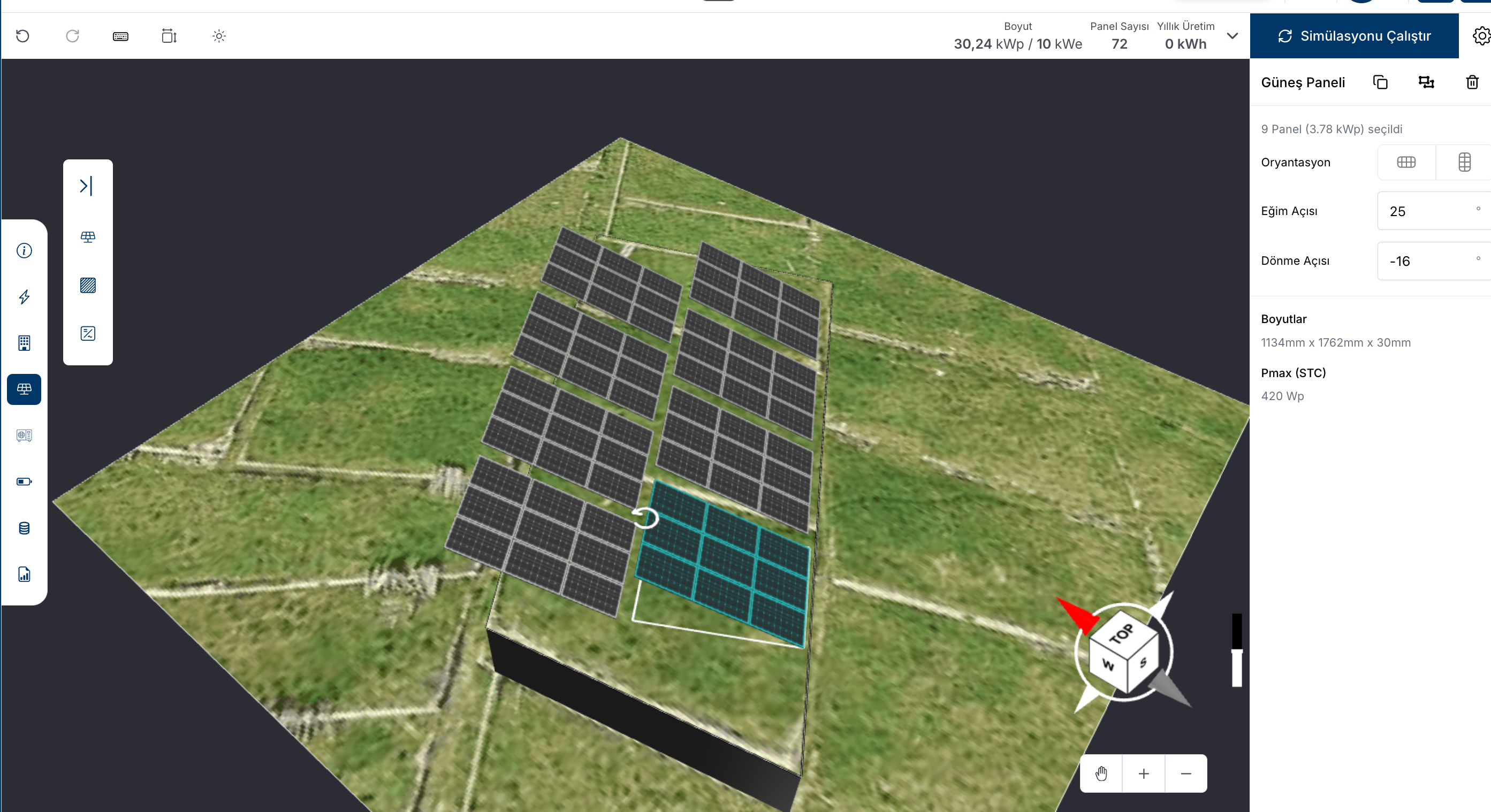
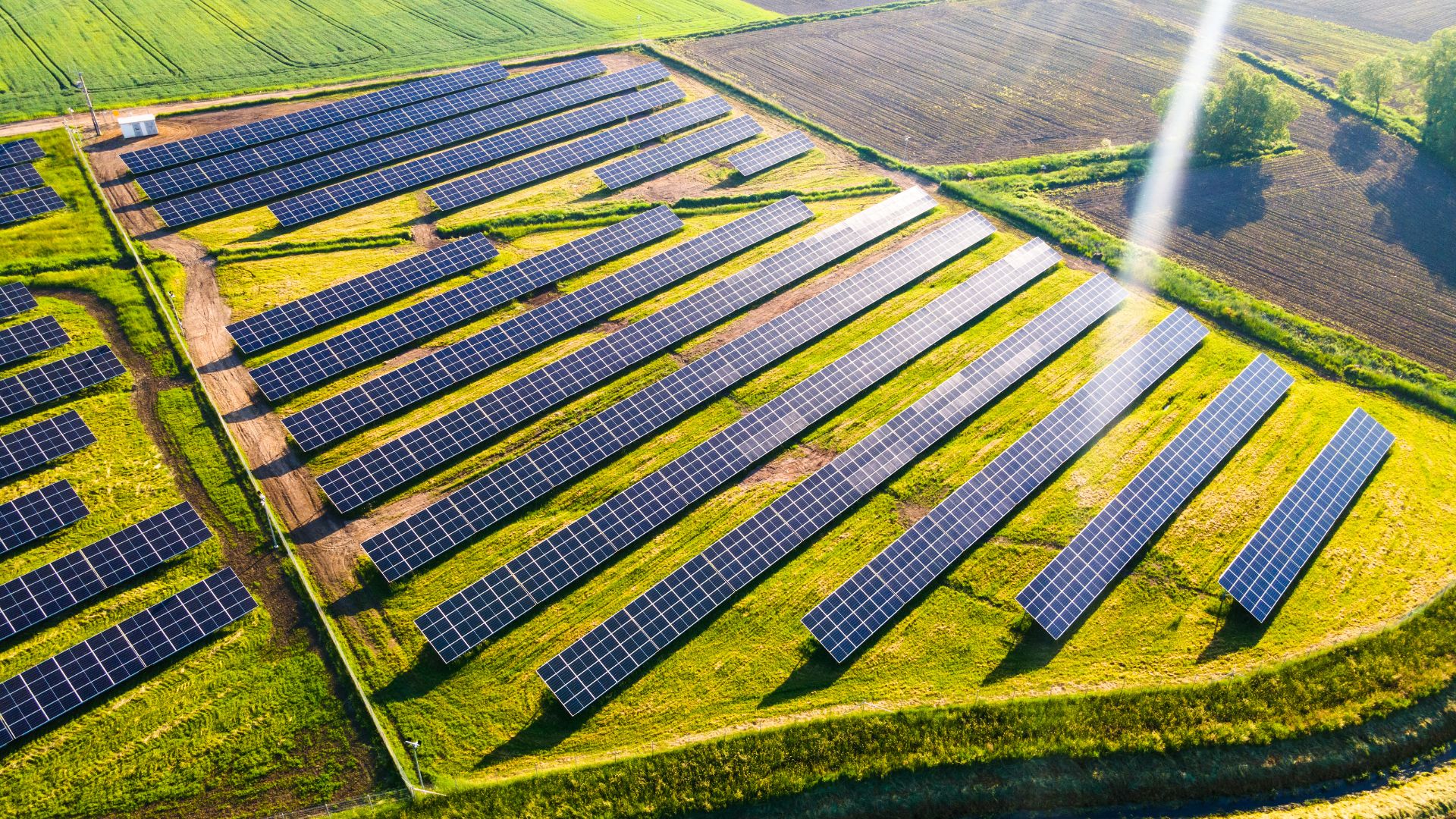
Това е особено полезно за селскостопански проекти, тъй като позволява едновременно регулиране на наклона и ориентацията на панелите.
* Подредете панелите в група във вашия solarVis акаунт, както е показано на изображението по-долу.
* Разположете групите панели върху селскостопанската площ, следвайки дизайна, създаден в solarVis.
{% endhint %}
#### Дублиране на групи панели
Групираните панели могат да бъдат дублирани и използвани повторно върху покрива.
* Копирайте съществуваща група панели
* Поставете я върху друга покривна повърхност или място
* Запазете същото разположение и разстояния
{% hint style="info" %}
Това е особено полезно за индустриални и търговски покриви с повтаряща се геометрия.
{% endhint %}
#### Редактиране на свойствата на панелите след разполагане
Ориентацията и геометричните настройки на панелите могат да се променят дори след разполагане.
Следните свойства могат да се актуализират за избрани панели или групи панели:
* Ориентация
* Ъгъл на наклон
* Ъгъл на ротация
Промените се прилагат незабавно към избраните панели или групи и се отразяват в производствените изчисления.
### Групиране на панели
Когато групирането на панели е активирано:
* Панелите се разполагат като групирани рамки, а не като единични модули
* Могат да се дефинират хоризонтален и вертикален брой панели в група
* Разстоянието между групите може да се настройва независимо
* Правилата за групиране се прилагат във всички режими
{% hint style="info" %}
Групирането на панели се използва често при:
* Големи инсталации на плоски покриви
* Стандартизирани монтажни конструкции
{% endhint %}
## Анализ на засенчване и слънчева радиация
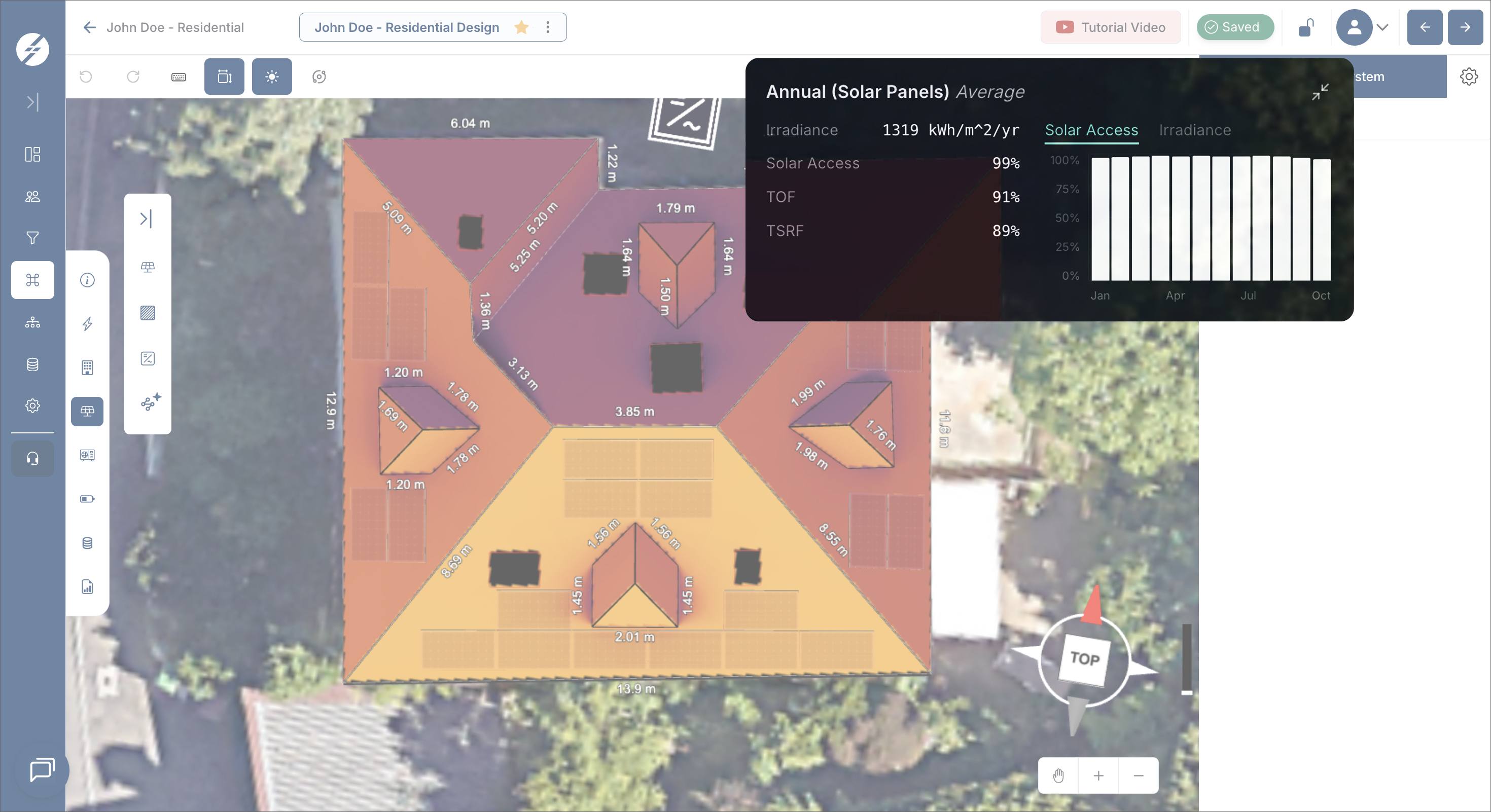
Когато анализът на засенчване е активиран, покривните повърхности и панелите се оцветяват според **годишната средна слънчева радиация**.
* Анализът отчита ъгъла на слънчевия масив и ефектите от засенчване от околните сгради, дървета и други препятствия на покрива
* Резултатите се изчисляват на годишна средна база
* Могат да се анализират както **точковата**, така и **средната за панела** производителност
### Визуална топлинна карта
Покривните повърхности и панелите се показват с цветен градиент:
* **Тъмни / червени тонове**: По-ниска слънчева производителност или по-силен ефект на засенчване
* **Оранжеви тонове**: Средна слънчева производителност
* **Жълти тонове**: Висока слънчева радиация и оптимални зони
Тази топлинна карта помага бързо да се идентифицират подходящите зони за разполагане на панели.
{% hint style="info" %}
Цветовете на панелите могат да се променят според **ъгъла и ориентацията** им, тъй като те директно влияят на получаваната радиация.
{% endhint %}
### Изскачащ прозорец инспектор
Когато местите курсора върху покривна повърхност или панел, **инспекторът се обновява динамично**.
* Стойностите се променят незабавно според позицията на курсора
* Позволява детайлен, точков анализ по покрива и панелите
Показваните метрики включват:
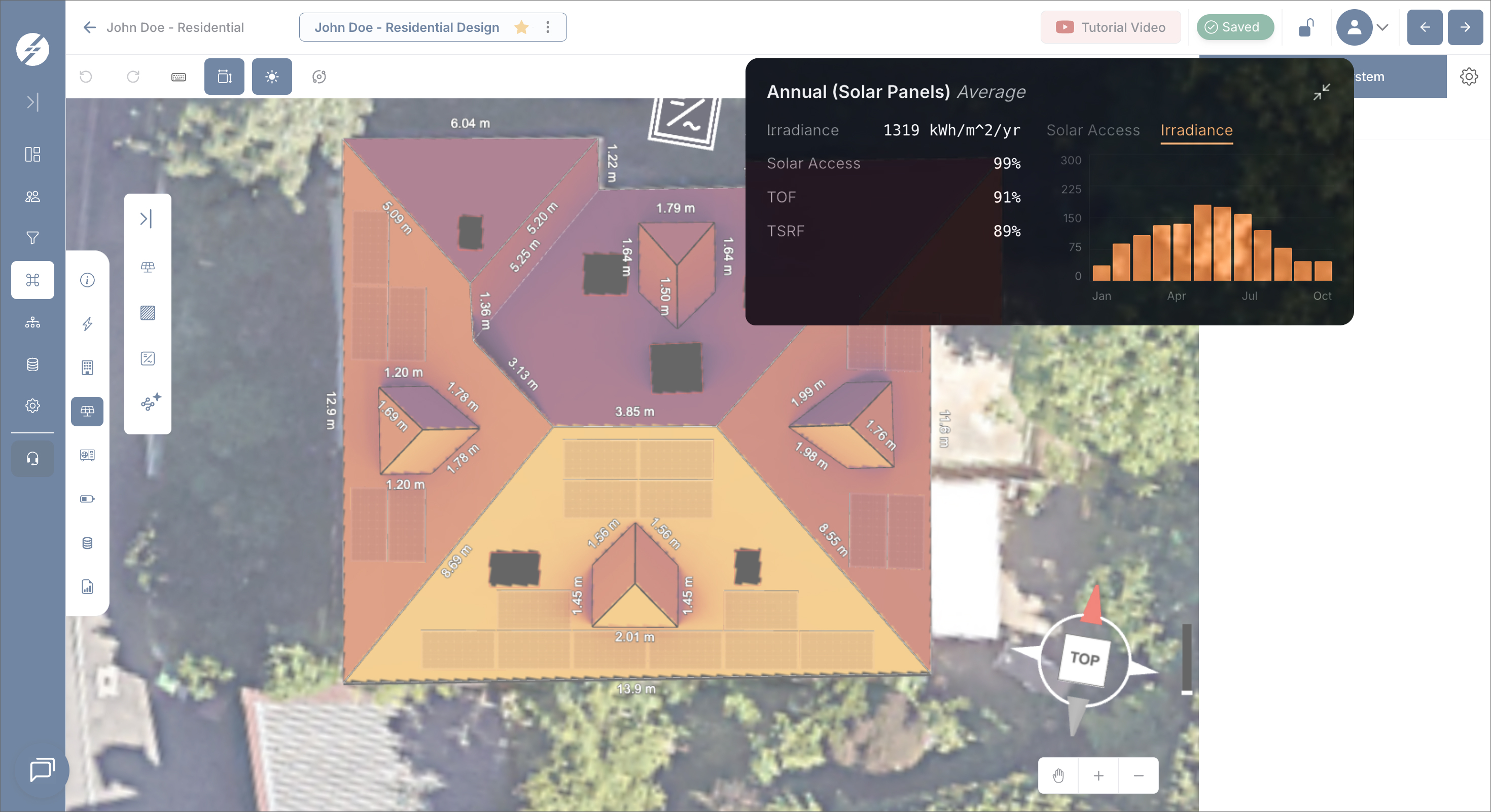
* **Радиация** - Слънчева енергия, получена на единица площ, измерена в **kWh/m²/год.**
* **Достъп до слънце (%)** - Процент от радиацията, достигаща покрива след загуби от засенчване.
* **TOF (Tilt and Orientation Factor)** - Колко добре наклонът и ориентацията на панела съответстват на оптималния ъгъл.
* **TSRF (Total Solar Resource Fraction)** - Общ наличен слънчев ресурс, отчитайки както засенчването, така и TOF.
Потребителите могат да превключват между:
* **Изглед за достъп до слънце**
Показва процента годишна слънчева светлина, която всяка единица площ на покрива може да получи.
* **Изглед за радиация**
Показва общата слънчева радиация (kWh/m²/год.) получена на единица площ
#### Анализ по време
Панелът Inspector предоставя и **месечна разпределителна графика**:
* Показва как радиацията или достъпът до слънце се променят през годината
* Помага да се разберат сезонните производствени модели
* Подпомага по-точна оценка на системата преди симулация
### Предупреждение за преизчисление
При всяка промяна в разполагането на PV модулите, системата ще покаже:
* **"Радиацията се е променила и изисква преизчисление."**
Това означава, че промените в разполагането или конфигурацията на панелите са повлияли на резултатите за радиацията.
Потребителите трябва да стартират симулацията отново, за да осигурят точни резултати за производителността.
{% hint style="info" %}
Този анализ позволява на потребителите да сравняват различни покривни повърхности и панели и да валидират решенията за разполагане с реални данни за производителността.
{% endhint %}
## Sun Path
Изгледът Sun Path помага на потребителите да разберат как слънцето се движи около проектната зона по всяко време на деня и през цялата година.
Този изглед се използва за визуална оценка на условията за слънчево облъчване на покрива и по-добро разбиране как сезонната и почасова позиция на слънцето влияе на проекта.
* Показва траекторията на слънцето около модела на проекта
* Показва позицията на слънцето за избрана дата и час
* Хвърля реалистични, движещи се сенки от покриви, препятствия, парапети и панели
* Помага на потребителите визуално да интерпретират достъпа до слънце преди или по време на проектирането на системата
* Подпомага по-доброто разбиране на поведението на засенчване през различни периоди
{% hint style="info" %}
Sun Path е инструмент за визуален анализ. Той помага за интерпретация на условията за слънчево облъчване, но крайните производствени и засенчващи ефекти трябва да се валидират чрез симулация на системата и анализ на радиацията.
{% endhint %}
### Как работи
Инструментът Sun Path създава визуална траектория около проектната зона и позиционира слънцето според избраната дата и час.
Потребителите могат да:
* Изберат произволна дата и час чрез календарния селектор
* Стартират или паузират анимацията на слънцето с **Play** / **Pause**
{% hint style="info" %}
Пауза връща слънцето на датата и часа, когато е започнало възпроизвеждането
{% endhint %}
* Настроят **Скоростта** на възпроизвеждане между 0.25× и 3×
* Изберат какво да се анимира: **Час** движи слънцето през деня, докато **Месец** движи датата през сезоните при фиксиран час
С промяната на тези стойности слънцето се движи плавно в 3D сцената. Всички дати и часове използват местното време на проектното местоположение.
{% hint style="info" %}
Това помага на потребителите да проверят как се променя слънчевото облъчване през годината и подпомага по-информирани решения за разполагане на панели.
{% endhint %}
### Експортиране на видео на слънчевия път
Изгледът Sun Path може да запише споделяемо видео, показващо как слънчевата светлина и сенките се движат по дизайна. Това е особено полезно за демонстриране на поведението на засенчване пред клиенти и други заинтересовани страни.
За да запишете видео:
1\. Отворете изгледа Sun Path и позиционирайте камерата според желаната визия на видеото
2\. В секцията **Video** на панела Sun Path задайте **Начална** и **Крайна** дата и час
3\. Задайте **Дължина на видеото** от 3 до 60 секунди
4\. Изберете **Резолюция** и **Качество**
{% hint style="info" %}
Задайте размера на експортираното видео: 1080p, 720p, Current
Задайте качеството на експортираното видео: **High**, **Medium** или **Low**. По-високото качество дава по-ясни видеа с по-голям размер на файла.
{% endhint %}
**5. Показване на дата** във видеото
6\. Кликнете **Record & download**
{% hint style="info" %}
Видеото записва само 3D сцената от текущия ъгъл на камерата; лентите с инструменти и страничните панели не се включват в записа.
{% endhint %}
{% hint style="info" %}
**Моля, обърнете внимание:**
* Видеата се изтеглят като MP4 файлове. В някои браузъри solarVis автоматично записва WebM файл; за най-добри резултати използвайте актуална версия на Chrome.
* Крайната дата и час не могат да бъдат по-ранни от началните; календарът автоматично блокира невалидни диапазони.
{% endhint %}
## Разширени настройки
Разширените настройки ви позволяват да прецизирате начина, по който се изчислява производителността и производството на системата.
Тези настройки влияят върху точността на симулацията, допусканията за загуби и източниците на данни, използвани при енергийните изчисления.
Разширените настройки са разделени на две секции:
* **Изчисления на загуби**
* **Системни предпочитания**
Можете да достъпите този панел от екрана за PV дизайн по всяко време. Промените се прилагат само за текущата версия на дизайна.
{% hint style="info" %}
Разширените настройки са по избор. Ако не се променят, solarVis използва стандартни за индустрията стойности по подразбиране.
{% endhint %}
### Изчисления на загуби
Изчисленията на загуби дефинират системни загуби, които намаляват теоретичното производство до реалистични стойности.
Всеки параметър се изразява като процент и се прилага по време на симулацията.
**Налични параметри за загуби**
* **Засенчване:** Загуби от частично или индиректно засенчване
* **Замърсяване:** Загуби, причинени от прах или мръсотия по панелите
* **Сняг:** Загуби поради покриване на панелите със сняг
* **Околна среда:** Загуби от влажност или вятър
* **Деградация от светлина:** Първоначална загуба на производителност след определено време от инсталацията
* **DC връзки:** Загуби в DC свързващи точки, като конектори
* **DC окабеляване:** Загуби, причинени от съпротивлението в кабелите между панелите и инвертора или други компоненти
* **AC окабеляване:** Енергийни загуби в AC окабеляването от инвертора до мрежата
Тези стойности директно влияят върху годишното производство на енергия и финансовите резултати.
#### Връщане към стандартните стойности
Връща всички параметри за загуби към стандартните стойности на solarVis.
### Системни предпочитания
Системните предпочитания определят източниците на данни и допусканията, използвани при симулацията на производството.
Тези настройки контролират **как се избират данните за слънчевия ресурс и метеорологичната информация** за изчисленията.
**Налични системни предпочитания**
* **Източник на метеорологични данни**: PVGIS или PVWatts
* **Година на симулация**: TMY (Типична метеорологична година) или конкретна година между 2005 и 2023
{% hint style="info" %}
По подразбиране solarVis използва бази данни, базирани на PVGIS.
{% endhint %}
Промените в системните предпочитания веднага влияят на резултатите от симулацията.
#### Вероятност на производството
Секцията за вероятност на производството оценява надеждността и изменчивостта на производството на системата чрез вероятностен (P50/P90) модел.
* Включете **Enable Probability Distribution**, за да изчислите стойности на производството на база вероятност
* Под **Probability Values** изберете кои нива да се показват: **P90**, **P95**, **P99** (P50 винаги е включено)
* **Weather Variability** се изчислява автоматично от многогодишните данни за радиация на PVGIS и се показва като **Годишна изменчивост**
* **System Variability** може да се настройва като проценти: **Параметри за моделиране на PV модули**, **Ефективност на инвертора**, **Несъответствие при замърсяване**, **Оценка на деградацията** и **Потребителска изменчивост**
* Редът **Resulting Weather & System Variability** показва комбинирания общ процент, използван за разпределението
{% hint style="info" %}
**Моля, обърнете внимание:**
* Вероятностното разпределение е налично само когато източникът на метеорологични данни е **PVGIS** с **TMY** данни.
* Активирането му не променя цитираните производствени стойности; офертата все още отчита P50 производството. Разпределението и коефициентът на производителност се появяват на страницата Production Analysis на офертата, конфигурирана в [Offer Settings](/documentation/bg/configuration/settings-page/offer-settings.md#production-analysis-page).
{% endhint %}
## Конфигуриране на отстояния
Правилата за отстояния дефинират ограничени зони близо до ръбовете на покрива, където не могат да се разполагат панели.
* Предотвратява разполагането на панели близо до границите на покрива
* Прилага се последователно във всички режими на разполагане
* Помага за осигуряване на безопасност при монтаж и съответствие с нормативните изисквания
{% hint style="info" %}
Отстоянията помагат за осигуряване на:
* Безопасност при монтаж
* Достъп за поддръжка
* Съответствие с местните разпоредби и противопожарни кодове
{% endhint %}
## Избор на инвертор
След разполагането на панелите трябва да се избере инвертор, за да се завърши проектирането на системата.
### Ръчен избор на инвертор
* Инверторите могат да се избират директно от базата данни
* Пълен контрол върху марката, модела и спецификациите на инвертора
* Подходящо за персонализирани или напреднали системни дизайни
### Автоматична система за предложения
Системата може автоматично да предложи конфигурации на инвертори въз основа на анализа на производството.
* Анализира инсталирания DC капацитет на проекта и производственото поведение
* Предлага оптимизирани конфигурации на инвертори
* Осигурява алтернативни системи с инвертори
* Потребителите могат да изберат една от предложените опции или да ги заменят ръчно
Тази функция помага за правилното оразмеряване и ефективност на системата.
### Ограничаване на инвертора
* Изходната мощност на инвертора може да се ограничава ръчно
* Полезно при ограничения от мрежата или за оптимизация на дизайна
{% hint style="info" %}
🧷 За поддръжка на интеграция с батерии;
* **On-Grid проекти:** Могат да се използват хибридни инвертори.
* **Off-Grid проекти:** Могат да се използват off-grid или хибридни инвертори.
* **Zero Injection проекти:** Могат да се използват off-grid или хибридни инвертори.
Моля, обърнете внимание:
* Можете да използвате on-grid инвертор в on-grid или zero injection проект; обаче в този случай интеграция с батерия не се поддържа.
{% endhint %}
## Изтегляния
След завършване на PV дизайна можете да експортирате текущото разположение и симулационни данни от менюто **Downloads** на страницата.
Това ви позволява да използвате както техническия соларен дизайн, така и резултатите за производителността на системата във външни инструменти за по-нататъшна употреба, включително CAD работни процеси и детайлен анализ.
Налични опции за експортиране:
* Експортиране на DXF
* Изтегляне на почасова симулация
* Доклад за засенчване
* Видео на слънчевия път
### Експортиране на DXF
Този експорт позволява прехвърляне на техническия соларен дизайн във външен CAD софтуер за преглед, координация и планиране на монтажа.
{% hint style="info" %}
Експортираният DXF файл е съвместим с често използвани CAD инструменти като AutoCAD, DraftSight и подобен софтуер.
{% endhint %}
За да експортирате DXF файл:
* Отворете менюто **Downloads**
* Кликнете **Export DXF**
* Прегледайте чертежа в **CAD Viewer**
* По желание добавете измервания или коригирайте изгледа
* Кликнете **Download DXF**
{% embed url="" %}
#### Какво се експортира
DXF файлът включва текущия PV дизайн и е организиран в отделни слоеве, така че всеки елемент от чертежа може да се преглежда независимо.
Наличните слоеве включват:
* **ROOF\_LAYOUT**: Контури на покрива, върхове и информация за покривните повърхности (Бяло)
* **PANELS**: Позиции на PV модулите с наклон и ротация (Синьо-зелено)
* **STRINGS**: Електрически трасета между панелите (Магента)
* **STRING\_NODES**: Маркери за център на панела и етикети на стрингове (Магента)
* **INVERTERS**: Местоположения на инверторите със символи за AC/DC (Синьо)
* **SETBACKS**: Ограничени зони от ръбовете на покрива (Оранжево)
* **OBSTACLES**: Препятствия на покрива като комини или климатични инсталации (Червено)
* **DORMERS**: Изпъкналости на покрива (Зелено)
* **ELEVATIONS**: Етикети за височина в метрични или имперски единици
#### CAD Viewer
Преди изтегляне на DXF файла, solarVis отваря вграден CAD Viewer, където чертежът може да се прегледа и анотира.
Това позволява на потребителите да инспектират експортирания дизайн и по желание да добавят размери преди изтегляне на финалния файл.
#### Налични инструменти във Viewer
CAD Viewer включва следните инструменти:
* **Инструмент за дължина** за измерване на разстояния между две точки
* **Snap система** за точно позициониране на измервания чрез прихващане към крайни точки, средни точки и перпендикуляри
* **Видимост на слоевете** за включване/изключване на слоеве
* **Превключване на единици** между метрични (m) и имперски (ft)
* **Undo / Redo / Clear all** контроли за управление на анотациите
* **Мащабиране и преместване** чрез скрол за мащабиране, десен бутон за преместване
* **Монохромен режим** за опростен едноцветен изглед
Всички измервания, добавени в CAD Viewer, се включват в изтегления DXF файл.
#### Детайли на експорта
DXF експорта отразява текущия технически дизайн, както е конфигуриран в проекта.
* Панелите се експортират във "сплескан" 3D вид с наклон и ротация, изписани в горния ляв ъгъл, ако са различни от нула
* Стрингите следват реалните трасета между центровете на панелите, с кръгли маркери и етикети
* Инверторите се показват със символи за AC и DC
* Отстоянията се показват с контур и щриховка
* Етикетите за височина се конвертират автоматично според избраната система единици
* Имената на файловете се транслитерират автоматично за съвместимост между платформи
{% hint style="info" %}
DXF експорта е полезен за полеви преглед, проверки от електроинженери, планиране на монтажа и споделяне на технически разположения с външни заинтересовани страни.
{% endhint %}
### Изтегляне на почасова симулация
Опцията Download Hourly Simulation ви позволява да експортирате детайлни данни за производителността на системата като XLSX файл.
Този експорт предоставя почасови резултати за производството въз основа на текущия дизайн и настройки на симулацията.
За да изтеглите файла с почасова симулация:
* Отворете менюто **Downloads**
* Кликнете **Download Hourly Simulation**
#### Какво се експортира
XLSX файлът включва детайлни симулационни данни с почасова резолюция, базирани на текущия дизайн и конфигурация на системата.
Всеки ред представя конкретен времеви момент и предоставя както производствени, така и поведенчески метрики на системата.
Типичните данни включват:
* Времеви данни за всеки час от симулацията
* Почасови стойности на консумация
* Почасови стойности на производство на системно ниво
* Енергия, внесена от мрежата и енергия, изнесена към мрежата
* Мощност за зареждане на батерия, състояние на заряда на батерията и загуби в батерията, ако има батерия
* Основна консумация, консумация на термопомпа и обща консумация, ако има термопомпа
Данните отразяват как проектираната система работи през различните часове на годината, отчитайки промените в позицията на слънцето, условията на засенчване и конфигурацията на системата.
Този файл може да се използва за:
* Детайлен анализ на производителността на почасово ниво
* Валидация на допусканията при проектирането на системата
* Финансово моделиране на база реалистични производствени криви
* Анализ на съвпадение между консумация и производство
* Оптимизационни проучвания за батерии, термопомпи и собствено потребление
{% hint style="info" %}
Функциите за експорт са полезни за инженерна валидация, планиране на монтажа и споделяне както на технически разположения, така и на данни за производителността с външни заинтересовани страни.
{% endhint %}
### Доклад за засенчване
Опцията **Shade Report** изтегля PDF, който документира производителността по отношение на засенчването на текущото разположение на панелите. Това е ясен начин да покажете на клиенти и заинтересовани страни колко слънчева светлина получава всеки масив от панели.
За да изтеглите доклада за засенчване:
* Отворете менюто **Downloads**
* Кликнете **Shade Report**
Докладът се генерира на сървъра за текущото разположение. Известие за напредъка следи процеса, а PDF файлът се изтегля автоматично, когато е готов.
#### Какво се експортира
* **Годишен достъп до слънце** за дизайна, с панели, оцветени според резултатите от засенчването
* Обобщена таблица по масиви с брой панели, азимут, наклон и годишни стойности за **Solar Access**, **TOF** и **TSRF**, включително претеглена средна стойност за всички масиви
* Месечно разбивка на **Solar Access (%)** за всеки масив
* Дефиниции на използваните метрики
{% hint style="info" %}
Докладът за засенчване изисква данни за засенчване и разположени панели: първо стартирайте анализа на засенчването и разположете поне един панел. Ако разположението е променено след последния анализ, стартирайте анализа отново, за да обновите доклада.
{% endhint %}
{% hint style="info" %}
Докладът за засенчване може да бъде добавен и към клиентската оферта като отделна страница, конфигурирана в [Offer Settings](/documentation/bg/configuration/settings-page/offer-settings.md).
{% endhint %}
### Видео на слънчевия път
Опцията **Sun-path video** отваря панела Sun Path с контролите за видео, където можете да запишете видео за изтегляне, показващо движението на слънчевата светлина и сенките по дизайна.
Задаването на диапазон от дати, дължина на видеото, резолюция и качество е описано в секцията за експортиране на видео на слънчевия път на тази страница.
## Симулация на системата
След завършване на разполагането на панелите, избора на инвертор и анализа на засенчването, кликнете **Simulate System**.
Резултатите от симулацията включват:
* Инсталиран капацитет на системата (kWp)
* Общ брой панели
* Прогнозно годишно производство на енергия (kWh)
* Влияние на ориентацията, засенчването и конфигурацията на инвертора
Детайлните резултати могат да се преглеждат чрез **Графики на резултатите от симулацията**.
## Клавишни комбинации
#### Навигация в платното
* **Мишка - скрол нагоре**: Увеличаване
* **Мишка - скрол надолу**: Намаляване
#### Инструменти за проектиране
* **Esc**: Режим на редакция
* **C**: Режим на създаване
* **Ctrl (задържане)**: Мултиселекция
#### Действия
* **Ctrl + Z**: Отмяна
* **Ctrl + Shift + Z**: Възстановяване
***
## Свързани страници
* [Страница за чертане на покрив](/documentation/bg/project-design/create-a-project/roof-drawing.md)
Все още имате въпроси? Винаги можете да [**се свържете с нас!**](https://www.solarvis.co/en/company/contact)
---
# Agent Instructions
This documentation is published with GitBook. GitBook is the documentation platform designed so that both humans and AI agents can read, navigate, and reason over technical content effectively. Learn more at gitbook.com.
## Querying This Documentation
If you need additional information that is not directly available in this page, you can query the documentation dynamically by asking a question.
Perform an HTTP GET request on the current page URL with the `ask` query parameter, and the optional `goal` query parameter:
```
GET https://docs.solarvis.co/documentation/bg/project-design/create-a-project/panel-placement-and-inverter-selection.md?ask=&goal=
```
`ask` is the immediate question: it should be specific, self-contained, and written in natural language.
`goal` is optional and describes the broader end goal you are ultimately trying to accomplish on behalf of the user. GitBook uses it to tailor the answer towards what is most useful for that goal.
The response will contain a direct answer to the question and relevant excerpts and sources from the documentation.
Use this mechanism when the answer is not explicitly present in the current page, you need clarification or additional context, or you want to retrieve related documentation sections.
 * Разположете групите панели върху селскостопанската площ, следвайки дизайна, създаден в solarVis.
 {% endhint %}
#### Дублиране на групи панели
Групираните панели могат да бъдат дублирани и използвани повторно върху покрива.
* Копирайте съществуваща група панели
* Поставете я върху друга покривна повърхност или място
* Запазете същото разположение и разстояния
{% hint style="info" %}
Това е особено полезно за индустриални и търговски покриви с повтаряща се геометрия.
{% endhint %}
#### Редактиране на свойствата на панелите след разполагане
Ориентацията и геометричните настройки на панелите могат да се променят дори след разполагане.
Следните свойства могат да се актуализират за избрани панели или групи панели:
* Ориентация
* Ъгъл на наклон
* Ъгъл на ротация
Промените се прилагат незабавно към избраните панели или групи и се отразяват в производствените изчисления.
### Групиране на панели
Когато групирането на панели е активирано:
* Панелите се разполагат като групирани рамки, а не като единични модули
* Могат да се дефинират хоризонтален и вертикален брой панели в група
* Разстоянието между групите може да се настройва независимо
* Правилата за групиране се прилагат във всички режими
{% hint style="info" %}
Групирането на панели се използва често при:
* Големи инсталации на плоски покриви
* Стандартизирани монтажни конструкции
{% endhint %}
## Анализ на засенчване и слънчева радиация
Когато анализът на засенчване е активиран, покривните повърхности и панелите се оцветяват според **годишната средна слънчева радиация**.
* Анализът отчита ъгъла на слънчевия масив и ефектите от засенчване от околните сгради, дървета и други препятствия на покрива
* Резултатите се изчисляват на годишна средна база
* Могат да се анализират както **точковата**, така и **средната за панела** производителност
### Визуална топлинна карта
Покривните повърхности и панелите се показват с цветен градиент:
* **Тъмни / червени тонове**: По-ниска слънчева производителност или по-силен ефект на засенчване
* **Оранжеви тонове**: Средна слънчева производителност
* **Жълти тонове**: Висока слънчева радиация и оптимални зони
Тази топлинна карта помага бързо да се идентифицират подходящите зони за разполагане на панели.
{% hint style="info" %}
Цветовете на панелите могат да се променят според **ъгъла и ориентацията** им, тъй като те директно влияят на получаваната радиация.
{% endhint %}
### Изскачащ прозорец инспектор
Когато местите курсора върху покривна повърхност или панел, **инспекторът се обновява динамично**.
* Стойностите се променят незабавно според позицията на курсора
* Позволява детайлен, точков анализ по покрива и панелите
Показваните метрики включват:
* **Радиация** - Слънчева енергия, получена на единица площ, измерена в **kWh/m²/год.**
* **Достъп до слънце (%)** - Процент от радиацията, достигаща покрива след загуби от засенчване.
* **TOF (Tilt and Orientation Factor)** - Колко добре наклонът и ориентацията на панела съответстват на оптималния ъгъл.
* **TSRF (Total Solar Resource Fraction)** - Общ наличен слънчев ресурс, отчитайки както засенчването, така и TOF.
Потребителите могат да превключват между:
* **Изглед за достъп до слънце**
Показва процента годишна слънчева светлина, която всяка единица площ на покрива може да получи.
{% endhint %}
#### Дублиране на групи панели
Групираните панели могат да бъдат дублирани и използвани повторно върху покрива.
* Копирайте съществуваща група панели
* Поставете я върху друга покривна повърхност или място
* Запазете същото разположение и разстояния
{% hint style="info" %}
Това е особено полезно за индустриални и търговски покриви с повтаряща се геометрия.
{% endhint %}
#### Редактиране на свойствата на панелите след разполагане
Ориентацията и геометричните настройки на панелите могат да се променят дори след разполагане.
Следните свойства могат да се актуализират за избрани панели или групи панели:
* Ориентация
* Ъгъл на наклон
* Ъгъл на ротация
Промените се прилагат незабавно към избраните панели или групи и се отразяват в производствените изчисления.
### Групиране на панели
Когато групирането на панели е активирано:
* Панелите се разполагат като групирани рамки, а не като единични модули
* Могат да се дефинират хоризонтален и вертикален брой панели в група
* Разстоянието между групите може да се настройва независимо
* Правилата за групиране се прилагат във всички режими
{% hint style="info" %}
Групирането на панели се използва често при:
* Големи инсталации на плоски покриви
* Стандартизирани монтажни конструкции
{% endhint %}
## Анализ на засенчване и слънчева радиация
Когато анализът на засенчване е активиран, покривните повърхности и панелите се оцветяват според **годишната средна слънчева радиация**.
* Анализът отчита ъгъла на слънчевия масив и ефектите от засенчване от околните сгради, дървета и други препятствия на покрива
* Резултатите се изчисляват на годишна средна база
* Могат да се анализират както **точковата**, така и **средната за панела** производителност
### Визуална топлинна карта
Покривните повърхности и панелите се показват с цветен градиент:
* **Тъмни / червени тонове**: По-ниска слънчева производителност или по-силен ефект на засенчване
* **Оранжеви тонове**: Средна слънчева производителност
* **Жълти тонове**: Висока слънчева радиация и оптимални зони
Тази топлинна карта помага бързо да се идентифицират подходящите зони за разполагане на панели.
{% hint style="info" %}
Цветовете на панелите могат да се променят според **ъгъла и ориентацията** им, тъй като те директно влияят на получаваната радиация.
{% endhint %}
### Изскачащ прозорец инспектор
Когато местите курсора върху покривна повърхност или панел, **инспекторът се обновява динамично**.
* Стойностите се променят незабавно според позицията на курсора
* Позволява детайлен, точков анализ по покрива и панелите
Показваните метрики включват:
* **Радиация** - Слънчева енергия, получена на единица площ, измерена в **kWh/m²/год.**
* **Достъп до слънце (%)** - Процент от радиацията, достигаща покрива след загуби от засенчване.
* **TOF (Tilt and Orientation Factor)** - Колко добре наклонът и ориентацията на панела съответстват на оптималния ъгъл.
* **TSRF (Total Solar Resource Fraction)** - Общ наличен слънчев ресурс, отчитайки както засенчването, така и TOF.
Потребителите могат да превключват между:
* **Изглед за достъп до слънце**
Показва процента годишна слънчева светлина, която всяка единица площ на покрива може да получи.