> For the complete documentation index, see [llms.txt](https://docs.solarvis.co/llms.txt). Markdown versions of documentation pages are available by appending `.md` to page URLs; this page is available as [Markdown](https://docs.solarvis.co/documentation/bg/project-design/create-a-project/bill-of-materials-bom.md).
# Списък с материали (BoM)
Страницата ви позволява да преглеждате добавените компоненти, да добавяте допълнителни елементи, да определяте ценообразуването за всеки материал и да контролирате как разходите, данъците и маржовете
## Цел на тази страница
Тази страница служи като **финален етап за определяне на разходите и материалите** по проекта. Тя гарантира, че:
* Всички необходими технически компоненти са включени
* Всеки артикул е правилно остойностен с подходящи мерни единици
* Финансови правила като отстъпки, надценки и ДДС се прилагат последователно
* Офертата и изчисленията за възвръщаемост на инвестицията отразяват реалната ценова структура на проекта
{% hint style="info" %}
Материалите са организирани в отделни секции на системата, като PV система, Батерия и Термопомпа. Всяка секция показва собствените си материали и междинна сума, докато финансовото обобщение изчислява крайната цена на проекта.
{% endhint %}
Всички промени, направени тук, се запазват автоматично и веднага се отразяват в общите суми, офертите и финансовите резултати.
## Какво можете да правите тук
На тази страница можете да:
* Преглеждате автоматично добавеното основно оборудване от дизайна
* Добавяте допълнителни материали към отделни секции на системата и разходни позиции ръчно или чрез прилагане на предварително дефинирани шаблони
* Избирате типове ценообразуване като Количество, На ват, Комплект или други опции на база единица за всеки материал
* Персонализирате видимостта и финансовото поведение на всеки материал чрез Подробни настройки в офертата
* Конфигурирате настройки за отстъпка, надценка и ДДС за целия Опис на материали
* Променяте валутата незабавно
* Определяте годишната цена за поддръжка
* Изтегляте Описа на материали
## Как работи
Материалите по проекта са организирани в отделни секции според системата, към която принадлежат. Наличните секции зависят от материалите, включени в проекта.
Горното обобщение показва общия брой материали и съответните стойности на системата, включително DC мощност на проекта, AC мощност на проекта и капацитет на батерията.
{% embed url="" %}
## Секции на системата и междинни суми
Материалите са групирани в секции на системата, като:
* PV система
* Батерия
* Термопомпа
Всяка секция показва броя на материалите, които съдържа, и изчислява собствената си междинна сума.
Използвайте бутона Добави нов материал в рамките на секцията, за да добавите артикул директно към тази група на системата.
Междинната сума на проекта комбинира стойностите от всички активни секции.
{% hint style="info" %}
Може да включва или изключва цената на батерията от ROI на PV системата. Деактивирайте тази опция, когато батерията трябва да остане в цената на проекта, но не трябва да влияе на изчислението на ROI.
{% endhint %}
## Автоматично добавени материали
Когато отворите тази страница, solarVis автоматично добавя основното оборудване според дизайна и конфигурацията на проекта:
* Соларни панели
* Инвертори
* Батерии (ако е приложимо)
* Термопомпи (ако е приложимо)
Тези материали са свързани с предходните стъпки на дизайна. Техните количества и стойности, свързани със системата, се изчисляват автоматично и се актуализират при промяна на дизайна.
{% hint style="info" %}
Само *Единичната цена* може да бъде променяна за тези артикули; всички останали стойности идват от дизайна на проекта.
{% endhint %}
## Разширяване на списъка с материали
### Шаблони
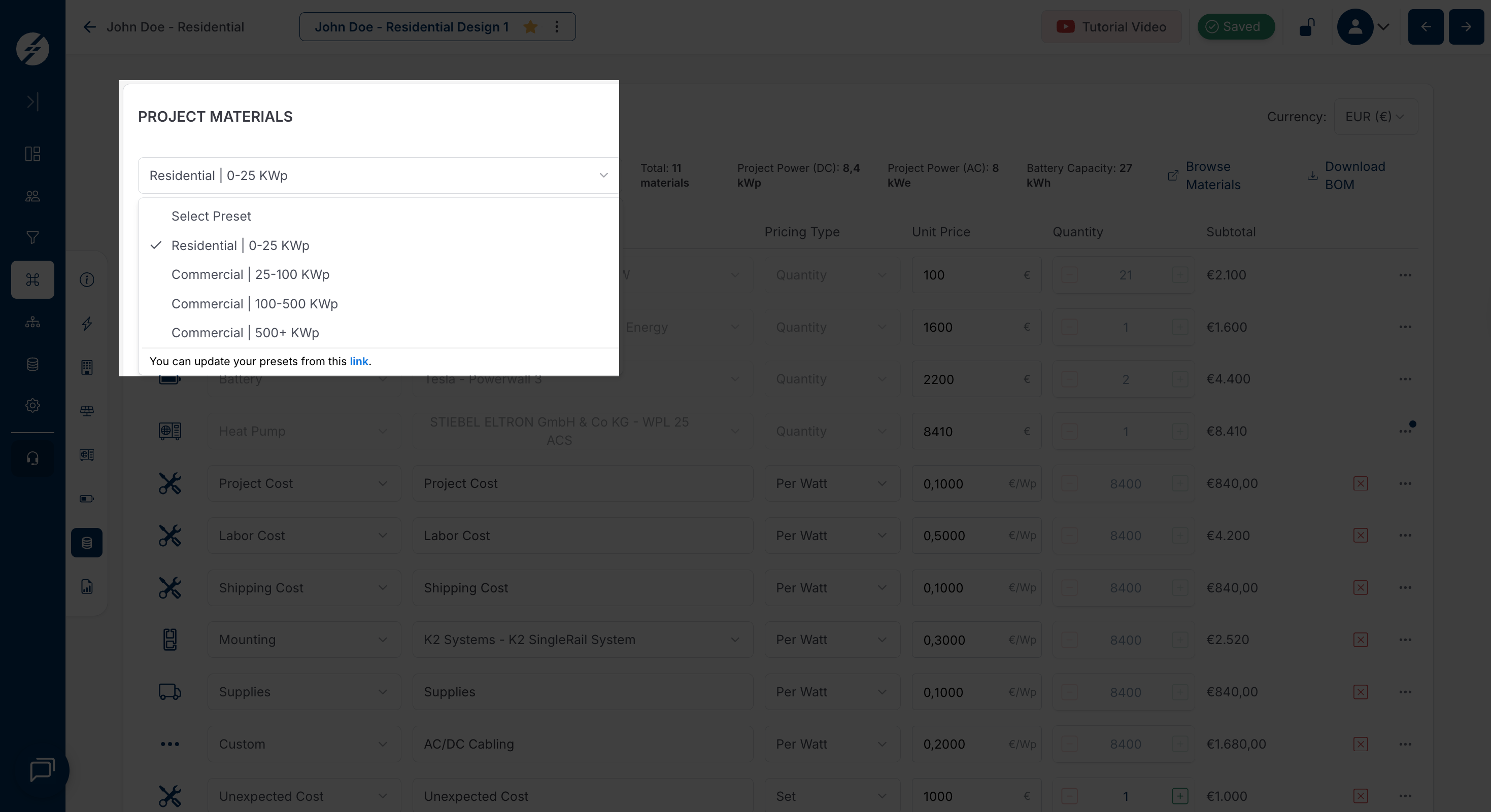
Шаблоните са предварително дефиниран списък с материали за проект, създаден от потребителите за ускоряване на настройката на проекта. Избирането на шаблон автоматично добавя всички материали, включени в него, към съответните секции на системата.
Типични случаи на използване на шаблони включват:
* Жилищни соларни проекти
* Комерсиални системи по диапазон на мощност
* Стандартни пакети за монтаж
{% hint style="info" %}
Разходните позиции, включени в избрания шаблон, се добавят автоматично под съответните секции на системата. Артикулите, свързани с батерия, се добавят само когато в проекта е включена батерия.
{% endhint %}
{% hint style="info" %}
Бърз линк под селектора на шаблони ви позволява да управлявате и актуализирате шаблоните.
 {% endhint %}
### Ръчно добавяне на материали
Чрез натискане на **Добави нов материал** можете ръчно да добавяте отделни артикули в необходимата секция на системата към Описа на материали.
Често срещани категории материали включват:
* Разходи по проекта
* Разходи за труд
* Разходи за доставка
* Непредвидени разходи
* Монтаж
* SCADA
* Станция за зареждане на електромобили
* Двутаранен електромер
* Електрическо табло
* Персонализирани артикули
* Моите артикули
{% hint style="info" %}
Материалите в ‘Моите артикули’ са предварително създадени и запазени записи. Когато добавяте материал от ‘Моите артикули’, се показват само записи, които съответстват на избраната секция на системата. Материали, асоциирани с други категории или секции, не се показват.
За да добавите, актуализирате или изтриете запис, направете промените на страницата [Моите артикули](/documentation/bg/configuration/materials-page/my-items.md).
{% endhint %}
Всеки добавен материал може да бъде напълно персонализиран по отношение на ценообразуване, видимост и финансово поведение.
{% hint style="info" %}
Редовете с липсващи задължителни полета са оцветени, докато не бъдат попълнени, а промените не се запазват, ако има липсващи данни.
{% endhint %}
Ръчно добавените материали могат да бъдат премахнати чрез бутона за изтриване, показан на реда на материала.
### Типове ценообразуване
Всеки материал може да бъде остойностен чрез определен **Тип ценообразуване**, който определя как се изчислява общата му стойност.
Наличните типове ценообразуване включват:
* **Количество -** фиксирана цена, умножена по броя артикули
* **На ват -** изчислява се чрез DC мощността на проекта
* **На панел**
* **На метър -** често използвано за окабеляване
* **На килограм -** често използвано за монтаж
* **Комплект -** една фиксирана сума
* **Процент -** изчислява се като процент от междинната сума на проекта
* **На ватчас (Батерия)** - на база капацитета на батерията
Избраният тип ценообразуване определя как системата изчислява междинната сума.
{% hint style="info" %}
Примери:
* На ват умножава единичната цена по общата DC мощност
* На панел умножава единичната цена по броя панели
* Комплект прилага фиксирана цена еднократно
* Процент прилага процент към междинната сума на проекта
Всички междинни суми се актуализират автоматично при промяна на стойностите на проекта.
{% endhint %}
## Избор на валута
Селекторът за валута в горния десен ъгъл позволява незабавно превключване между EUR, USD и други валути.
Когато валутата се промени, **всички единични цени, междинни суми и крайни суми се преизчисляват автоматично** без загуба на данни.
{% hint style="info" %}
Можете да промените основната валута на акаунта си в **секция Компания** на **страницата Настройки.** След актуализация новата основна валута ще се прилага във всички валутни настройки на акаунта ви занапред.
{% endhint %}
## Преглед на материали
* **Преглед на материали** отваря пълната база данни с материали на solarVis, като ви позволява да търсите и избирате предварително дефинирани продукти.
{% hint style="info" %}
Ако не откривате необходимите материали, можете да използвате бутона *Заяви материал* на страницата Всички материали.
{% endhint %}
## Изтегляне на Опис на материали (BoM)
* **Изтегли Опис на материали** експортира пълния Опис на материали във формат **Excel** за външна употреба или споделяне.
## Подробни настройки (Меню с три точки)
Всеки материал има отделен панел с настройки, достъпен чрез **менюто с три точки** вдясно на реда.
{% hint style="info" %}
Всички тези настройки се прилагат само за избрания материал.
{% endhint %}
Този изскачащ прозорец е разделен на две основни секции:
### Настройки за оферта
Контролира как материалът се показва в клиентската оферта.
Можете да:
* Добавяте или редактирате описанието, което се показва за този материал в офертата
* Включвате или скривате материала
* Включвате или скривате единичната цена
* Включвате или скривате марка и модел
* Включвате или скривате отстъпка на ниво материал
> Тези настройки влияят само на изхода на офертата, не и на изчисленията.
{% hint style="info" %}
Настройките за оферта са свързани помежду си. Например, за да се покаже персонализираната отстъпка за материал в офертата, трябва да изберете и **„Покажи този материал в офертата“,** **„Покажи единичната цена на този материал в офертата“ и „Покажи отстъпката на този материал в офертата.“**
{% endhint %}
### Финансови настройки
Финансовите настройки определят как материалът влияе върху изчисленията на разходите и резултатите от рентабилността.
* **Включи във възвръщаемост на инвестицията**
Определя дали този материал влияе на изчисленията за възвръщаемост на инвестицията и срока на изплащане.
Ако е деактивирано, материалът остава на страницата с Опис на материали и в офертата, но се изключва от финансовите показатели като възвръщаемост на инвестицията и напредък на изплащането.
Разширени настройки на ниво артикул включват:
* **Персонализирана отстъпка**
Прилага отстъпка само за този материал, като отменя общата отстъпка за проекта.
* **Персонализирана надценка**
Задава конкретна надценка за този артикул вместо глобалната надценка.
* **Персонализирана ставка на ДДС**
Определя уникална ставка на ДДС за конкретни материали или стимулирани материали, полезно на пазари с различно облагане на отделни артикули.
{% hint style="info" %}
Персонализираният ДДС, приложен към този материал, ще бъде включен в общото изчисление на ДДС.
{% endhint %}
Тези стойности отменят глобалните настройки на проекта за конкретния материал.
**Общата сума**, показана в долната част на прозореца, отразява всички приложени правила за този материал.
## Финансови настройки на ниво проект и изчислени суми
В долната част на страницата с Опис на материали можете да конфигурирате финансови настройки, които се прилагат за целия проект.
Можете да коригирате:
* **Отстъпка:** Общопроектна отстъпка, приложена към всички материали
* **Надценка:** Надценка, добавена върху разходите за материали
* **Ставка на ДДС:** Данък, приложен към крайната сума
> Можете също да изберете дали ДДС и отстъпките да се виждат в офертата.
При редакция на тези стойности, solarVis автоматично преизчислява всички суми в реално време:
* Междинна сума
* Сума на отстъпката
* Сума на надценката
* Общо без ДДС
* ДДС
* Крайна сума
Тези финансови настройки на ниво проект директно оформят изхода на офертата и всички изчисления за рентабилност.
## Годишна цена за поддръжка
Полето за Годишна цена за поддръжка ви позволява да определите повтарящи се годишни оперативни разходи за проекта.
Тази стойност представлява разходи като:
* Рутинни инспекции на системата
* Почистване и дребни сервизни дейности
* Текуща оперативна поддръжка
{% hint style="info" %}
Когато се въведе годишна цена за поддръжка, стойността се включва в две различни части на офертата:
* Срокът на изплащане на соларната система се преизчислява
* Актуализират се изчисленията за кумулативен паричен поток
{% endhint %}
Това гарантира, че дългосрочните финансови резултати отразяват както първоначалната инвестиция, така и текущите оперативни разходи.
***
## Свързани страници
* [Страница за заявка на материали](/documentation/bg/configuration/materials-page/request-material.md)
* [Страница Всички материали](/documentation/bg/configuration/materials-page/all-materials.md)
* [Страница Компания](/documentation/bg/configuration/settings-page/company-settings.md)
* [Страница Моите артикули](/documentation/bg/configuration/materials-page/my-items.md)
За допълнителна помощ не се колебайте да [се свържете с нас.](https://www.solarvis.co/en/company/contact)
---
# Agent Instructions
This documentation is published with GitBook. GitBook is the documentation platform designed so that both humans and AI agents can read, navigate, and reason over technical content effectively. Learn more at gitbook.com.
## Querying This Documentation
If you need additional information that is not directly available in this page, you can query the documentation dynamically by asking a question.
Perform an HTTP GET request on the current page URL with the `ask` query parameter, and the optional `goal` query parameter:
```
GET https://docs.solarvis.co/documentation/bg/project-design/create-a-project/bill-of-materials-bom.md?ask=&goal=
```
`ask` is the immediate question: it should be specific, self-contained, and written in natural language.
`goal` is optional and describes the broader end goal you are ultimately trying to accomplish on behalf of the user. GitBook uses it to tailor the answer towards what is most useful for that goal.
The response will contain a direct answer to the question and relevant excerpts and sources from the documentation.
Use this mechanism when the answer is not explicitly present in the current page, you need clarification or additional context, or you want to retrieve related documentation sections.
{% endhint %}
### Ръчно добавяне на материали
Чрез натискане на **Добави нов материал** можете ръчно да добавяте отделни артикули в необходимата секция на системата към Описа на материали.
Често срещани категории материали включват:
* Разходи по проекта
* Разходи за труд
* Разходи за доставка
* Непредвидени разходи
* Монтаж
* SCADA
* Станция за зареждане на електромобили
* Двутаранен електромер
* Електрическо табло
* Персонализирани артикули
* Моите артикули
{% hint style="info" %}
Материалите в ‘Моите артикули’ са предварително създадени и запазени записи. Когато добавяте материал от ‘Моите артикули’, се показват само записи, които съответстват на избраната секция на системата. Материали, асоциирани с други категории или секции, не се показват.
За да добавите, актуализирате или изтриете запис, направете промените на страницата [Моите артикули](/documentation/bg/configuration/materials-page/my-items.md).
{% endhint %}
Всеки добавен материал може да бъде напълно персонализиран по отношение на ценообразуване, видимост и финансово поведение.
{% hint style="info" %}
Редовете с липсващи задължителни полета са оцветени, докато не бъдат попълнени, а промените не се запазват, ако има липсващи данни.
{% endhint %}
Ръчно добавените материали могат да бъдат премахнати чрез бутона за изтриване, показан на реда на материала.
### Типове ценообразуване
Всеки материал може да бъде остойностен чрез определен **Тип ценообразуване**, който определя как се изчислява общата му стойност.
Наличните типове ценообразуване включват:
* **Количество -** фиксирана цена, умножена по броя артикули
* **На ват -** изчислява се чрез DC мощността на проекта
* **На панел**
* **На метър -** често използвано за окабеляване
* **На килограм -** често използвано за монтаж
* **Комплект -** една фиксирана сума
* **Процент -** изчислява се като процент от междинната сума на проекта
* **На ватчас (Батерия)** - на база капацитета на батерията
Избраният тип ценообразуване определя как системата изчислява междинната сума.
{% hint style="info" %}
Примери:
* На ват умножава единичната цена по общата DC мощност
* На панел умножава единичната цена по броя панели
* Комплект прилага фиксирана цена еднократно
* Процент прилага процент към междинната сума на проекта
Всички междинни суми се актуализират автоматично при промяна на стойностите на проекта.
{% endhint %}
## Избор на валута
Селекторът за валута в горния десен ъгъл позволява незабавно превключване между EUR, USD и други валути.
Когато валутата се промени, **всички единични цени, междинни суми и крайни суми се преизчисляват автоматично** без загуба на данни.
{% hint style="info" %}
Можете да промените основната валута на акаунта си в **секция Компания** на **страницата Настройки.** След актуализация новата основна валута ще се прилага във всички валутни настройки на акаунта ви занапред.
{% endhint %}
## Преглед на материали
* **Преглед на материали** отваря пълната база данни с материали на solarVis, като ви позволява да търсите и избирате предварително дефинирани продукти.
{% hint style="info" %}
Ако не откривате необходимите материали, можете да използвате бутона *Заяви материал* на страницата Всички материали.
{% endhint %}
## Изтегляне на Опис на материали (BoM)
* **Изтегли Опис на материали** експортира пълния Опис на материали във формат **Excel** за външна употреба или споделяне.
## Подробни настройки (Меню с три точки)
Всеки материал има отделен панел с настройки, достъпен чрез **менюто с три точки** вдясно на реда.
{% hint style="info" %}
Всички тези настройки се прилагат само за избрания материал.
{% endhint %}
Този изскачащ прозорец е разделен на две основни секции:
### Настройки за оферта
Контролира как материалът се показва в клиентската оферта.
Можете да:
* Добавяте или редактирате описанието, което се показва за този материал в офертата
* Включвате или скривате материала
* Включвате или скривате единичната цена
* Включвате или скривате марка и модел
* Включвате или скривате отстъпка на ниво материал
> Тези настройки влияят само на изхода на офертата, не и на изчисленията.
{% hint style="info" %}
Настройките за оферта са свързани помежду си. Например, за да се покаже персонализираната отстъпка за материал в офертата, трябва да изберете и **„Покажи този материал в офертата“,** **„Покажи единичната цена на този материал в офертата“ и „Покажи отстъпката на този материал в офертата.“**
{% endhint %}
### Финансови настройки
Финансовите настройки определят как материалът влияе върху изчисленията на разходите и резултатите от рентабилността.
* **Включи във възвръщаемост на инвестицията**
Определя дали този материал влияе на изчисленията за възвръщаемост на инвестицията и срока на изплащане.
Ако е деактивирано, материалът остава на страницата с Опис на материали и в офертата, но се изключва от финансовите показатели като възвръщаемост на инвестицията и напредък на изплащането.
Разширени настройки на ниво артикул включват:
* **Персонализирана отстъпка**
Прилага отстъпка само за този материал, като отменя общата отстъпка за проекта.
* **Персонализирана надценка**
Задава конкретна надценка за този артикул вместо глобалната надценка.
* **Персонализирана ставка на ДДС**
Определя уникална ставка на ДДС за конкретни материали или стимулирани материали, полезно на пазари с различно облагане на отделни артикули.
{% hint style="info" %}
Персонализираният ДДС, приложен към този материал, ще бъде включен в общото изчисление на ДДС.
{% endhint %}
Тези стойности отменят глобалните настройки на проекта за конкретния материал.
**Общата сума**, показана в долната част на прозореца, отразява всички приложени правила за този материал.
## Финансови настройки на ниво проект и изчислени суми
В долната част на страницата с Опис на материали можете да конфигурирате финансови настройки, които се прилагат за целия проект.
Можете да коригирате:
* **Отстъпка:** Общопроектна отстъпка, приложена към всички материали
* **Надценка:** Надценка, добавена върху разходите за материали
* **Ставка на ДДС:** Данък, приложен към крайната сума
> Можете също да изберете дали ДДС и отстъпките да се виждат в офертата.
При редакция на тези стойности, solarVis автоматично преизчислява всички суми в реално време:
* Междинна сума
* Сума на отстъпката
* Сума на надценката
* Общо без ДДС
* ДДС
* Крайна сума
Тези финансови настройки на ниво проект директно оформят изхода на офертата и всички изчисления за рентабилност.
## Годишна цена за поддръжка
Полето за Годишна цена за поддръжка ви позволява да определите повтарящи се годишни оперативни разходи за проекта.
Тази стойност представлява разходи като:
* Рутинни инспекции на системата
* Почистване и дребни сервизни дейности
* Текуща оперативна поддръжка
{% hint style="info" %}
Когато се въведе годишна цена за поддръжка, стойността се включва в две различни части на офертата:
* Срокът на изплащане на соларната система се преизчислява
* Актуализират се изчисленията за кумулативен паричен поток
{% endhint %}
Това гарантира, че дългосрочните финансови резултати отразяват както първоначалната инвестиция, така и текущите оперативни разходи.
***
## Свързани страници
* [Страница за заявка на материали](/documentation/bg/configuration/materials-page/request-material.md)
* [Страница Всички материали](/documentation/bg/configuration/materials-page/all-materials.md)
* [Страница Компания](/documentation/bg/configuration/settings-page/company-settings.md)
* [Страница Моите артикули](/documentation/bg/configuration/materials-page/my-items.md)
За допълнителна помощ не се колебайте да [се свържете с нас.](https://www.solarvis.co/en/company/contact)
---
# Agent Instructions
This documentation is published with GitBook. GitBook is the documentation platform designed so that both humans and AI agents can read, navigate, and reason over technical content effectively. Learn more at gitbook.com.
## Querying This Documentation
If you need additional information that is not directly available in this page, you can query the documentation dynamically by asking a question.
Perform an HTTP GET request on the current page URL with the `ask` query parameter, and the optional `goal` query parameter:
```
GET https://docs.solarvis.co/documentation/bg/project-design/create-a-project/bill-of-materials-bom.md?ask=&goal=
```
`ask` is the immediate question: it should be specific, self-contained, and written in natural language.
`goal` is optional and describes the broader end goal you are ultimately trying to accomplish on behalf of the user. GitBook uses it to tailor the answer towards what is most useful for that goal.
The response will contain a direct answer to the question and relevant excerpts and sources from the documentation.
Use this mechanism when the answer is not explicitly present in the current page, you need clarification or additional context, or you want to retrieve related documentation sections.